
En general, si tiene la intención de eliminar una reunión de Outlook organizada por usted, se le pedirá que envíe una cancelación a otros asistentes. Este artículo presentará una forma práctica de eliminar la reunión sin necesidad de enviar la cancelación.
En una ocasión, inicié una reunión en Outlook y notifiqué a todos los asistentes necesarios. Más tarde, por algunas razones, no pude participar en la reunión. Por lo tanto, esperaba poder eliminar la reunión solo de mi calendario, pero mantuve la reunión en marcha y todos los demás asistentes deberían asistir a la reunión normalmente. Sin embargo, cuando intenté eliminarlo, el sistema me pidió que enviara una cancelación a otros asistentes. Esperaba encontrar un método para eliminar la reunión sin necesidad de enviar la cancelación.
Eliminar una reunión de su propio calendario sin enviar la cancelación
- Para empezar, start Aplicación de Outlook como de costumbre.
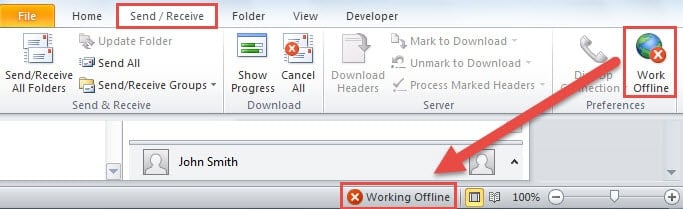
- Entonces necesitas apagar la conexión a Internet de tu Outlook. En Outlook 2010 y versiones más recientes, puede cambiar a la pestaña "Enviar / Recibir". Puede ubicar el botón "Trabajar sin conexión" en el grupo de "Preferencias". Haga clic en él y Outlook pasará al estado "Fuera de línea". Verá "Trabajando sin conexión" en la barra de estado.
- Ahora cambie al panel "Calendario". Puede presionar los botones de tecla "Ctrl + 2" o presionar directamente el icono "Calendario" en el panel de navegación.
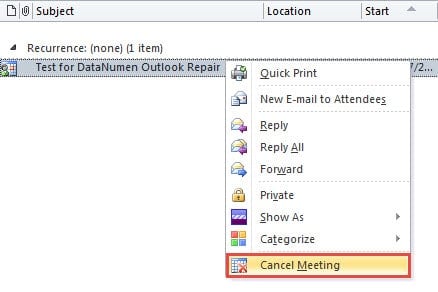
- Después de ingresar al Calendario, puede ubicar y presentar la reunión que desea cancelar. Simplemente haga clic con el botón derecho y elija la opción "Cancelar reuniones" en el menú emergente del botón derecho.

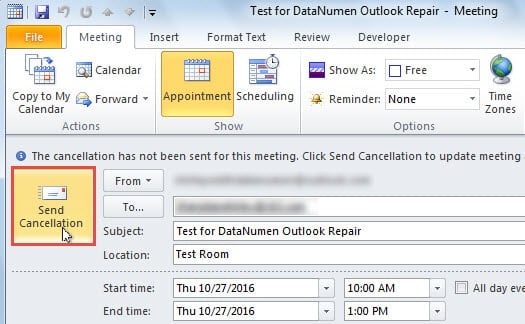
- Después de eso, aparecerá una nueva ventana de mensaje para que envíe la cancelación. Puede hacer clic directamente en el botón "Enviar cancelación".

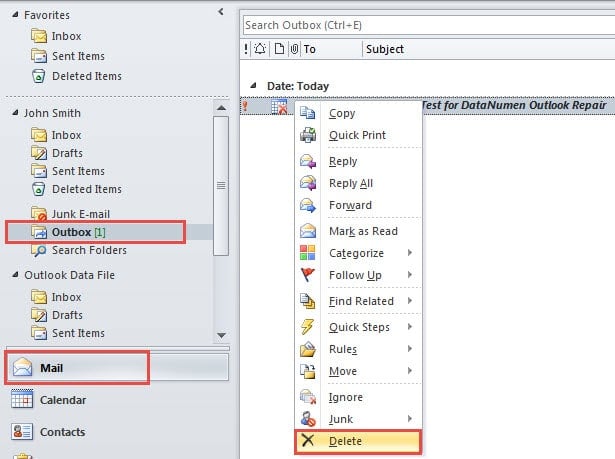
- A continuación, puede volver al panel "Correo" y acceder a la carpeta Bandeja de salida en la cuenta de correo electrónico correcta. Descubrirá que la cancelación de la reunión se ha quedado atascada en la carpeta Bandeja de salida.
- Más tarde, puede hacer clic con el botón derecho en la cancelación de la reunión y seleccionar la opción "Eliminar" de su menú contextual.

- Y luego la cancelación irá a la carpeta de correo "Elementos eliminados". Mientras tanto, puede volver al panel "Calendario" y encontrará que la reunión original se ha eliminado de su calendario.
- Finalmente, deberá habilitar la conexión a Internet de Outlook nuevamente. Puede cambiar a la pestaña "Enviar / Recibir" y volver a hacer clic en el botón "Trabajar sin conexión". De inmediato, Outlook se conectará correctamente a Internet.
Cuide bien su perspectiva
Se cree que todos los usuarios habituales de Outlook deben haber tenido varios problemas. En realidad, si cuida su Outlook de manera valiosa y adecuada, la probabilidad de que ocurra algo terrible disminuirá en gran medida. Por ejemplo, debe desarrollar los buenos hábitos de cerrar siempre el archivo de Outlook probablemente y no confiar en todos los correos electrónicos fácilmente. Además, es recomendable contar con un Reparación de PST herramienta en las proximidades, como DataNumen Outlook Repair, que puede acudir a su rescate tan pronto como le ocurra la corrupción de Outlook.
Introducción del autor:
Shirley Zhang es experta en recuperación de datos en DataNumen, Inc., que es el líder mundial en tecnologías de recuperación de datos, incluyendo recuperación de sql y productos de software de reparación de Outlook. Para más información visite www.datanumen.com