
Outlook ofrece dos estilos de impresión predeterminados, a saber, "Estilo de tabla" y "Estilo de nota". De hecho, se le permite personalizar un nuevo estilo de impresión según sus preferencias. Este artículo será una buena y rápida guía.
Por algunas razones, a veces los estilos de impresión predeterminados en Outlook no pueden satisfacer sus deseos. Por lo tanto, puede tender a cambiar la configuración de los estilos de impresión predeterminados. Sin embargo, le llevaría mucho tiempo cambiar la configuración manualmente cada vez que lo necesite. Por lo tanto, es mejor crear y guardar directamente un nuevo estilo de impresión.
Cree un estilo de impresión personalizado en Outlook
- A start con, debe iniciar la aplicación Outlook.
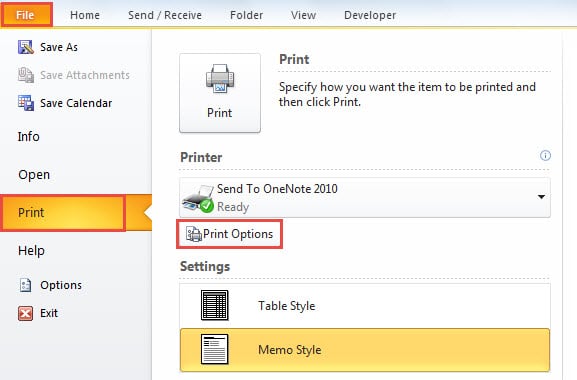
- Después de ingresar a la interfaz principal de Outlook, debe pasar a la página "Imprimir". Vaya al menú "Archivo" y luego elija "Imprimir" en la lista de opciones de la izquierda.
- Y luego, en el panel derecho de "Imprimir", se le pedirá que ubique y haga clic en el botón "Opciones de impresión".

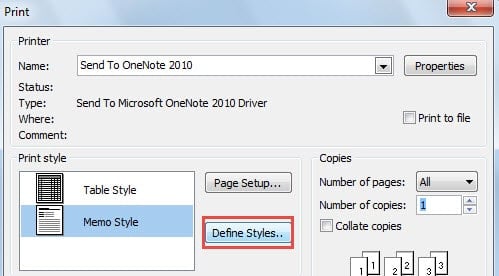
- Aparecerá el cuadro de diálogo de "Imprimir". En la sección "Estilo de impresión", debe hacer clic en el botón "Definir estilos".

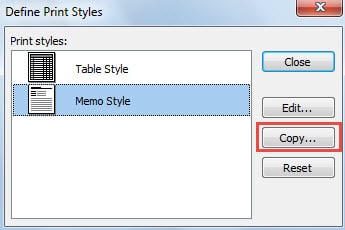
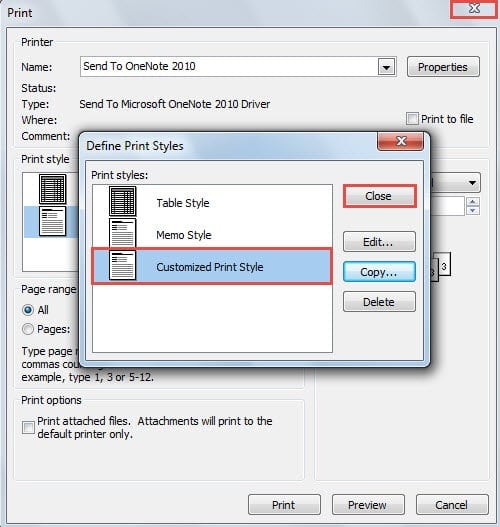
- A continuación, aparecerá otro nuevo cuadro de diálogo de "Definir estilos de impresión". Si desea cambiar el estilo de impresión listo para usar, puede hacer clic en el botón "Editar". Pero si desea personalizar un nuevo estilo, debe presionar el botón "Copiar".

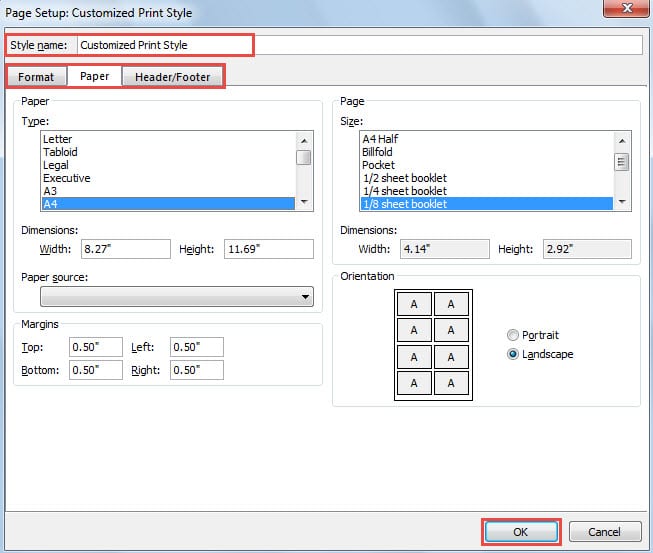
- Después de eso, aparecerá un nuevo cuadro de diálogo de "Configuración de página", en el que debe seguir los siguientes pasos para personalizar su configuración de impresión preferida:
- Al principio, debe especificar un nombre para el nuevo estilo de impresión, como "Estilo de impresión personalizado".
- Y luego, en la pestaña "Formato", puede cambiar las fuentes del mosaico y los campos. Además, puede elegir si desea imprimir con sombreado gris o no.
- En la pestaña "Papel", puede cambiar todas las configuraciones de papel disponibles según sus deseos.
- A continuación, cambie a la pestaña "Encabezado / Pie de página", bajo la cual puede personalizar el encabezado y pie de página que desee.
- Después de definir la configuración de impresión, haga clic en el botón "Aceptar".

- Más adelante, en el cuadro de diálogo "Definir estilos de impresión", puede ver el nuevo estilo de impresión. Haga clic en el botón "Cerrar" y luego salga del cuadro de diálogo "Imprimir" haciendo clic en el icono "X" en la esquina superior derecha.

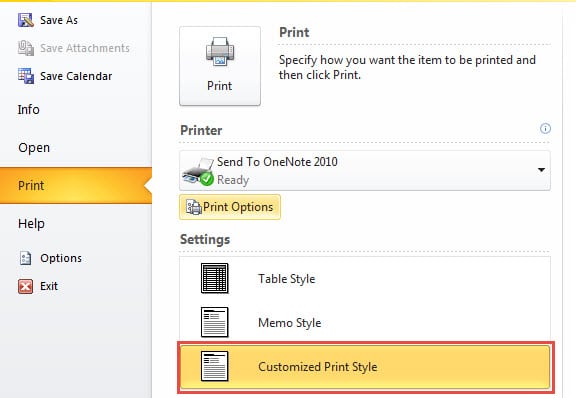
- Finalmente regresará a Outlook. Y en la pestaña "Imprimir", puede encontrar que el nuevo estilo de impresión ha estado en el cuadro "Configuración". A partir de ahora, puede imprimir elementos de Outlook con este estilo.

Esté atento a la corrupción de Outlook
Cuando se trata de corrupción de Outlook, muchos usuarios deben haber sufrido mucho por ello. De hecho, las precauciones adecuadas pueden reducir la probabilidad de que ocurra. Por ejemplo, tenga cuidado con los correos electrónicos sospechosos, desactive la descarga automática de imágenes y siga cerrando Outlook correctamente. Además, manteniendo un sobresaliente Recuperación de PST herramienta cercana como DataNumen Outlook Repair es una cuestión de necesidad. Puede acudir a su rescate cuando quede atrapado en un desastre de datos de Outlook.
Introducción del autor:
Shirley Zhang es experta en recuperación de datos en DataNumen, Inc., que es el líder mundial en tecnologías de recuperación de datos, incluyendo recuperación de sql y productos de software de reparación de Outlook. Para más información visite www.datanumen.com