
Hay 10 consejos útiles en este artículo para imprimir sus documentos de Word correctamente ycost-efectivamente en 10 situaciones diferentes.
Inevitablemente, tendrá que imprimir su archivo de Word una vez que termine de trabajar en él. Imprimir un documento no es una ciencia espacial, pero ¿qué tal si lo hacemos de una manera eficiente y respetuosa con el medio ambiente? Por nombrar solo algunos, ¿sabe cómo imprimir correctamente en ambas caras manualmente? Además, ¿sabe cómo imprimir una imagen reflejada de su documento de Word?
De todos modos, este artículo enumera 10 situaciones de impresión diferentes y sus soluciones también. Siga leyendo y utilice estos consejos para mejorar la eficiencia de su trabajo.
Consejo 1: actualice automáticamente los campos y los datos vinculados antes de imprimir
Si su documento contiene campos o datos vinculados, debe actualizarlos antes de imprimir. Sin embargo, la mayoría de las veces, podría olvidarse de actualizar estos campos manualmente, lo que podría provocar desperdicio de papel e incluso una crisis comercial.
Es por eso que debe configurar las opciones de impresión de antemano siguiendo los siguientes pasos:
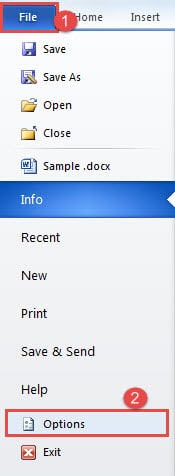
- En primer lugar, haga clic en la pestaña "Archivo".
- Luego elija "Opciones".
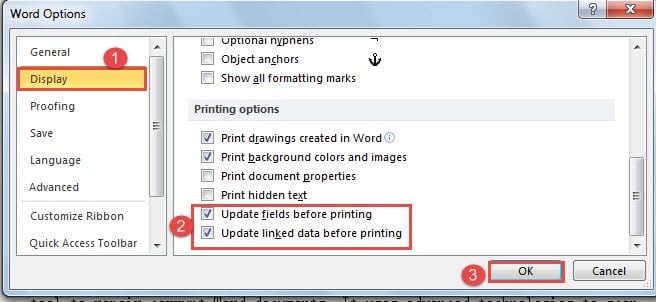
- Ahora, en el cuadro de diálogo "Opciones de Word", primero haga clic en "Mostrar" en el lado izquierdo.
- Luego vaya a la página "Opciones de impresión" y marque las casillas "Actualizar campos antes de imprimir" y "Actualizar datos vinculados antes de imprimir".
- Finalmente, haga clic en "Aceptar" para guardar el cambio.

Consejo 2: imprima correctamente en ambas caras
Naturalmente, imprimiremos en las dos caras lo más posible para ahorrar papel y proteger el medio ambiente. Sin embargo, es posible que su impresora no admita la impresión dúplex automática. Entonces las cosas pueden complicarse un poco. Pero no temas, puedes abordar el problema siguiendo las instrucciones a continuación:
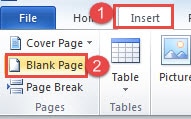
- Para empezar, verifique el número total de páginas de su documento. Si es un número impar, coloque el cursor al final del documento. Luego haga clic en la pestaña "Insertar". A continuación, haga clic en "Página en blanco" para agregar una nueva página para su documento. Ciertamente, si es un número par, puede omitir las operaciones anteriores.

- Luego haga clic en la pestaña "Archivo".
- A continuación, haga clic en "Imprimir".
- Elija "Imprimir sólo páginas impares" en "Configuración".
- Haga clic en "Imprimir".

- Ahora voltee todos los papeles y haga el lado en blanco en la parte superior. Vuelva a colocarlos en la impresora.
- Ahora puede haber 2 situaciones según los diferentes tipos de impresora. Si el lado en blanco de la parte superior es el opuesto al del primer papel del documento, debe hacer clic en "Archivo".
- Luego haga clic en "Imprimir".
- Esta vez, elija "Imprimir sólo páginas pares" en "Configuración".
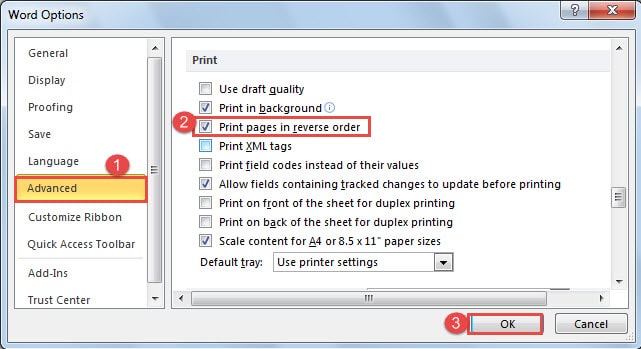
- Si el lado en blanco en la parte superior es el opuesto al último papel del documento, debe hacer clic en "Archivo", luego haga clic en "Opciones" para abrir el cuadro de diálogo "Opciones de Word".
- A continuación, haga clic en "Avanzado".
- Y marque la casilla "Imprimir páginas en orden inverso".
- Recuerde hacer clic en "Aceptar".

- A continuación, repita del paso 7 al 9.

Consejo 3: imprima una imagen reflejada de un documento de Word
Simplemente use Word y podrá imprimir una imagen reflejada de su documento.
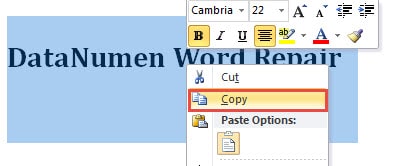
- Al principio, seleccione el texto que necesita imprimir y cópielo.

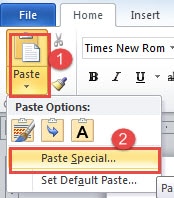
- En segundo lugar, abra un nuevo documento de Word. Haga clic en el botón desplegable en el icono "Pegar" en la pestaña "Inicio".
- Luego elija "Pegado especial".

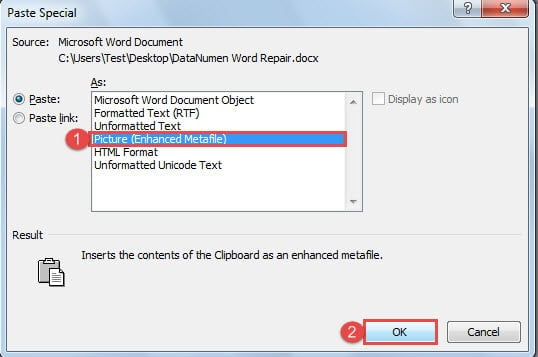
- Ahora, en el cuadro de diálogo "Pegado especial", seleccione "Imagen (metarchivo mejorado)".
- Luego haga clic en "Aceptar". El texto que pegue se convertirá en una imagen.

- Ahora haga clic en la imagen para seleccionarla.
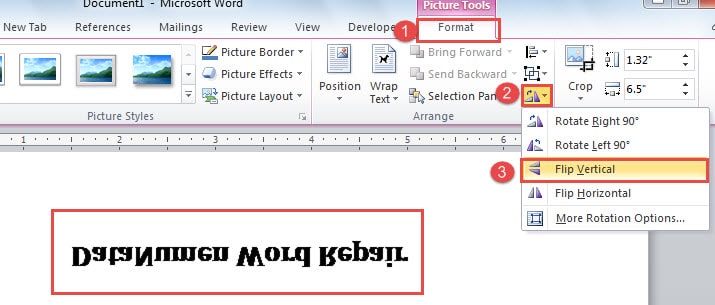
- Haga clic en "Formato" en "Herramientas de imagen".
- Luego haga clic en la opción "Rotar".
- A continuación, elija "Voltear verticalmente" en el menú desplegable.

Consejo 4: active la impresión en segundo plano
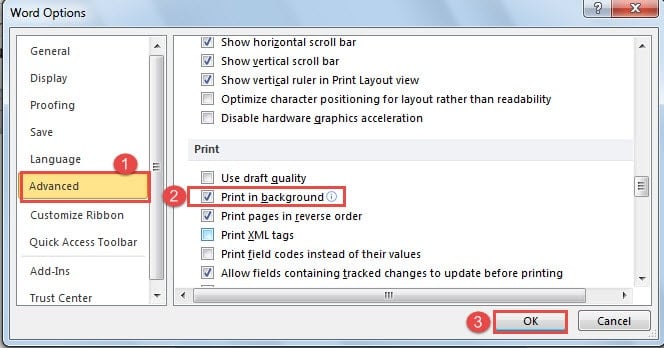
Una vez que active la impresión en segundo plano, podrá editar en el documento mientras imprime.
- Aún así, primero haga clic en la pestaña "Archivo".
- Luego haga clic en "Opciones" para abrir el cuadro de diálogo "Opciones de Word".
- A continuación, haga clic en "Avanzado".
- Luego, desplácese hacia abajo hasta la página "Imprimir" y marque la casilla "Imprimir en segundo plano".
- Finalmente, haga clic en "Aceptar".

Consejo 5: Imprima en calidad de borrador
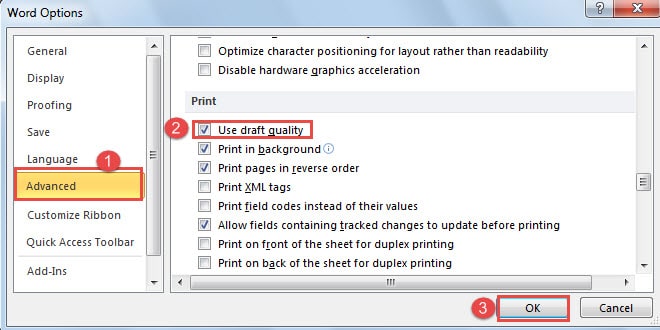
Imprimir documentos de Word en calidad de borrador no solo puede reducir la impresión cost pero mejore la velocidad de impresión.
- Repita los primeros 3 pasos del consejo 4.
- Solo que esta vez debe marcar la casilla "Usar calidad de borrador".
- Probablemente, haga clic en "Aceptar".

Consejo 6: Imprimir códigos de campo
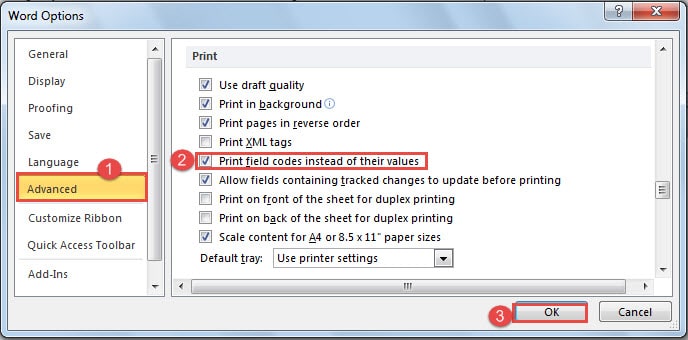
Si su documento incluye códigos de campo, Word imprimirá los valores de campo de forma predeterminada. Sin embargo, puede haber ocasiones en las que necesite imprimir códigos de campo en lugar de sus valores.
- Repita los primeros 3 pasos del consejo 4.
- Y esta vez simplemente marcando la casilla "Imprimir códigos de campo en su lugar si sus valores" estará bien.
- Asimismo, haga clic en "Aceptar".

Consejo 7: Escala al tamaño del papel
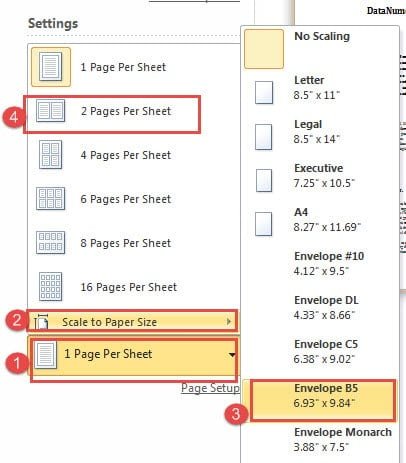
A veces, puede organizar todo el contenido en un determinado tamaño de papel, como "A4". Y no es hasta el último momento cuando te informan que debes imprimir el documento en otro tamaño de papel, como “B5”. ¿Qué deberías hacer entonces?
- Primero debe hacer clic en "Archivo".
- Luego haga clic en "Imprimir".
- Haga clic en el botón desplegable en "1 página por hoja".
- Elija "Escalar al tamaño del papel".
- Luego, elija un nuevo tamaño de papel en el menú de ampliación, como "B5".
- A continuación, vuelva a hacer clic en el botón desplegable en "1 página por hoja", y esta vez elija "2 páginas por hoja".

- Ahora puedes ir a imprimir.
Consejo 8: imprima una variedad de páginas del documento
Ocurre con bastante frecuencia cuando tenemos un documento largo, solo necesitamos imprimir varias páginas del mismo.
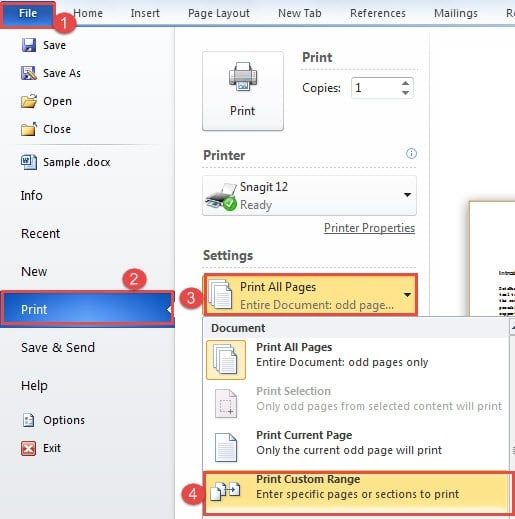
- Del mismo modo, haga clic en "Archivo".
- Luego vaya a "Imprimir".
- A continuación, haga clic en el botón desplegable "Imprimir todas las páginas". Y elija "Imprimir rango personalizado".

- Luego, en el cuadro de texto a continuación, ingresa las páginas que desea imprimir. Por ejemplo, si las páginas están en fila, puede ingresar el número de página inicial y final y poner un guión entre ellas, como “1-3”. Esto significa que desea imprimir las páginas 1, 2 y 3.
- De lo contrario, debe agregar una coma entre cada dos números. Por ejemplo, si desea imprimir la página 1 y la página 3, debe ingresar “1, 3”.
Consejo 9: imprima solo una parte del texto de una página
Lo más probable es que solo necesite imprimir una determinada parte del texto de una página. En tales circunstancias, crear un nuevo documento llevaría mucho tiempo e imprimir toda la página sería un desperdicio.
- La mejor solución para esto es insertar un salto de página. Coloque el cursor en la start del texto que necesita imprimir.
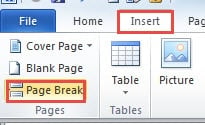
- Haga clic en la pestaña "Insertar".
- Luego haga clic en "Salto de página".

- A continuación, coloque el cursor al final del texto y vuelva a hacer clic en “Salto de página”.
- Luego, siga los pasos del consejo 8 para imprimir las páginas que necesita.
Consejo 10: Impresión sin márgenes
De forma predeterminada, Word establece valores de margen. Sin embargo, a veces, simplemente no lo necesitamos.
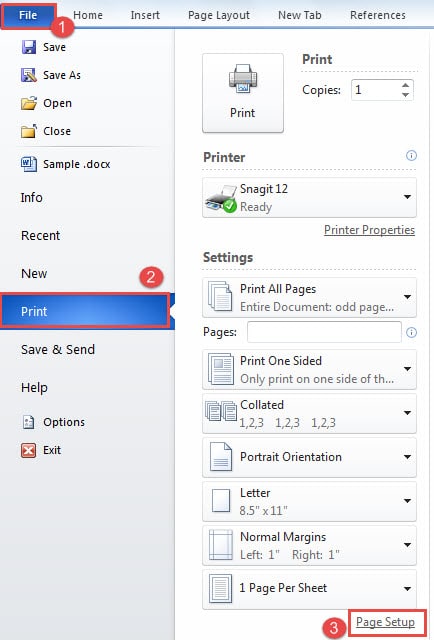
- Haga clic en "Archivo".
- Luego haga clic en "imprimir".
- A continuación, haga clic en "Configuración de página".

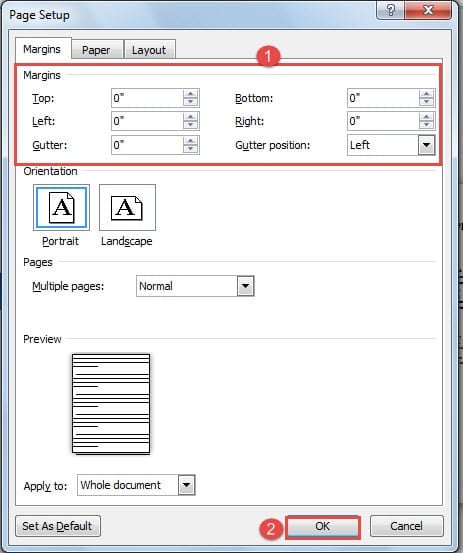
- Ahora, en el cuadro de diálogo "Configurar página", establezca todos los valores de los márgenes como "0".
- Luego haga clic en "Aceptar".

Word puede ser vulnerable a errores
Aunque siempre podemos descubrir algunas características ocultas de Word, todavía es propenso a fallar. Y esto significa que nuestros archivos están en peligro todo el tiempo. Lo malo es que Word puede dejar de funcionar de repente, dejándonos atrapados con archivos rotos. En este momento, necesita una herramienta competente para reparar datos de Word dañados
Introducción del autor:
Vera Chen es experta en recuperación de datos en DataNumen, Inc., que es el líder mundial en tecnologías de recuperación de datos, incluyendo herramienta de reparación xlsx y pdf reparar productos de software. Para más información visite www.datanumen.com