
Cuando esté redactando un nuevo mensaje de Outlook, encontrará el botón "Categorizar" invisible. Generalmente es en cinta. En este punto, si desea establecer rápidamente una categoría para un correo nuevo, puede utilizar los siguientes 2 consejos.
Es muy fácil categorizar por color un correo electrónico recibido o enviado en Outlook, ya que hay un botón obvio "Categorizar" en la pestaña "Inicio". Se muestra como la siguiente captura de pantalla. Sin embargo, cuando redacte un mensaje nuevo, descubrirá que el botón se ha ido. En realidad, está oculto en lugar de eliminarse. Aún puede averiguarlo en las opciones de correo. A continuación, se muestran 2 formas de clasificar rápidamente el correo nuevo al redactarlo.
Establecer la categoría para un nuevo mensaje de Outlook manualmente
- Porque comotart, inicie Outlook y cree un nuevo correo electrónico.
- Luego, en la ventana de mensaje nuevo, cambie a la pestaña "Opciones". Y haga clic en el icono de la extensión en la esquina inferior derecha del grupo "Opciones" para mostrar más opciones de correo.
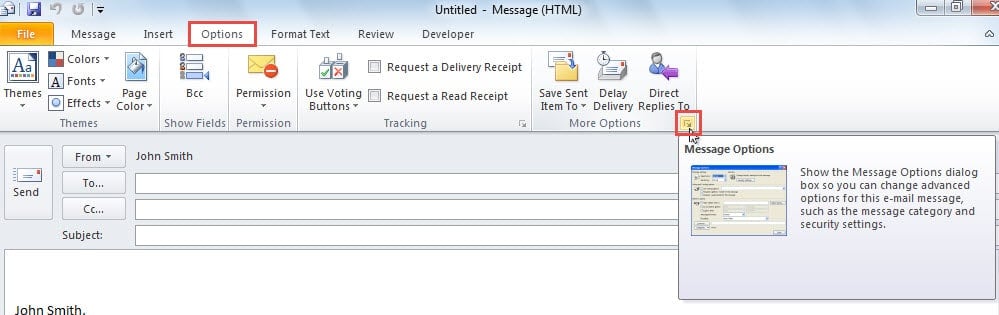
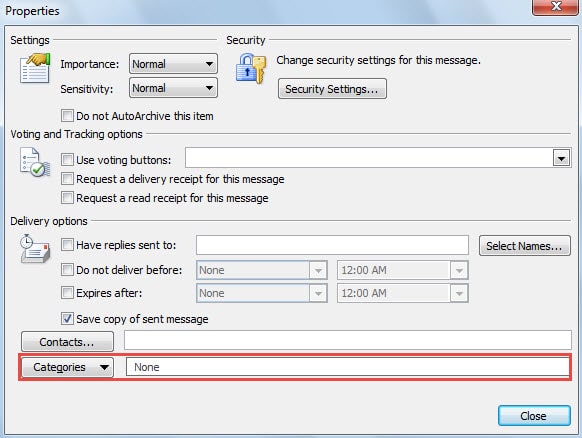
- Finalmente, en el cuadro de diálogo emergente de "Propiedades", el botón "Categorías" está en la parte inferior. Haga clic en él y podrá elegir una categoría de color de la lista desplegable.

Asignar automáticamente una categoría predeterminada a un nuevo mensaje de Outlook
Paso 1: copie el código VBA en un nuevo módulo
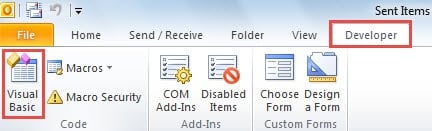
- Para empezar, en la ventana principal de Outlook, cambie a la pestaña "Desarrollador" y haga clic en el botón "Visual Basic" en el grupo "Código".

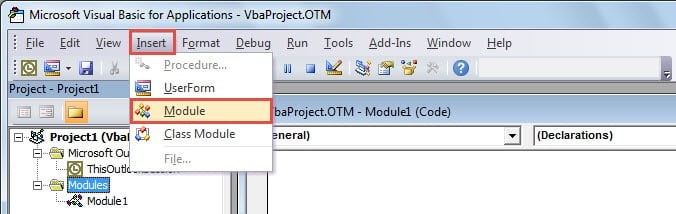
- Luego, en la última ventana emergente, haga clic en "Insertar" en la barra de herramientas. Y seleccione "Módulo" de la lista desplegable.

- Después de eso, aparecerá un nuevo módulo a continuación. Debe copiar el siguiente código en la nueva ventana "Módulo" como se muestra en la siguiente captura de pantalla:
Sub SpecifyCategoryforNewEmail()
    Dim obApp As Object
    Dim NewEmail As MailItem

    Set obApp = Outlook.Application
    Set NewEmail = obApp.ActiveInspector.CurrentItem

    'If you want to set a specific category to the new email manually
    'You can use the following line instead to show the Category dialog
    'NewEmail.ShowCategoriesDialog
    NewEmail.Categories = "Default”

    Set obApp = Nothing
    Set NewEmail = Nothing
End Sub
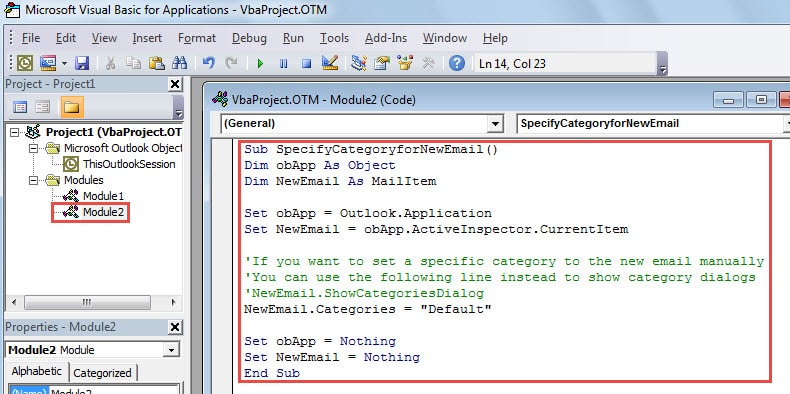
Nota:
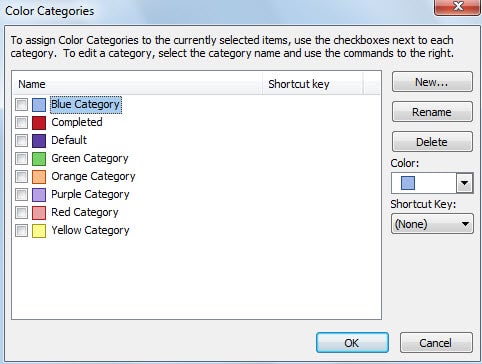
- Si espera establecer manualmente una categoría específica para el nuevo mensaje, reemplace Categorías = "Predeterminado" con Correo electrónico.ShowCategoriesDialog, como los comentarios en el código VBA anterior. Se abrirá el cuadro de diálogo "Categorías de color". En este cuadro de diálogo, puede seleccionar una categoría manualmente.

- Además, puede reemplazar "Defecto" cadena con el nombre de otra categoría según sus necesidades, como "Categoría roja", "Categoría amarilla", etc.
- Después de eso, minimice la ventana actual de "Visual Basic". Y regrese a la ventana principal de Outlook para crear un nuevo correo electrónico.
Paso 2: agregue la macro a la barra de herramientas de acceso rápido
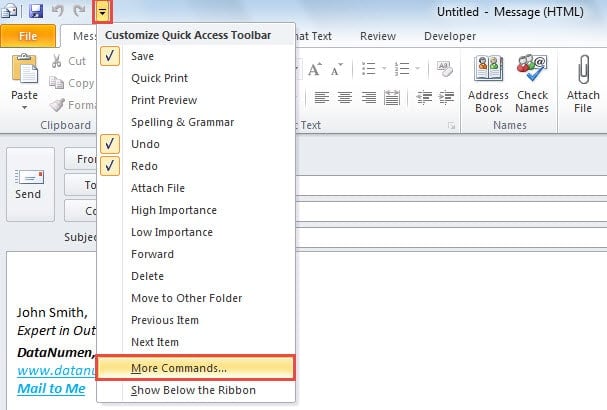
- A continuación, en la ventana de mensaje nuevo, presione la flecha hacia abajo en la barra de herramientas de acceso rápido y seleccione "Más comandos" de la lista desplegable.

- Posteriormente, en la ventana "Opciones de Outlook", debe seguir los siguientes pasos:
- En primer lugar, seleccione "Macros" en "Elegir comandos de".
- Luego, de la lista, elija la macro creada anteriormente.
- Haga clic en el botón "Agregar".
- Después de que la macro se agregue a la parte derecha, haga clic en el botón "Modificar".
- En el cuadro de diálogo "Modificar botón", especifique un icono para el botón, como.
- A continuación, cambie el nombre para mostrar, como "Categoría predeterminada".

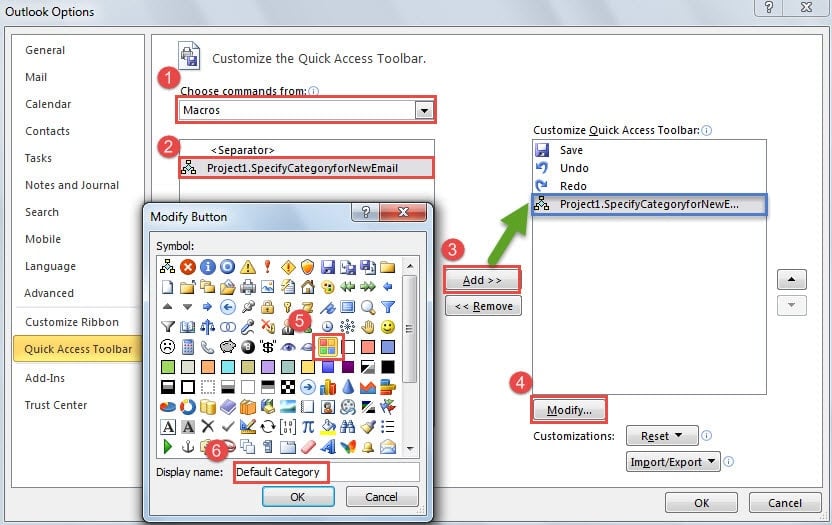
- Por último, haga clic en una serie de "Aceptar" hasta que se cierren todos los cuadros de diálogo.
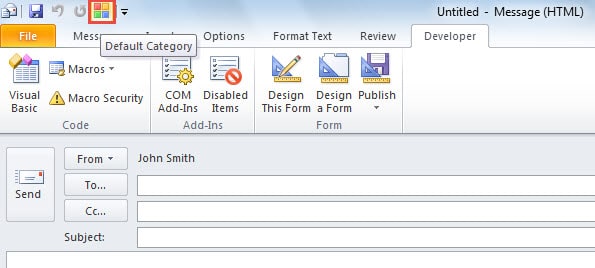
- Después de retroceder a la ventana Mensaje nuevo. Puede hacer clic en el botón "Categoría predeterminada" en la barra de herramientas de acceso rápido para establecer la categoría "Predeterminada" para el nuevo correo.

- Finalmente, puede redactar el correo como de costumbre y enviarlo. Después de enviarlo, puede verificarlo en la carpeta de elementos enviados. Debe haber sido categorizado en "Predeterminado".
Comparación de los 2 métodos
| Métodos | Ventajas | Desventajas |
| Establecer la categoría manualmente | De esta manera, puede categorizar el nuevo mensaje sin necesidad de recurrir a otro proyecto o herramienta. | Lleva mucho tiempo porque debe realizar las operaciones repetitivas para encontrar el botón "Categorías" cada vez que lo necesite. |
| Establecer la categoría a través de VBA | Es mucho más conveniente que el método anterior. | 1. Este consejo le pedirá que primero habilite macros en “Centros de confianza”. |
| 2. Será mejor que conozca de antemano VBA. |
Tenga cuidado con las macros desconocidas en los correos electrónicos
Hoy en día, los virus transmitidos por correo electrónico se han vuelto cada vez más rampantes. Los correos electrónicos maliciosos pueden contener enlaces, archivos adjuntos y macros peligrosos. Por lo tanto, debe vigilar estos riesgos potenciales. Además, será mejor que consigas una herramienta potente, como DataNumen Outlook Repair. Se puede reparar problema PST con facilidad.
Introducción del autor:
Shirley Zhang es experta en recuperación de datos en DataNumen, Inc., que es el líder mundial en tecnologías de recuperación de datos, incluyendo reparación SQL Server corrupción de archivos y productos de software de reparación de Outlook. Para más información visite www.datanumen.com