
Alguien espera que Outlook pueda crear nuevas tareas automáticamente cuando correos electrónicos específicos lleguen a su buzón. Pero Outlook no ofrece esta función de forma predeterminada. Si tiene este deseo, aún puede lograrlo mediante el método presentado en este artículo.
Outlook no tiene soporte nativo para crear automáticamente nuevas tareas al recibir correos electrónicos específicos. Sin embargo, aún puede realizarlo con la ayuda de reglas y VBA. Si está interesado en esta capacidad, siga leyendo. Los siguientes son pasos elaborados.
Crear automáticamente nuevas tareas al recibir correos electrónicos específicos
- Primero, inicie Outlook y habilite las macros.
- Vaya al menú "Archivo" y seleccione "Opciones".
- En "Opciones de Outlook", cambie a la pestaña "Centro de confianza" y haga clic en el botón "Configuración del Centro de confianza".
- A continuación, en la ventana "Centro de confianza", cambie a la pestaña "Configuración de macros" y luego seleccione "Notificaciones para todas las macros".
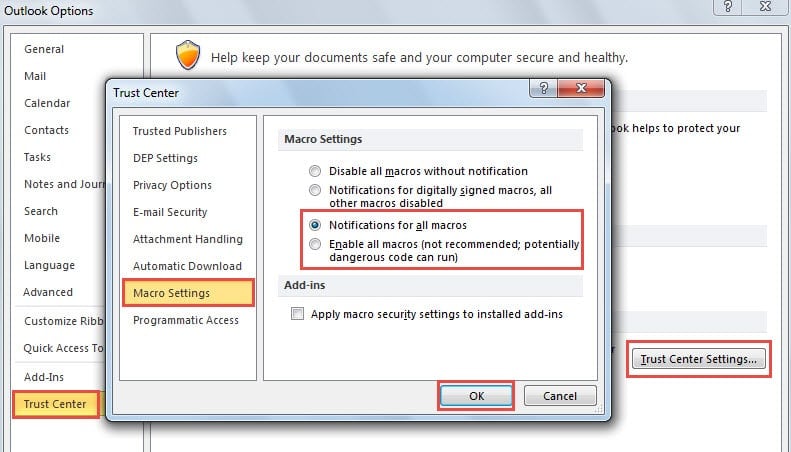
- Haga clic en varios "Aceptar" para activar los cambios y volver a la ventana principal de Outlook.
- Ahora vaya a la pestaña "Desarrollador" y haga clic en el botón "Visual Basic".
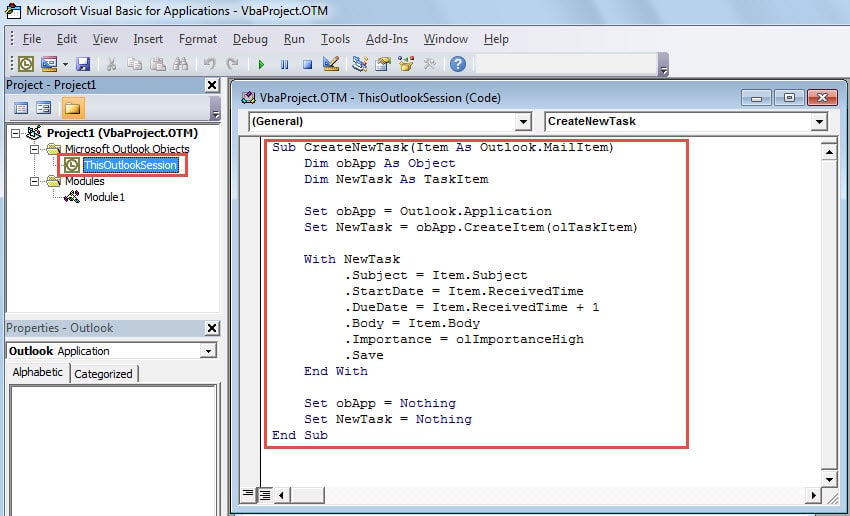
- En la ventana siguiente, busque y haga doble clic en "ThisOutlookSession" en la lista de proyectos del lado izquierdo.
- Luego, en la ventana emergente "ThisOutlookSession", debe copiar y pegar los siguientes códigos, como en la captura de pantalla:
Sub CreateNewTask(Item As Outlook.MailItem)
    Dim obApp As Object
    Dim NewTask As TaskItem

    Set obApp = Outlook.Application
    Set NewTask = obApp.CreateItem(olTaskItem)

    With NewTask
        .Subject = Item.Subject
        .StartDate = Item.ReceivedTime
        .DueDate = Item.ReceivedTime + 1
        .Body = Item.Body
        .Importance = olImportanceHigh
        .Save
    End With

    Set obApp = Nothing
    Set NewTask = Nothing
End Sub
- Después de eso, minimice la pantalla actual de "Visual Basic" y regrese a la ventana principal de Outlook.
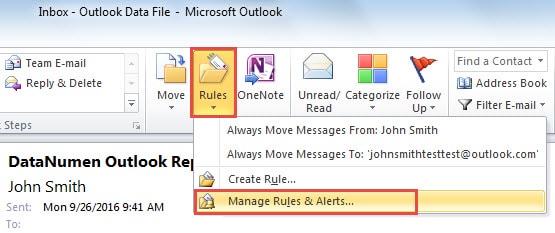
- A continuación, vuelva a la pestaña "Inicio" y haga clic en el botón "Reglas" en el grupo "Mover". En el menú desplegable, seleccione "Administrar reglas y alertas".

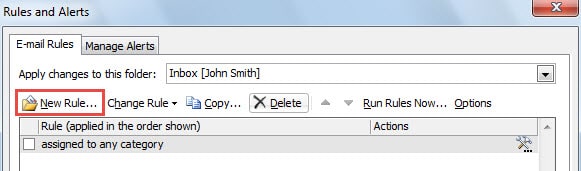
- En el nuevo cuadro de diálogo emergente de "Reglas y alertas", haga clic en "Nueva regla".

- Aparecerá otro cuadro de diálogo de "Asistente de reglas". Debe lanzar "Aplicar regla en los mensajes que recibo" y presionar el botón "Siguiente".
- Posteriormente, en la última pantalla, puede especificar la condición de la regla, es decir, de qué tipo de correos electrónicos desea crear nuevas tareas. Por ejemplo, si desea crear nuevas tareas al recibir correos electrónicos de su jefe:
- Seleccione "de personas o grupo público".
- Luego haga clic en el enlace "personas o grupo público" en el "Paso 2".
- En el cuadro de diálogo emergente "Dirección de regla", haga doble clic en la dirección de correo electrónico de su jefe y presione "Aceptar".

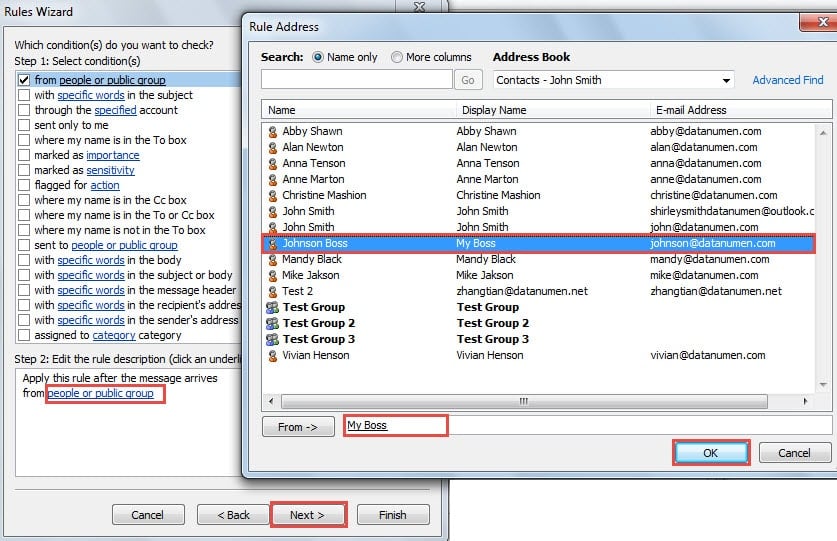
- Después de regular la condición según sus necesidades, haga clic en el botón "Siguiente".
- Más tarde, se le pedirá que seleccione la acción: "Ejecutar un script". En el cuadro "Paso 2", haga clic en el enlace "un script". Y aparecerá un nuevo cuadro de diálogo pequeño de "Seleccionar secuencia de comandos", puede lanzar la macro agregada previamente y hacer clic en "Aceptar".

- Finalmente, haga clic en dos "Aceptar", accederá a la pantalla final. Aquí puede asignar un nuevo nombre para esta regla y revisar las descripciones de la regla. Después de confirmar que no hay errores, puede hacer clic en el botón "Finalizar".

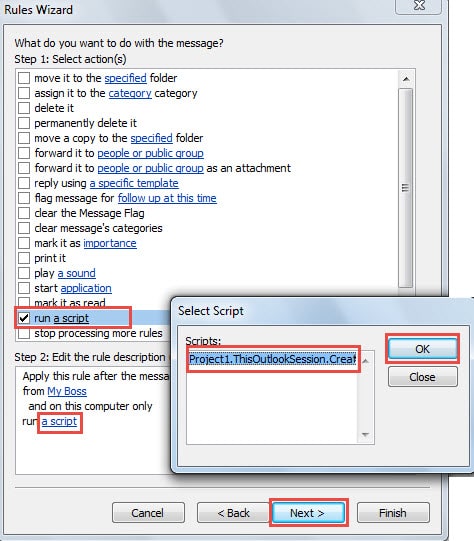
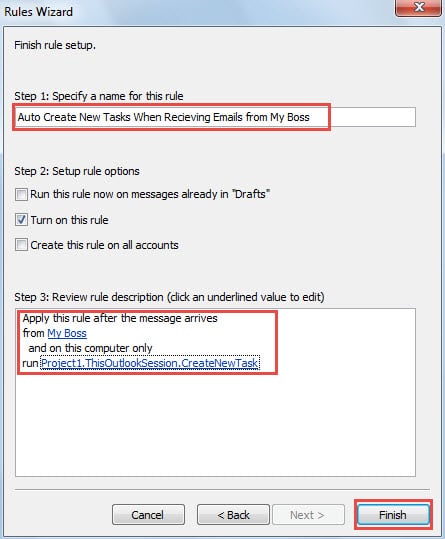
A partir de entonces, una vez que reciba los correos electrónicos que cumplan con las condiciones de la regla, Outlook creará las tareas correspondientes automáticamente. Puede verificar estas tareas en su carpeta de tareas.
Manténgase alerta contra los correos electrónicos maliciosos
Los virus transmitidos por correo electrónico se han convertido en un tipo cada vez más común de amenazas a la seguridad. En general, los asuntos maliciosos son enlaces desconocidos, archivos adjuntos no reconocidos y macros incrustadas. Para proteger los datos de Outlook, debemos tener cuidado con los riesgos, como nunca abrir los archivos adjuntos sospechosos. Además, se sugiere invertir en una herramienta de reparación de primera línea, como DataNumen Outlook Repair. Se puede reparar problema de correo electrónico de Outlook como una brisa.
Introducción del autor:
Shirley Zhang es experta en recuperación de datos en DataNumen, Inc., que es el líder mundial en tecnologías de recuperación de datos, incluyendo reparación SQL Server daño de archivo y productos de software de reparación de Outlook. Para más información visite www.datanumen.com