
Όταν το Microsoft Outlook παρουσιάζει σφάλμα, παγώνει ή αρνείται να ανοίξει, η ασφαλής λειτουργία του Outlook είναι η πρώτη σας επιλογή για την αντιμετώπιση προβλημάτων. Αυτή η διαγνωστική λειτουργία βοηθά στον εντοπισμό και την επίλυση συνηθισμένων προβλημάτων, ξεκινώντας το Outlook με ελάχιστη λειτουργικότητα. Αυτός ο περιεκτικός οδηγός σάς δείχνει ακριβώς πώς να ανοίξετε το Outlook σε ασφαλή λειτουργία και να το χρησιμοποιήσετε αποτελεσματικά για την αντιμετώπιση προβλημάτων.
1. Τι είναι η ασφαλής λειτουργία του Outlook;
1.1 Κατανόηση της ασφαλούς λειτουργίας του Outlook
Η ασφαλής λειτουργία του Outlook είναι μια ενσωματωμένη μέθοδος διαγνωστικής εκκίνησης που εκκινεί την εφαρμογή με ενεργά μόνο τα βασικά στοιχεία. Σε αντίθεση με την κανονική λειτουργία, η ασφαλής λειτουργία απενεργοποιεί προσωρινά τα πρόσθετα, τις προσαρμογές και τις προηγμένες λειτουργίες που συνήθως προκαλούν προβλήματα.

Αυτή η διαγνωστική λειτουργία δημιουργεί ένα καθαρό περιβάλλον για την αντιμετώπιση προβλημάτων, απομονώνοντας πιθανές πηγές διενέξεων. Όταν το Outlook λειτουργεί σωστά σε ασφαλή λειτουργία, μπορείτε να αναγνωρίσετε με βεβαιότητα ότι το πρόβλημα έγκειται σε απενεργοποιημένα στοιχεία και όχι σε βασικά αρχεία εφαρμογής.
1.2 Τι απενεργοποιεί η ασφαλής λειτουργία του Outlook
1.2.1 Πρόσθετα και επεκτάσεις COM
Όλα τα πρόσθετα τρίτων κατασκευαστών από προμηθευτές, όπως λογισμικό CRM, σαρωτές προστασίας από ιούς και εργαλεία παραγωγικότητας, απενεργοποιούνται προσωρινά. Αυτά τα πρόσθετα είναι η πιο συνηθισμένη αιτία αστάθειας του Outlook και αποτυχιών εκκίνησης.
1.2.2 Προσαρμογές γραμμής εργαλείων και κορδέλας
Οι προσαρμοσμένες διαμορφώσεις της γραμμής εργαλείων και οι τροποποιήσεις της κορδέλας παρακάμπτονται, φορτώνοντας αντ' αυτού την προεπιλεγμένη διεπαφή. Αυτό εξαλείφει την πιθανή αιτία της καταστροφής των αρχείων προσαρμογής.
1.2.3 Ρυθμίσεις παραθύρου ανάγνωσης
Το Παράθυρο Ανάγνωσης είναι απενεργοποιημένο από προεπιλογή για να αποτρέπει την πρόκληση σφαλμάτων από λανθασμένα μηνύματα ηλεκτρονικού ταχυδρομείου κατά την εκκίνηση. Μπορείτε να το ενεργοποιήσετε ξανά χειροκίνητα κατά τη διάρκεια της περιόδου ασφαλούς λειτουργίας, εάν χρειάζεται.
1.2.4 Προηγμένες επιλογές (Επιτάχυνση γραφικών υλικού)
Η επιτάχυνση γραφικών και άλλες προηγμένες λειτουργίες οθόνης απενεργοποιούνται προσωρινά για να αποφευχθούν οι διενέξεις προγραμμάτων οδήγησης που μπορούν να προκαλέσουν οπτικά προβλήματα ή διακοπές λειτουργίας.
1.3 Τι παραμένει λειτουργικό σε ασφαλή λειτουργία
Παρά τους περιορισμούς, η ασφαλής λειτουργία του Outlook διατηρεί όλες τις βασικές λειτουργίες. Μπορείτε να συντάσσετε, να στέλνετε και να λαμβάνετε email, να έχετε πρόσβαση στο ημερολόγιό σας, να διαχειρίζεστε επαφές και να εκτελείτε βασικές εργασίες αντιμετώπισης προβλημάτων χωρίς να αποκόπτεστε εντελώς από την εργασία σας.
2. Πότε πρέπει να χρησιμοποιείτε την ασφαλή λειτουργία του Outlook;
2.1 Συνήθη σενάρια που απαιτούν ασφαλή λειτουργία
2.1.1 Το Outlook δεν ανοίγει ή παρουσιάζει σφάλμα κατά την εκκίνηση
Όταν κάνετε διπλό κλικ στο εικονίδιο του Outlook και η εφαρμογή εξαφανιστεί μετά την εμφάνιση της οθόνης φόρτωσης ή λαμβάνετε μηνύματα "Το Microsoft Outlook έχει σταματήσει να λειτουργεί", ήρθε η ώρα να ξεκινήσετε το Outlook σε ασφαλή λειτουργία.
2.1.2 Συχνό πάγωμα ή σφάλματα «μη απόκρισης»
Εάν το Outlook ανοίγει αλλά δεν ανταποκρίνεται όταν κάνετε κλικ σε μηνύματα ηλεκτρονικού ταχυδρομείου, αλλάζετε φακέλους ή εκτελείτε βασικές ενέργειες, η ασφαλής λειτουργία μπορεί να βοηθήσει στον εντοπισμό της υποκείμενης αιτίας.
2.1.3 Συγκεκριμένα Μηνύματα Σφάλματος
Μηνύματα σφάλματος όπως "Δεν είναι δυνατή η εκκίνηση του Microsoft Outlook. Δεν είναι δυνατό το άνοιγμα του παραθύρου του Outlook" ή "Δεν είναι δυνατό το άνοιγμα του συνόλου των φακέλων" συχνά υποδεικνύουν διενέξεις προφίλ ή πρόσθετων που η ασφαλής λειτουργία μπορεί να βοηθήσει στη διάγνωση.
2.1.4 Ξαφνικά προβλήματα απόδοσης
Όταν το Outlook ξαφνικά γίνεται εξαιρετικά αργό ενώ προηγουμένως λειτουργούσε κανονικά, ειδικά μετά από ενημερώσεις λογισμικού ή νέες εγκαταστάσεις, η ασφαλής λειτουργία βοηθά στον προσδιορισμό του εάν τα πρόσθετα καταναλώνουν υπερβολικούς πόρους.
2.2 Σημάδια ότι χρειάζεστε ασφαλή λειτουργία Αντιμετώπιση προβλημάτων
Προσέξτε για αυτούς τους δείκτες που υποδηλώνουν ότι είναι απαραίτητο να αντιμετωπίσετε προβλήματα σε ασφαλή λειτουργία:
- Η εφαρμογή παρουσιάζει σφάλματα χωρίς να εμφανίζει μηνύματα σφάλματος
- Πρόσφατα εγκατεστημένα πρόσθετα που συμπίπτουν με προβλήματα απόδοσης
- Οι προβολές φακέλων εμφανίζονται εσφαλμένα ή προκαλούν σφάλματα
- Το Outlook ζητά αυτόματη εκκίνηση σε ασφαλή λειτουργία
3. Πώς να ανοίξετε το Outlook σε ασφαλή λειτουργία: 4 αποδεδειγμένες μέθοδοι
3.1 Μέθοδος 1: Χρήση της συντόμευσης του πλήκτρου Ctrl
Αυτή είναι η πιο γρήγορη και φιλική προς το χρήστη μέθοδος για την εκκίνηση του Outlook σε ασφαλή λειτουργία, η οποία λειτουργεί σε όλες τις εκδόσεις των Windows και τις εκδόσεις του Outlook.
3.1.1 Οδηγίες βήμα προς βήμα
- Εντοπίστε τη συντόμευση του Outlook στην επιφάνεια εργασίας, στο μενού "Έναρξη" ή στη γραμμή εργασιών
- Πατήστε και κρατήστε πατημένο το Ctrl πλήκτρο στο πληκτρολόγιό σας
- Ενώ κρατάτε Ctrl, κάντε διπλό κλικ στη συντόμευση του Outlook

- Συνέχιση κρατήματος Ctrl μέχρι να εμφανιστεί ένα παράθυρο διαλόγου
- Πατήστε Ναι όταν σας ζητηθεί «Κρατάτε πατημένο το πλήκτρο CTRL. Θέλετε να ξεκινήσετε το Outlook σε ασφαλή λειτουργία;»

- Αφήστε το Ctrl πλήκτρο και περιμένετε να ξεκινήσει το Outlook

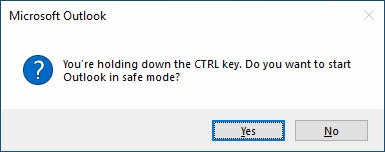
3.1.2 Οπτική επιβεβαίωση ασφαλούς λειτουργίας
Θα ξέρετε ότι εκτελείτε με επιτυχία την ασφαλή λειτουργία όταν δείτε την ένδειξη "(Ασφαλής λειτουργία)" στη γραμμή τίτλου του Outlook και μια επικάλυψη με θαυμαστικό στο εικονίδιο της γραμμής εργασιών.
3.1.3 Αντιμετώπιση προβλημάτων αυτής της μεθόδου
Εάν αυτή η μέθοδος δεν λειτουργεί, βεβαιωθείτε ότι κρατάτε Ctrl πριν κάνετε κλικ και διατηρήσετε την πίεση μέχρι να εμφανιστεί το παράθυρο διαλόγου. Ορισμένα συστήματα απαιτούν να κρατάτε το πλήκτρο πατημένο για περισσότερο χρόνο από το αναμενόμενο.
3.2 Μέθοδος 2: Μέθοδος Εκτέλεσης Εντολής
Αυτή η καθολική μέθοδος λειτουργεί ανεξάρτητα από τη διαθεσιμότητα συντομεύσεων και είναι ιδιαίτερα χρήσιμη όταν οι συντομεύσεις στην επιφάνεια εργασίας λείπουν ή είναι κατεστραμμένες.
3.2.1 Διαδικασία συντόμευσης Windows + R
- Τύπος Των Windows + R ταυτόχρονα για να ανοίξετε το παράθυρο διαλόγου Εκτέλεση
- Χαρακτηριστικά Outlook.exe /safe στο πεδίο κειμένου
- Πατήστε OK ή πατήστε εισάγετε
- Επιλέξτε το προφίλ σας στο Outlook, εάν σας ζητηθεί

3.2.2 Εναλλακτική πρόσβαση στο μενού έναρξης
Εάν το παράθυρο διαλόγου Εκτέλεση είναι περιορισμένο, ανοίξτε το μενού Έναρξη και πληκτρολογήστε Outlook.exe /safe απευθείας στο πλαίσιο αναζήτησης στα Windows 10 και 11.

3.2.3 Παραλλαγές Σύνταξης Εντολών
Η εντολή δεν κάνει διάκριση πεζών-κεφαλαίων. Και τα δύο outlook.exe / ασφαλές και OUTLOOK.EXE /SAFE λειτουργούν πανομοιότυπα.
3.3 Μέθοδος 3: Μέθοδος Γραμμής Εντολών/Τερματικού
Αυτή η μέθοδος παρέχει τον μέγιστο έλεγχο και είναι απαραίτητη όταν χρειάζεται να καθορίσετε προσαρμοσμένες διαδρομές αρχείων ή να εργαστείτε σε περιβάλλοντα όπου άλλες μέθοδοι αποτυγχάνουν.
3.3.1 Άνοιγμα Γραμμής Εντολών
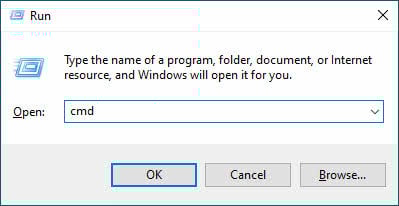
- Τύπος Των Windows + R και τον τύπο cmd
- Τύπος εισάγετε για να ανοίξετε τη Γραμμή εντολών
- Εναλλακτικά, αναζητήστε Γραμμή εντολών στο μενού Έναρξη
3.3.2 Απαιτήσεις διαδρομής αρχείου ανά έκδοση του Outlook
Διαδρομές για το Microsoft 365 και το Modern Outlook:
- «C:\Program Files\Microsoft Office\root\Office16\OUTLOOK.EXE» /safe
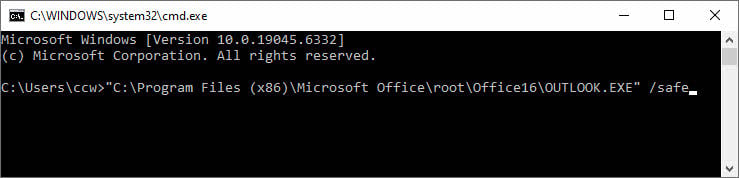
- «C:\Program Files (x86)\Microsoft Office\root\Office16\OUTLOOK.EXE» /safe
Διαδρομές Office 2019/2016:
- «C:\Program Files\Microsoft Office\Office16\OUTLOOK.EXE» /safe
- «C:\Program Files (x86)\Microsoft Office\Office16\OUTLOOK.EXE» /safe
Διαδρομές για το Office 2013:
- «C:\Program Files\Microsoft Office\Office15\OUTLOOK.EXE» /safe
- «C:\Program Files (x86)\Microsoft Office\Office15\OUTLOOK.EXE» /safe
Διαδρομές για το Office 2010:
- «C:\Program Files\Microsoft Office\Office14\OUTLOOK.EXE» /safe
- «C:\Program Files (x86)\Microsoft Office\Office14\OUTLOOK.EXE» /safe
3.3.3 Ζητήματα 32-bit έναντι 64-bit
Χρησιμοποιήστε τα "Program Files" για εγκαταστάσεις 64-bit και τα "Program Files (x86)" για εγκαταστάσεις 32-bit. Εάν δεν είστε σίγουροι, δοκιμάστε την πρώτη διαδρομή και, στη συνέχεια, τη δεύτερη εάν η πρώτη αποτύχει.
3.4 Μέθοδος 4: Δημιουργία συντόμευσης ασφαλούς λειτουργίας
Η δημιουργία μιας αποκλειστικής συντόμευσης παρέχει πρόσβαση με ένα κλικ στην ασφαλή λειτουργία, ιδανική για επαγγελματίες IT ή χρήστες που αντιμετωπίζουν συχνά προβλήματα του Outlook.
3.4.1 Δημιουργία συντόμευσης επιφάνειας εργασίας
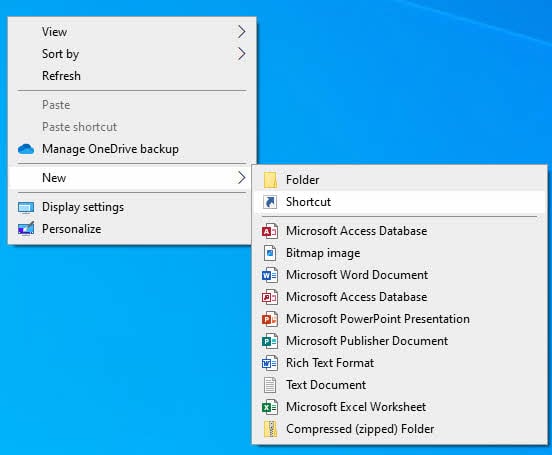
- Κάντε δεξί κλικ σε μια κενή περιοχή της επιφάνειας εργασίας
- Αγορά Νέα -> συντόμευση

- Εισάγετε το πλήρης διαδρομή του Outlook σε εισαγωγικά ακολουθούμενη από /safe, όπως περιγράφεται στην ενότητα 3.3.2.
- Πατήστε Επόμενο
- Ονομάστε τη συντόμευση "Ασφαλής λειτουργία του Outlook"
- Πατήστε φινίρισμα
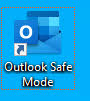
3.4.2 Στόχος συντόμευσης
Παράδειγμα στόχου συντόμευσης: «C:\Program Files (x86)\Microsoft Office\root\Office16\OUTLOOK.EXE» /safe
3.4.3 Ενσωμάτωση γραμμής εργασιών
Σύρετε τη νέα συντόμευση ασφαλούς λειτουργίας στη γραμμή εργασιών για ακόμη πιο γρήγορη πρόσβαση κατά τη διάρκεια των συνεδριών αντιμετώπισης προβλημάτων.

3.5 Παράγοντες που αφορούν το εταιρικό περιβάλλον
Σε εταιρικά περιβάλλοντα, η εντολή Εκτέλεση ενδέχεται να απενεργοποιηθεί από την πολιτική ομάδας. Εναλλακτικές προσεγγίσεις περιλαμβάνουν:
- Χρήση της μεθόδου αναζήτησης στο μενού Έναρξη
- Αίτημα βοήθειας IT για την αντιμετώπιση προβλημάτων
- Χρήση της μεθόδου Ctrl εάν υπάρχουν διαθέσιμες συντομεύσεις
- Συντονισμός με το τμήμα πληροφορικής για εξαιρέσεις πολιτικής
4. Προσδιορισμός λειτουργίας ασφαλούς λειτουργίας
4.1 Οπτικοί Δείκτες
4.1.1 Ειδοποίηση γραμμής τίτλου
Η πιο αξιόπιστη ένδειξη είναι η ένδειξη "(Ασφαλής λειτουργία)" που εμφανίζεται στη γραμμή τίτλου του Outlook.
4.1.2 Αλλαγές εικονιδίου γραμμής εργασιών
Το εικονίδιο του Outlook στη γραμμή εργασιών σας εμφανίζει μια επικάλυψη με θαυμαστικό, που σας ειδοποιεί ότι το πρόγραμμα δεν λειτουργεί κανονικά.
4.1.3 Διαφορές διεπαφής
Ενδέχεται να παρατηρήσετε ότι λείπουν οι προσαρμογές της γραμμής εργαλείων, απενεργοποιημένα κουμπιά πρόσθετων και ότι το Παράθυρο ανάγνωσης είναι απενεργοποιημένο από προεπιλογή.
4.2 Επιβεβαίωση Λειτουργικότητας
Στην ασφαλή λειτουργία, οι βασικές λειτουργίες email παραμένουν διαθέσιμες, ενώ οι προηγμένες λειτουργίες είναι περιορισμένες. Μπορείτε να στέλνετε και να λαμβάνετε email, να έχετε πρόσβαση σε φακέλους και να τροποποιείτε βασικές ρυθμίσεις, αλλά δεν μπορείτε να χρησιμοποιήσετε απενεργοποιημένα πρόσθετα ή προσαρμοσμένες διαμορφώσεις.
5. Αντιμετώπιση προβλημάτων σε ασφαλή λειτουργία: Βήμα προς βήμα διαδικασία
5.1 Διερεύνηση πρόσθετου (Κύρια αντιμετώπιση προβλημάτων)
Τα πρόσθετα προκαλούν την πλειονότητα των προβλημάτων εκκίνησης και απόδοσης του Outlook. Αυτή η συστηματική προσέγγιση βοηθά στον εντοπισμό προβληματικών επεκτάσεων.
5.1.1 Πρόσβαση στο μενού πρόσθετων
- Πατήστε Αρχεία στην κορδέλα
- Αγορά Επιλογές
- Πατήστε Add-ins στο αριστερό πλαίσιο
- Στο κάτω μέρος, βεβαιωθείτε COM πρόσθετα επιλέγεται στο Διαχειριστείτε αναπτυσσόμενο
- Πατήστε Go

5.1.2 Τεκμηρίωση τρεχόντων πρόσθετων
- Λήψη στιγμιότυπου οθόνης του παραθύρου διαλόγου πρόσθετων COM
- Εναλλακτικά, καταγράψτε όλα τα επιλεγμένα πρόσθετα και την κατάστασή τους
- Σημειώστε ποια πρόσθετα είναι ενεργοποιημένα έναντι των απενεργοποιημένων
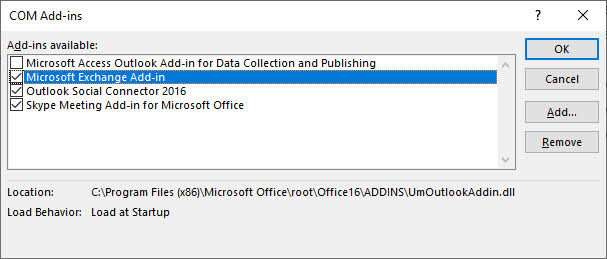
5.1.3 Απενεργοποίηση όλων των πρόσθετων
- Καταργήστε την επιλογή κάθε πρόσθετου στη λίστα
- Πατήστε OK για να εφαρμόσετε αλλαγές
- Κλείστε εντελώς το Outlook

5.1.4 Δοκιμή εκκίνησης σε κανονική λειτουργία
- Έναρξη του Outlook κανονικά (όχι σε ασφαλή λειτουργία)
- Εάν το Outlook ανοίξει με επιτυχία, η αιτία ήταν τα πρόσθετα
- Εάν το Outlook εξακολουθεί να παρουσιάζει σφάλματα, προχωρήστε σε άλλες μεθόδους αντιμετώπισης προβλημάτων.
5.1.5 Επανενεργοποίηση πρόσθετων ένα προς ένα
- Επιστροφή στην Αρχεία -> Επιλογές -> Add-ins
- Ενεργοποίηση ενός πρόσθετου και επανεκκίνηση του Outlook
- Εάν το Outlook ξεκινά κανονικά, ενεργοποιήστε το επόμενο πρόσθετο
- Όταν το Outlook αποτυγχάνει να ξεκινήσει, το τελευταίο ενεργοποιημένο πρόσθετο είναι προβληματικό
- Απενεργοποιήστε το προβληματικό πρόσθετο και επικοινωνήστε με τον προμηθευτή του για ενημερώσεις
5.2 Προβλήματα επιτάχυνσης γραφικών υλικού
Οι διενέξεις επιτάχυνσης γραφικών μπορούν να προκαλέσουν προβλήματα οθόνης και διακοπές λειτουργίας, ιδιαίτερα σε συστήματα με παλαιότερα ή μη συμβατά προγράμματα οδήγησης οθόνης.
5.2.1 Εντοπισμός ρυθμίσεων γραφικών
- Ενώ βρίσκεστε σε ασφαλή λειτουργία, κάντε κλικ στο Αρχεία -> Επιλογές
- Αγορά Προηγμένη από το αριστερό πλαίσιο
- Μετακινηθείτε προς τα κάτω για να βρείτε το Display τμήμα
5.2.2 Απενεργοποίηση επιτάχυνσης υλικού
- Επιλέξτε το πλαίσιο για Απενεργοποιήστε την επιτάχυνση γραφικών υλικού
- Πατήστε OK για να αποθηκεύσετε τη ρύθμιση
- Κλείστε εντελώς το Outlook
5.2.3 Δοκιμή αλλαγών
- Έναρξη του Outlook κανονικά
- Εάν το πρόβλημα επιλυθεί, διατηρήστε την επιτάχυνση υλικού απενεργοποιημένη
- Εάν τα προβλήματα επιμένουν, ενεργοποιήστε ξανά τη ρύθμιση και δοκιμάστε άλλες λύσεις
5.3 Προβλήματα με το προφίλ και τα αρχεία δεδομένων
5.3.1 Σημάδια διαφθοράς προφίλ
Οι ενδείξεις καταστροφής προφίλ περιλαμβάνουν φακέλους που λείπουν, λανθασμένες ρυθμίσεις λογαριασμού και επίμονες αποτυχίες εκκίνησης ακόμη και σε ασφαλή λειτουργία.
5.3.2 Δημιουργία νέων προφίλ
- Κλείστε εντελώς το Outlook
- Ανοικτό Πίνακας ελέγχου -> Αλληλογραφία (Microsoft Outlook)
- Πατήστε Εμφάνιση Προφίλ
- Πατήστε Πρόσθεση για να δημιουργήσετε ένα νέο προφίλ
- Εισαγάγετε ένα όνομα προφίλ και διαμορφώστε τον λογαριασμό email σας
- Ορισμός του νέου προφίλ ως προεπιλογής

5.3.3 Επιλογές επιδιόρθωσης αρχείου δεδομένων
Εάν υπάρχει υποψία καταστροφής αρχείου δεδομένων, χρησιμοποιήστε το ενσωματωμένο ScanPST.exe εργαλείο ή ένας επαγγελματίας Βοηθητικό πρόγραμμα επισκευής PST για αρχεία που έχουν υποστεί σοβαρή ζημιά.
6. Προηγμένη αντιμετώπιση προβλημάτων εάν δεν είναι δυνατή η εκκίνηση σε ασφαλή λειτουργία ή η ασφαλής λειτουργία αποτυγχάνει
Εάν δεν μπορείτε να ανοίξετε το Outlook σε ασφαλή λειτουργία ή εάν η ασφαλής λειτουργία δεν λύσει το πρόβλημά σας, μπορείτε να χρησιμοποιήσετε τις ακόλουθες μεθόδους αντιμετώπισης προβλημάτων.
6.1 Λύσεις Διακόπτη Γραμμής Εντολών
Αυτοί οι εξειδικευμένοι διακόπτες εντολών μπορούν να επιλύσουν συγκεκριμένους τύπους σφαλμάτων, ειδικά προβλήματα εκκίνησης.
- Τύπος Των Windows + R
- Χαρακτηριστικά Outlook.exe /resetnavpane
- Τύπος εισάγετε
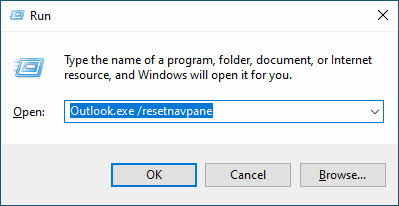
Αυτό αναδημιουργεί το Παράθυρο πλοήγησης, διορθώνοντας τα σφάλματα "Δεν είναι δυνατό το άνοιγμα του συνόλου των φακέλων".
6.1.2 Διακόπτης /cleanviews
- Τύπος Των Windows + R
- Χαρακτηριστικά Outlook.exe /cleanviews
- Τύπος εισάγετε
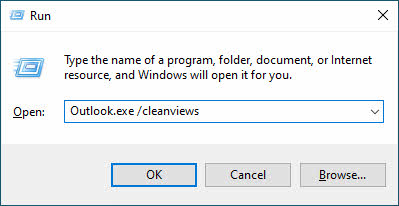
Αυτό επαναφέρει όλες τις προβολές φακέλων στις προεπιλεγμένες ρυθμίσεις, επιλύοντας τα σφάλματα που σχετίζονται με τις προβολές.
6.1.3 Διακόπτης /resetfolders
- Τύπος Των Windows + R
- Χαρακτηριστικά Outlook.exe /resetfolders
- Τύπος εισάγετε
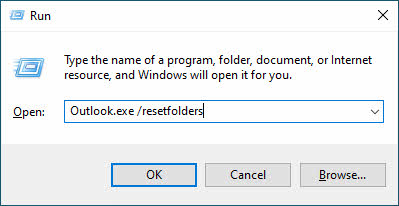
Αυτό δημιουργεί ξανά τους προεπιλεγμένους φακέλους που λείπουν, όπως τα Εισερχόμενα, τα Απεσταλμένα και τα Διαγραμμένα.
6.1.4 Περισσότεροι διακόπτες γραμμής εντολών
Παρακάτω θα βρείτε μερικούς ακόμη διακόπτες γραμμής εντολών που μπορείτε να δοκιμάσετε:
| εντολή | Χρήση |
| Outlook / επαναφορά | Επαναφορά στο προφίλ και στους φακέλους στην τελευταία επιτυχημένη εκκίνηση |
| Outlook /cleanprofile | Καταργήστε τα μη έγκυρα κλειδιά προφίλ και δημιουργήστε εκ νέου τα προεπιλεγμένα κλειδιά μητρώου όπου χρειάζεται |
| Outlook /cleanpst | Εκκινήστε το Outlook με ένα νέο καθαρό αρχείο PST. Μετά από αυτό, μπορείτε να προσπαθήσετε να ανοίξετε το αρχικό αρχείο PST στο Outlook. |
6.2 Διαχείριση προφίλ
6.2.1 Δημιουργία νέων προφίλ Outlook
Όταν τα υπάρχοντα προφίλ έχουν υποστεί ανεπανόρθωτη ζημιά, δημιουργία νέων προφίλ συχνά επιλύει επίμονα προβλήματα χωρίς να χάνει δεδομένα email που είναι αποθηκευμένα σε διακομιστές.
6.2.2 Στρατηγικές μετεγκατάστασης προφίλ
Εξαγάγετε σημαντικές ρυθμίσεις όπως υπογραφές, κανόνες και προσαρμοσμένες φόρμες πριν από τη δημιουργία νέων προφίλ για να ελαχιστοποιήσετε τον χρόνο επαναρύθμισης.
6.2.3 Διαμόρφωση πολλαπλών προφίλ
Ρυθμίστε τις παραμέτρους του Outlook ώστε να σας ζητά την επιλογή προφίλ κατά την εκκίνηση, επιτρέποντάς σας να δοκιμάζετε εύκολα διαφορετικές διαμορφώσεις.
6.3 Επισκευή Εγκατάστασης Γραφείου
Μια κατεστραμμένη εγκατάσταση του Office θα οδηγήσει επίσης σε αποτυχία εκκίνησης σε ασφαλή λειτουργία ή σε σφάλματα.
6.3.1 Διαδικασία γρήγορης επισκευής
- Ανοικτό Πίνακας ελέγχου -> Προγράμματα και δυνατότητες
- Βρείτε και επιλέξτε Microsoft Office or Microsoft 365
- Πατήστε Αλλαγή
- Αγορά Γρήγορη επισκευή
- Ακολουθήστε τις οδηγίες για να ολοκληρώσετε την επισκευή

6.3.2 Μέθοδος ηλεκτρονικής επισκευής
- Ακολουθήστε τα βήματα 1-3 παραπάνω
- Αγορά Ηλεκτρονική επισκευή αντί
- Διασφαλίστε τη σύνδεση στο διαδίκτυο για τη λήψη ενημερωμένων αρχείων
- Υπολογίστε επιπλέον χρόνο για την ολοκληρωμένη διαδικασία επισκευής

6.3.3 Πλήρης επανεγκατάσταση
Ως έσχατη λύση, απεγκαταστήστε πλήρως το Office από τον Πίνακα Ελέγχου ή χρησιμοποιώντας Εργαλείο απεγκατάστασης της Microsoft και, στη συνέχεια, εκτελέστε μια καθαρή εγκατάσταση.
6.4 Επίλυση προβλημάτων καταστροφής αρχείων συστήματος
- Ανοίξτε τη γραμμή εντολών ως διαχειριστής
- Χαρακτηριστικά sfc / scannow και πατήστε το πλήκτρο εισάγετε
- Αφήστε τον έλεγχο αρχείων συστήματος να ολοκληρωθεί
- Επανεκκινήστε τον υπολογιστή σας και δοκιμάστε ξανά την ασφαλή λειτουργία
Μπορείτε να βρείτε μας Πλήρης οδηγός για τη χρήση του sfc /scannow.
6.5 Προβλήματα Μητρώου
Η καταστροφή του μητρώου μπορεί επίσης να αποτρέψει την εκκίνηση της ασφαλούς λειτουργίας. Εξετάστε το ενδεχόμενο να χρησιμοποιήσετε την Επαναφορά Συστήματος για να επαναφέρετε σε μια προηγούμενη κατάσταση λειτουργίας ή ζητήστε επαγγελματική βοήθεια για επισκευές μητρώου.
6.6 Λύσεις επιδιόρθωσης αρχείων δεδομένων
Η καταστροφή αρχείων δεδομένων μπορεί επίσης να σας εμποδίσει να ξεκινήσετε το Outlook σε ασφαλή λειτουργία ή να προκαλέσει άλλα προβλήματα.
6.6.1 Ενσωματωμένο εργαλείο ScanPST.exe
Ενσωματωμένο Outlook ScanPST.exe Το εργαλείο μπορεί να διορθώσει μικρές αλλοιώσεις στα αρχεία PST του Outlook.
6.6.2 Επαγγελματικά εργαλεία επισκευής PST
Όταν το ScanPST αποτυγχάνει ή δεν μπορεί να χειριστεί σοβαρά κατεστραμμένα αρχεία, χρησιμοποιήστε ένα πρόγραμμα τρίτου κατασκευαστή. Εργαλείο επισκευής PST που παρέχει πιο προηγμένες δυνατότητες ανάκτησης.
6.6.3 Στρατηγικές Ανάκτησης Δεδομένων
Εφαρμογή τακτικές στρατηγικές δημιουργίας αντιγράφων ασφαλείας και εξετάστε το ενδεχόμενο λύσεων email που βασίζονται σε διακομιστή για την ελαχιστοποίηση των κινδύνων απώλειας δεδομένων.
6.7 Προκλήσεις Εταιρικού Περιβάλλοντος
6.7.1 Περιορισμοί πολιτικής ομάδας
Οι πολιτικές του εταιρικού ομίλου ενδέχεται να αποτρέπουν την εκκίνηση της ασφαλούς λειτουργίας ή να περιορίζουν τις επιλογές αντιμετώπισης προβλημάτων. Συνεργαστείτε με το τμήμα IT σας για τις κατάλληλες διαγνωστικές διαδικασίες.
6.7.2 Προβλήματα ελέγχου ταυτότητας δικτύου
Τα προβλήματα συνδεσιμότητας του Exchange Server μπορούν να επηρεάσουν τη λειτουργία ασφαλούς λειτουργίας σε εταιρικά περιβάλλοντα. Δοκιμάστε με λειτουργία εκτός σύνδεσης ή διαφορετικές συνδέσεις δικτύου.
6.7.3 Εναλλακτικές Διαγνωστικές Μέθοδοι
Όταν η ασφαλής λειτουργία είναι περιορισμένη, χρησιμοποιήστε το Outlook Web Access για να επαληθεύσετε τη συνδεσιμότητα του διακομιστή και να απομονώσετε προβλήματα από την πλευρά του προγράμματος-πελάτη.
6.8 Ζητήματα που αφορούν συγκεκριμένα την έκδοση
6.8.1 Σημεία που πρέπει να λάβετε υπόψη για το Microsoft 365
Οι εγκαταστάσεις του Microsoft 365 ενδέχεται να έχουν διαφορετικές διαδρομές αρχείων ή μηχανισμούς ενημέρωσης που επηρεάζουν τη λειτουργία ασφαλούς λειτουργίας. Επαληθεύστε τη σωστή διαδρομή εκτελέσιμου αρχείου για τη συγκεκριμένη εγκατάστασή σας.
6.8.2 Διαφορές μεταξύ κλασικού και νέου Outlook
Η νέα εφαρμογή Outlook για Windows έχει περιορισμένη λειτουργικότητα ασφαλούς λειτουργίας σε σύγκριση με το κλασικό Outlook. Χρησιμοποιήστε το κλασικό Outlook για ολοκληρωμένη αντιμετώπιση προβλημάτων.
6.8.3 Ρυθμίσεις λειτουργίας συμβατότητας
Ορισμένα παλαιότερα συστήματα ενδέχεται να απαιτούν προσαρμογές στη λειτουργία συμβατότητας για την ορθή λειτουργία της ασφαλούς λειτουργίας. Κάντε δεξί κλικ στο εκτελέσιμο αρχείο του Outlook και προσαρμόστε τις ρυθμίσεις συμβατότητας, εάν χρειάζεται.
6.9 Βοηθός Υποστήριξης και Ανάκαμψης της Microsoft (SaRA)
Λήψη Το αυτοματοποιημένο διαγνωστικό εργαλείο της Microsoft από την επίσημη ιστοσελίδα. Το SaRA μπορεί να εντοπίσει και να διορθώσει πολλά προβλήματα του Outlook αυτόματα.
7. Έξοδος από την ασφαλή λειτουργία και πρόληψη μελλοντικών προβλημάτων
7.1 Πώς να τερματίσετε την ασφαλή λειτουργία
7.1.1 Κανονική διαδικασία επανεκκίνησης
- Κλείστε εντελώς το Outlook
- Περιμένετε να τερματιστούν όλες οι διεργασίες του Outlook
- Ξεκινήστε το Outlook χρησιμοποιώντας την κανονική συντόμευση ή μέθοδο
7.1.2 Διασφάλιση κανονικής λειτουργίας
Βεβαιωθείτε ότι η ένδειξη "(Ασφαλής λειτουργία)" δεν εμφανίζεται πλέον στη γραμμή τίτλου και ότι το εικονίδιο της γραμμής εργασιών δεν εμφανίζει θαυμαστικό.

7.1.3 Επαλήθευση Διαχείρισης Εργασιών
- Τύπος Ctrl + Shift + Esc για να ανοίξετε τη Διαχείριση Εργασιών
- Έλεγξε το διεργασίες καρτέλα για τυχόν υπόλοιπες διεργασίες του Outlook
- Τερματίστε τυχόν εκκρεμείς εργασίες του Outlook πριν από την κανονική επανεκκίνηση

7.2 Προβλήματα αυτοματοποιημένης ασφαλούς λειτουργίας
7.2.1 Κατανόηση της Αυτοματοποιημένης Ασφαλούς Λειτουργίας
Όταν το Outlook εντοπίζει επαναλαμβανόμενες αποτυχίες εκκίνησης, ενδέχεται να εισέλθει αυτόματα σε ασφαλή λειτουργία για να προστατεύσει τα δεδομένα σας και να επιτρέψει την βασική αντιμετώπιση προβλημάτων.
7.2.2 Διαχείριση Αντικειμένων με Απενεργοποίηση
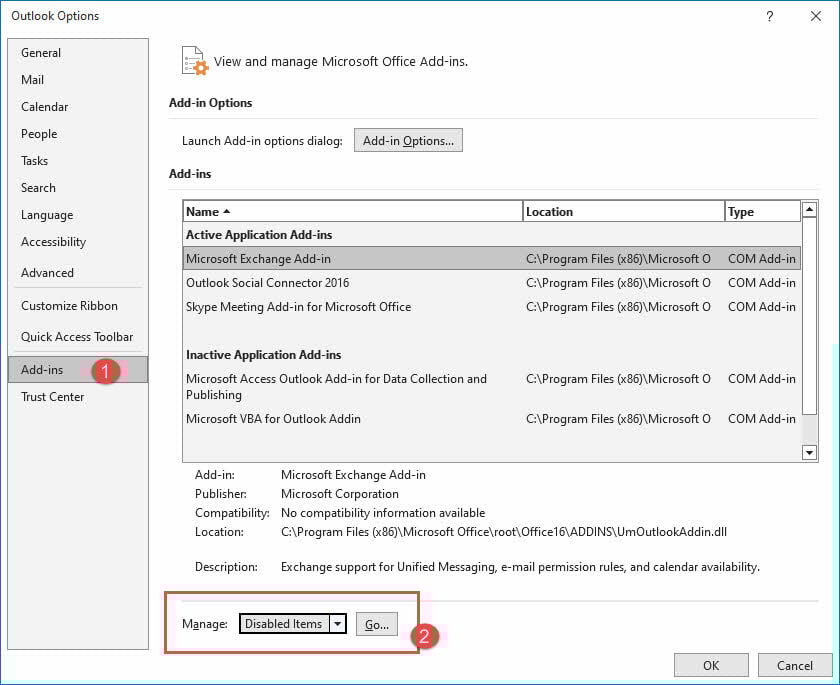
- Πηγαίνετε στο Αρχεία -> Επιλογές -> Add-ins
- Αγορά Αντικείμενα με αναπηρία από το Διαχειριστείτε αναπτυσσόμενο
- Πατήστε Go για να δείτε τα αυτόματα απενεργοποιημένα στοιχεία
- Επιλέξτε στοιχεία για επανενεργοποίηση εάν είναι γνωστό ότι είναι ασφαλή
7.2.3 Επίλυση προβλήματος μόνιμης εκκίνησης σε ασφαλή λειτουργία
Εάν το Outlook συνεχίζει να ανοίγει αυτόματα σε ασφαλή λειτουργία, απενεργοποιήστε συστηματικά τα πρόσφατα πρόσθετα, επιδιορθώστε την εγκατάσταση του Office ή δημιουργήστε ένα νέο προφίλ χρήστη για να διακόψετε τον κύκλο.
7.3 Στρατηγικές Πρόληψης
7.3.1 Τακτικές ενημερώσεις του Office
Διατηρήστε το Office ενημερωμένο μέσω Αρχεία -> Λογαριασμός γραφείου -> Επιλογές ενημέρωσης -> Ενημέρωση Τώρα για την πρόληψη γνωστών προβλημάτων.

7.3.2 Βέλτιστες πρακτικές διαχείρισης πρόσθετων
- Εγκαθιστάτε μόνο πρόσθετα από αξιόπιστους προμηθευτές
- Αφαιρέστε τακτικά τα αχρησιμοποίητα πρόσθετα
- Δοκιμάστε πρώτα τα νέα πρόσθετα σε ελεγχόμενο περιβάλλον
- Εγγράψτε τις εγκαταστάσεις πρόσθετων για ευκολότερη αντιμετώπιση προβλημάτων
7.3.3 Ρουτίνες δημιουργίας αντιγράφων ασφαλείας και συντήρησης
- Εξαγωγή ρυθμίσεων και κανόνων του Outlook περιοδικά
- Διατηρήστε ενημερωμένο λογισμικό προστασίας από ιούς
- Εκτελέστε τακτικό καθαρισμό και συντήρηση δίσκου
- Παρακολούθηση της απόδοσης του συστήματος μετά την εγκατάσταση λογισμικού
8. Συμβουλές ειδικών και βέλτιστες πρακτικές
8.1 Βελτιστοποίηση Ροής Εργασίας Διαγνωστικών
Ακολουθήστε μια συστηματική προσέγγιση για την αντιμετώπιση προβλημάτων του Outlook:
- Ξεκινήστε με την απλούστερη μέθοδο ασφαλούς λειτουργίας (πλήκτρο Ctrl)
- Καταγράψτε όλα τα συμπτώματα και τα μηνύματα σφάλματος
- Δοκιμάστε μία λύση κάθε φορά
- Κρατήστε σημειώσεις για το τι λειτουργεί και τι όχι
- Δημιουργήστε αντίγραφα ασφαλείας των σημαντικών δεδομένων σας πριν από σημαντικές αλλαγές
8.2 Πότε να αναζητήσετε επαγγελματική βοήθεια
Επικοινωνήστε με την υποστήριξη IT ή την τεχνική υποστήριξη της Microsoft όταν:
- Η ασφαλής λειτουργία αποτυγχάνει συνεχώς να ξεκινήσει
- Υπάρχει υποψία καταστροφής αρχείου δεδομένων
- Απαιτούνται τροποποιήσεις στο μητρώο
- Πολλοί χρήστες αντιμετωπίζουν τα ίδια προβλήματα
- Οι πολιτικές ασφαλείας περιορίζουν τις επιλογές αντιμετώπισης προβλημάτων
8.3 κοινά λάθη που πρέπει να αποφεύγετε
- Μην διαγράφετε ποτέ μόνιμα τα πρόσθετα κατά την αντιμετώπιση προβλημάτων - απενεργοποιήστε τα αντ' αυτού
- Να δημιουργείτε πάντα αντίγραφα ασφαλείας των αρχείων PST ώστε να δημιουργείτε αντίγραφα ασφαλείας των αρχείων PST. πριν επιχειρήσετε επισκευές
- Αποφύγετε την επεξεργασία μητρώου χωρίς κατάλληλες γνώσεις και αντίγραφα ασφαλείας
- Μην αγνοείτε τις προειδοποιήσεις ασφαλείας κατά την εγκατάσταση πρόσθετων
- Δοκιμάστε διεξοδικά τις λύσεις πριν δηλώσουν ότι τα προβλήματα έχουν λυθεί
9. Συχνές ερωτήσεις
Ε: Ποια είναι η διαφορά μεταξύ της ασφαλούς λειτουργίας του Outlook και της ασφαλούς λειτουργίας των Windows;
Α: Η ασφαλής λειτουργία του Outlook επηρεάζει μόνο την εφαρμογή Outlook, απενεργοποιώντας τα πρόσθετα και τις προσαρμογές, διατηρώντας παράλληλα τα Windows και άλλα προγράμματα να εκτελούνται κανονικά. Η ασφαλής λειτουργία των Windows επηρεάζει ολόκληρο το λειτουργικό σύστημα, ξεκινώντας από τα ελάχιστα προγράμματα οδήγησης και υπηρεσίες. Αυτές είναι εντελώς ξεχωριστές διαγνωστικές λειτουργίες.
Ε: Θα χάσω τα email μου αν χρησιμοποιήσω την ασφαλή λειτουργία του Outlook;
Α: Όχι, η χρήση της ασφαλούς λειτουργίας του Outlook δεν θα διαγράψει τα email σας. Η ασφαλής λειτουργία απενεργοποιεί μόνο προσωρινά τα πρόσθετα και τις προσαρμογές χωρίς να επηρεάζει τα δεδομένα email, τις επαφές ή τα στοιχεία ημερολογίου σας. Τα email σας παραμένουν αποθηκευμένα με ασφάλεια στα αρχεία δεδομένων σας και στον διακομιστή.
Ε: Μπορώ να στέλνω και να λαμβάνω email σε ασφαλή λειτουργία του Outlook;
Α: Ναι, όλες οι βασικές λειτουργίες email παραμένουν διαθέσιμες σε ασφαλή λειτουργία. Μπορείτε να συντάσσετε, να στέλνετε, να λαμβάνετε, να διαβάζετε και να οργανώνετε email κανονικά. Μπορείτε επίσης να έχετε πρόσβαση στο ημερολόγιο και τις επαφές σας. Μόνο τα πρόσθετα και οι προηγμένες προσαρμογές είναι απενεργοποιημένα.
Ε: Πώς μπορώ να ξέρω αν το Outlook εκτελείται σε ασφαλή λειτουργία;
Α: Αναζητήστε την ένδειξη "(Ασφαλής λειτουργία)" στη γραμμή τίτλου του Outlook, η οποία είναι πιο ορατή όταν κάνετε κλικ στην καρτέλα Αρχείο. Θα δείτε επίσης μια επικάλυψη με θαυμαστικό στο εικονίδιο της γραμμής εργασιών του Outlook. Επιπλέον, ενδέχεται να παρατηρήσετε ότι λείπουν ορισμένα κουμπιά πρόσθετων ή προσαρμογές γραμμής εργαλείων.
Ε: Γιατί το Outlook συνεχίζει να ανοίγει αυτόματα σε ασφαλή λειτουργία;
Α: Το Outlook εισέρχεται σε αυτοματοποιημένη ασφαλή λειτουργία όταν εντοπίζει επαναλαμβανόμενες αποτυχίες εκκίνησης ή σφάλματα. Αυτή η προστατευτική λειτουργία σάς βοηθά να αποκτήσετε πρόσβαση στα ηλεκτρονικά σας μηνύματα, αποτρέποντας παράλληλα περαιτέρω προβλήματα. Για να επιλύσετε αυτό το πρόβλημα, εντοπίστε και απενεργοποιήστε προβληματικά πρόσθετα, επιδιορθώστε την εγκατάσταση του Office ή δημιουργήστε ένα νέο προφίλ χρήστη.
Ε: Τι πρέπει να κάνω εάν η μέθοδος Ctrl δεν λειτουργεί;
Α: Δοκιμάστε να κρατήσετε πατημένο το πλήκτρο Ctrl για μεγαλύτερο χρονικό διάστημα πριν και αφού κάνετε κλικ στη συντόμευση του Outlook. Εάν αυτό αποτύχει, χρησιμοποιήστε τη μέθοδο εντολής Εκτέλεση πατώντας τα πλήκτρα Windows + R και πληκτρολογώντας "Outlook.exe /safe". Εναλλακτικά, δοκιμάστε τη μέθοδο Γραμμή εντολών ή δημιουργήστε μια αποκλειστική συντόμευση ασφαλούς λειτουργίας.
Ε: Μπορώ να χρησιμοποιήσω την ασφαλή λειτουργία του Outlook με λογαριασμούς διακομιστή Exchange;
Α: Ναι, η ασφαλής λειτουργία του Outlook λειτουργεί με όλους τους τύπους λογαριασμών, συμπεριλαμβανομένων των Exchange, Microsoft 365, IMAP και POP3. Η λειτουργικότητα της ασφαλούς λειτουργίας είναι ανεξάρτητη από τον τύπο του διακομιστή email σας και θα βοηθήσει στην αντιμετώπιση προβλημάτων από την πλευρά του προγράμματος-πελάτη, ανεξάρτητα από την υπηρεσία παροχής email σας.
Ε: Θα διαγραφούν οριστικά τα πρόσθετά μου όταν τα απενεργοποιήσω σε ασφαλή λειτουργία;
Α: Όχι, η απενεργοποίηση των προσθέτων σε ασφαλή λειτουργία δεν τα διαγράφει οριστικά. Απλώς απενεργοποιούνται προσωρινά για αντιμετώπιση προβλημάτων. Μπορείτε να τα ενεργοποιήσετε ξανά μεμονωμένα αργότερα μέσω του μενού Πρόσθετα. Μην χρησιμοποιείτε ποτέ το κουμπί Κατάργηση, εκτός εάν θέλετε να απεγκαταστήσετε οριστικά ένα πρόσθετο.
Ε: Για πόσο χρονικό διάστημα πρέπει να παραμένω σε ασφαλή λειτουργία του Outlook;
Α: Παραμείνετε σε ασφαλή λειτουργία μόνο για όσο διάστημα χρειάζεται για την αντιμετώπιση προβλημάτων. Μόλις εντοπίσετε και επιλύσετε το πρόβλημα (όπως η απενεργοποίηση ενός προβληματικού πρόσθετου), τερματίστε την ασφαλή λειτουργία και επανεκκινήστε το Outlook κανονικά. Η ασφαλής λειτουργία είναι ένα διαγνωστικό εργαλείο που δεν προορίζεται για τακτική καθημερινή χρήση.
Ε: Τι γίνεται αν το Outlook δεν ξεκινάει ακόμη και σε ασφαλή λειτουργία;
Α: Εάν η ασφαλής λειτουργία αποτύχει να ξεκινήσει, δοκιμάστε τους διακόπτες γραμμής εντολών όπως /resetnavpane ή /cleanviews. Εκτελέστε μια Γρήγορη Επιδιόρθωση ή Ηλεκτρονική Επιδιόρθωση της εγκατάστασης του Office. Εάν αυτές οι ενέργειες αποτύχουν, σκεφτείτε να δημιουργήσετε ένα νέο προφίλ χρήστη, να εκτελέσετε το εργαλείο Βοηθός Υποστήριξης και Αποκατάστασης ή να εκτελέσετε μια πλήρη επανεγκατάσταση του Office.
Ε: Είναι ασφαλές να επεξεργαστώ το μητρώο των Windows για να διορθώσω προβλήματα του Outlook;
Α: Η επεξεργασία μητρώου ενέχει σημαντικούς κινδύνους και θα πρέπει να εκτελείται μόνο από έμπειρους χρήστες με κατάλληλα αντίγραφα ασφαλείας. Οι εσφαλμένες τροποποιήσεις μητρώου μπορούν να προκαλέσουν ζημιά στην εγκατάσταση των Windows. Δοκιμάστε πρώτα όλες τις άλλες μεθόδους αντιμετώπισης προβλημάτων και σκεφτείτε να αναζητήσετε επαγγελματική βοήθεια για λύσεις που σχετίζονται με το μητρώο.
Ε: Μπορώ να δημιουργήσω ένα αντίγραφο ασφαλείας των ρυθμίσεων του Outlook πριν από την αντιμετώπιση προβλημάτων;
Α: Ναι, θα πρέπει να δημιουργήσετε αντίγραφα ασφαλείας των σημαντικών δεδομένων του Outlook πριν από την αντιμετώπιση σημαντικών προβλημάτων. Εξαγάγετε τους κανόνες email, τις υπογραφές και τις προσαρμοσμένες φόρμες σας μέσω του Αρχείου -> Επιλογές. Αντιγράψτε τα αρχεία PST σε ασφαλή τοποθεσία. Εξετάστε το ενδεχόμενο εξαγωγής των επαφών και των στοιχείων ημερολογίου σας ως πρόσθετη προστασία από την απώλεια δεδομένων.
Ε: Ποια είναι η διαφορά μεταξύ της Γρήγορης Επισκευής και της Ηλεκτρονικής Επισκευής;
Α: Η Γρήγορη Επιδιόρθωση χρησιμοποιεί αρχεία που είναι αποθηκευμένα τοπικά στον υπολογιστή σας και εκτελείται πιο γρήγορα, αλλά ενδέχεται να μην διορθώσει όλα τα προβλήματα. Η Ηλεκτρονική Επιδιόρθωση κατεβάζει νέα αρχεία από τους διακομιστές της Microsoft, διαρκεί περισσότερο, απαιτεί σύνδεση στο διαδίκτυο, αλλά παρέχει πιο ολοκληρωμένες δυνατότητες επιδιόρθωσης για σοβαρά κατεστραμμένες εγκαταστάσεις.
Ε: Γιατί το τμήμα IT της εταιρείας μου περιορίζει την πρόσβαση σε ασφαλή λειτουργία;
Α: Οι εταιρικές πολιτικές ενδέχεται να περιορίζουν τα διαγνωστικά εργαλεία για την αποτροπή μη εξουσιοδοτημένων τροποποιήσεων συστήματος ή κινδύνων ασφαλείας. Το τμήμα IT σας πιθανότατα διαθέτει τυποποιημένες διαδικασίες αντιμετώπισης προβλημάτων και ενδέχεται να χρειαστεί να εκτελέσει το ίδιο διαγνωστικά για να διατηρήσει τη συμμόρφωση με την ασφάλεια και την ακεραιότητα του συστήματος.
10. Σύναψη
10.1 Βασικά Συμπεράσματα Σύνοψη
Η ασφαλής λειτουργία του Outlook είναι ένα απαραίτητο εργαλείο αντιμετώπισης προβλημάτων που μπορεί να επιλύσει τα περισσότερα συνηθισμένα προβλήματα του Outlook. Τα βασικά βήματα είναι:
- Χρησιμοποιήστε τη μέθοδο Ctrl για γρήγορη πρόσβαση σε ασφαλή λειτουργία
- Συστηματικά απενεργοποιήστε τα πρόσθετα για τον εντοπισμό διενέξεων
- Εφαρμόστε προηγμένες τεχνικές όταν οι απλές λύσεις αποτυγχάνουν
- Καταγράψτε τη διαδικασία αντιμετώπισης προβλημάτων για μελλοντική αναφορά
- Εφαρμόστε στρατηγικές πρόληψης για την ελαχιστοποίηση μελλοντικών προβλημάτων
10.2 Επόμενα βήματα για τους χρήστες
Αφού επιλύσετε τα άμεσα προβλήματα, επικεντρωθείτε στην πρόληψη διατηρώντας το Office ενημερωμένο, διαχειριζόμενοι προσεκτικά τα πρόσθετα και διατηρώντας τακτικά αντίγραφα ασφαλείας. Δημιουργήστε μια σχέση με την ομάδα υποστήριξης IT για σύνθετα ζητήματα εταιρικού περιβάλλοντος.
10.3 Πρόσθετοι Πόροι και Επιλογές Υποστήριξης
Για επιπλέον βοήθεια:
- Επίσημη τεκμηρίωση υποστήριξης της Microsoft
- Εργαλείο Βοηθού Υποστήριξης και Ανάκαμψης (SaRA)
- Φόρουμ κοινότητας της Microsoft
- Γραφείο υποστήριξης IT του οργανισμού σας
- Επαγγελματικές υπηρεσίες ανάκτησης δεδομένων για κρίσιμες καταστάσεις
Να θυμάστε ότι η ασφαλής λειτουργία του Outlook είναι ένα διαγνωστικό εργαλείο και όχι μια μόνιμη λύση. Χρησιμοποιήστε την για να εντοπίσετε προβλήματα και, στη συνέχεια, εφαρμόστε τις κατάλληλες διορθώσεις για να επαναφέρετε την κανονική λειτουργία.
Σχετικά με το Συγγραφέας
Xiu Xing είναι ένας έμπειρος επαγγελματίας πληροφορικής με πάνω από 8 χρόνια εμπειρίας σε συστήματα εταιρικού email και αντιμετώπιση προβλημάτων του Microsoft Office. Έχει βοηθήσει χιλιάδες χρήστες να επιλύσουν σύνθετα προβλήματα του Outlook σε ποικίλα εταιρικά περιβάλλοντα.
Ο Xiu ειδικεύεται σε μετεγκαταστάσεις συστημάτων email, ανάκτηση δεδομένων και βελτιστοποίηση λογισμικού παραγωγικότητας. Η πρακτική του εμπειρία περιλαμβάνει τη διαχείριση αναπτύξεων Exchange Server, την αντιμετώπιση προβλημάτων συνδεσιμότητας MAPI και την εφαρμογή ισχυρών στρατηγικών δημιουργίας αντιγράφων ασφαλείας για συστήματα email κρίσιμης σημασίας.
Μέσω της τεχνικής γραφής του, ο Xiu έχει δεσμευτεί να κάνει τις σύνθετες λύσεις πληροφορικής προσβάσιμες στους καθημερινούς χρήστες. Παρακολουθεί συνεχώς τις τελευταίες εξελίξεις στο Office 365 και το Exchange Online, καθώς και τις αναδυόμενες τεχνολογίες email. Όταν δεν λύνει μυστήρια σχετικά με το email, ο Xiu απολαμβάνει να μοιράζεται πρακτικές συμβουλές τεχνολογίας που βοηθούν τους ανθρώπους να εργάζονται πιο αποτελεσματικά.
Έχετε ερωτήσεις σχετικά με αυτόν τον οδηγό ή χρειάζεστε επιπλέον βοήθεια με προβλήματα του Outlook; Ο Xiu είναι ευπρόσδεκτος. σχόλια και προτάσεις για τη βελτίωση αυτών των πόρων αντιμετώπισης προβλημάτων.