
1. Εισαγωγή
Όταν το Outlook δεν λαμβάνει email, μπορεί να διαταραχθεί η ροή εργασίας σας και να χάσετε σημαντικά μηνύματα. Αυτός ο ολοκληρωμένος οδηγός παρέχει 17 αποδεδειγμένες λύσεις για την επίλυση προβλημάτων λήψης email σε όλες τις πλατφόρμες του Outlook.
1.1 Γιατί το Outlook δεν μπορεί να λάβει μηνύματα ηλεκτρονικού ταχυδρομείου
Διάφοροι παράγοντες μπορούν να σας εμποδίσουν να λαμβάνετε μηνύματα ηλεκτρονικού ταχυδρομείου στο Outlook:
- Προβλήματα συνδεσιμότητας διακομιστή
- Λανθασμένες διαμορφώσεις λογαριασμού
- Πλήρη όρια αποθήκευσης
- Διενέξεις φιλτραρίσματος και κανόνα
- Συστήματα ασφαλείας
- Αποτυχίες ελέγχου ταυτότητας
- Κατεστραμμένο προφίλ ή αρχείο δεδομένων
1.2 Πώς βοηθάει αυτός ο οδηγός
Αυτός ο οδηγός προσφέρει λύσεις ειδικά για την πλατφόρμα για το Outlook.com, το New Outlook και το Classic Outlook. Κάθε μέθοδος περιλαμβάνει οδηγίες βήμα προς βήμα σχεδιασμένες για μη τεχνικούς χρήστες.
1.3 Πριν ξεκινήσετε
Πριν από την αντιμετώπιση προβλημάτων, προσδιορίστε:
- Η έκδοση του Outlook (web, νέα εφαρμογή ή κλασική έκδοση για υπολογιστή)
- Εάν το πρόβλημα επηρεάζει όλα τα μηνύματα ηλεκτρονικού ταχυδρομείου ή συγκεκριμένους αποστολείς
- Όταν εμφανίστηκε για πρώτη φορά το πρόβλημα
- Εάν μπορείτε να στείλετε email με επιτυχία
2. Κοινές λύσεις για όλες τις παραλλαγές του Outlook
Αυτές οι λύσεις λειτουργούν ανεξάρτητα από την έκδοση του Outlook που χρησιμοποιείτε.
2.1 Ελέγξτε τη σύνδεσή σας στο Διαδίκτυο
Μια σταθερή σύνδεση στο διαδίκτυο είναι απαραίτητη για τη λήψη email στο Outlook.
- Ανοίξτε το πρόγραμμα περιήγησής σας
- Επίσκεψη www.microsoft.com
 or www.google.com
 - Εάν οι ιστότοποι δεν φορτώνουν, επανεκκινήστε τον δρομολογητή σας
- Περιμένετε 30 δευτερόλεπτα πριν συνδέσετε ξανά το δρομολογητή
- Δοκιμάστε ξανά τη σύνδεσή σας
2.2 Έλεγχος φακέλου ανεπιθύμητης αλληλογραφίας
Τα νόμιμα email συχνά καταλήγουν στον φάκελο ανεπιθύμητης αλληλογραφίας λόγω υπερβολικά αυστηρών φίλτρων.
- Πλοηγηθείτε στο δικό σας Ανεπιθύμητη αλληλογραφία or κρέας φάκελο
- Αναζήτηση για χαμένα email
- Κάντε δεξί κλικ σε οποιαδήποτε νόμιμα email
- Αγορά Επισήμανση ως μη ανεπιθύμητου or Δεν είναι ανεπιθύμητο
- Προσθήκη σημαντικών αποστολέων στη λίστα ασφαλών αποστολέων σας
2.3 Έλεγχος email σε καραντίνα
Τα email που είναι ύποπτα για ιούς, κακόβουλο λογισμικό ή περιεχόμενο ηλεκτρονικού "ψαρέματος" (phishing) ενδέχεται να τεθούν σε καραντίνα από προγράμματα προστασίας από ιούς ή συστήματα ασφαλείας και να μετακινηθούν σε ειδικές τοποθεσίες καραντίνας. Επομένως, μπορείτε να ελέγξετε αυτές τις τοποθεσίες για email που λείπουν.
2.3.1 Έλεγχος email σε καραντίνα στον διακομιστή (Microsoft 365/Exchange Online)
Τα συστήματα ασφαλείας της Microsoft ενδέχεται να θέσουν σε καραντίνα ύποπτα μηνύματα ηλεκτρονικού ταχυδρομείου προτού φτάσουν στα Εισερχόμενά σας.
- Πηγαίνετε στο Πύλη του Microsoft Defender at https://security.microsoft.com/
- Πλοηγηθείτε στο Ηλεκτρονικό ταχυδρομείο και συνεργασία -> Βαθμολογία Κριτικής -> Καραντίνα
- Κάντε κλικ στο Ηλεκτρονικό Ταχυδρομείο καρτέλα για προβολή μηνυμάτων σε καραντίνα
- Αναζητήστε τα χαμένα email σας στη λίστα καραντίνας
- Χρησιμοποιήστε το Φίλτρα επιλογές αναζήτησης κατά αποστολέα, παραλήπτη ή εύρος ημερομηνιών
- Αν βρείτε νόμιμα email, επιλέξτε τα και κάντε κλικ Απελευθερώστε
- Επιλέξτε Δημοσίευση σε όλους τους παραλήπτες και κάντε κλικ στο κουμπί Μήνυμα έκδοσης
- Προαιρετικά, επιλέξτε Αναφορά μηνύματος ως μη έχοντος απειλές για την αποφυγή παρόμοιου μπλοκαρίσματος
2.3.2 Έλεγχος email σε καραντίνα στον υπολογιστή-πελάτη
Τα προγράμματα προστασίας από ιούς που είναι εγκατεστημένα στον υπολογιστή σας ενδέχεται να θέτουν σε καραντίνα τα μηνύματα ηλεκτρονικού ταχυδρομείου που θεωρούν ύποπτα.
2.3.2.1 Έλεγχος email σε καραντίνα στο Outlook
Για όλες τις παραλλαγές του Outlook:
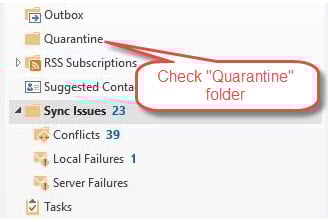
- Ελέγξτε αν υπάρχει ένας φάκελος με το όνομα Καραντίνα, Σε καραντίνα, Αντικείμενα σε καραντίνα, ή κάτι τέτοιο.
- Αναζητώ τα χαμένα σας μηνύματα ηλεκτρονικού ταχυδρομείου σε αυτούς τους φακέλους.
- Αν βρείτε το επιθυμητό email και επιβεβαιώσετε ότι είναι νόμιμο, μετακινήστε το πίσω στον κανονικό φάκελο, όπως τα Εισερχόμενα.
2.3.2.2 Έλεγχος email σε καραντίνα σε λογισμικό προστασίας από ιούς
- Ανοίξτε το λογισμικό προστασίας από ιούς (Norton, McAfee, Avast, κ.λπ.)
- Ψάξτε για ένα Καραντίνα, Καραντίνα αντικείμεναΤο HIFU, ή Υψηλής Έντασης Εστιασμένος Υπέρηχος, στοχεύει επίσης στο πρόσωπο και τον λαιμό. Προσφέρει θεραπεία σε γρήγορες εκπομπές, γεγονός που κάνει τις συνεδρίες θεραπείας συντομότερες. Θόλος τμήμα
- Ελέγξτε αν κάποια νόμιμα email έχουν τεθεί σε καραντίνα κατά λάθος
- Εάν εντοπιστούν, επιλέξτε τα email και επιλέξτε Επαναφορά or Απελευθερώστε
- Προσθέστε τον αποστολέα στο antivirus σας Ασφαλείς αποστολείς or Λευκή Λίστα
- Εξετάστε το ενδεχόμενο να προσαρμόσετε την ευαισθησία σάρωσης email από το antivirus, εάν χρειάζεται.
- Ελέγξτε τα αρχεία καταγραφής προστασίας από ιούς για τυχόν ειδοποιήσεις αποκλεισμού email.
2.4 Ανασκόπηση σάρωσης email από antivirus
Το λογισμικό προστασίας από ιούς μπορεί να εμποδίσει την άφιξη νόμιμων μηνυμάτων ηλεκτρονικού ταχυδρομείου στα Εισερχόμενά σας.
- Ανοίξτε τις ρυθμίσεις του λογισμικού προστασίας από ιούς
- Προσωρινή απενεργοποίηση λειτουργιών σάρωσης email
- Ελέγξτε εάν το Outlook αρχίζει να λαμβάνει μηνύματα ηλεκτρονικού ταχυδρομείου
- Προσθήκη του Outlook στη λίστα εξαιρέσεων για antivirus
- Επανενεργοποίηση σάρωσης email με τις κατάλληλες εξαιρέσεις
2.5 Επαλήθευση ορίων αποθήκευσης
Τα γεμάτα γραμματοκιβώτια εμποδίζουν την άφιξη νέων μηνυμάτων ηλεκτρονικού ταχυδρομείου.
Για το Outlook.com (έκδοση Ιστού):
- Κάντε κλικ στο Ρυθμίσεις εικονίδιο γραναζιού στην επάνω δεξιά γωνία
- Πηγαίνετε στο Λογαριασμός -> Αποθηκευτικός χώρος
- Ελέγξτε την τρέχουσα χρήση του γραμματοκιβωτίου σας και τον διαθέσιμο χώρο
- Διαγράψτε τα περιττά email από Μηνύματα, Απεσταλμένα στοιχείακαι άλλοι φάκελοι
- Αδειάστε το Διεγραμμένα αντικείμενα φάκελος εντελώς
- Αφαιρέστε μεγάλα συνημμένα ή αποθηκεύστε τα σε onedrive

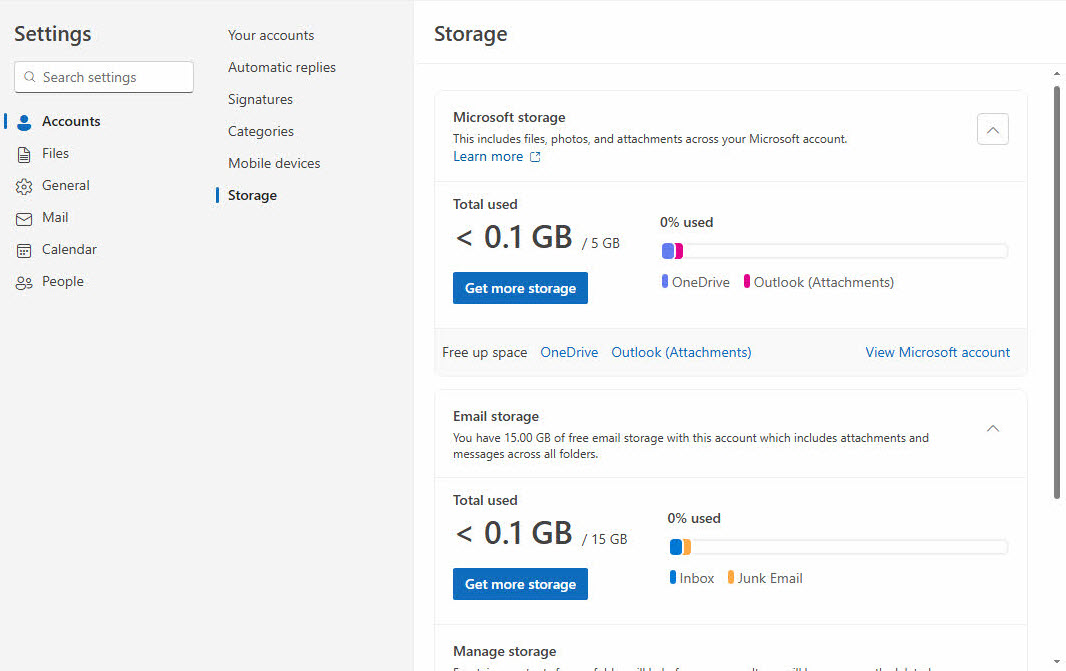
Για το νέο Outlook (εφαρμογή Windows):
- Πατήστε Ρυθμίσεις στην επάνω πλοήγηση
- Αγορά Λογαριασμοί από την αριστερή πλαϊνή μπάρα
- Ελέγξτε τις πληροφορίες αποθήκευσης, εάν εμφανίζονται ή επισκεφθείτε το Outlook.com στο πρόγραμμα περιήγησης για λεπτομερή χρήση.
- Διαγραφή παλιών μηνυμάτων ηλεκτρονικού ταχυδρομείου από όλους τους φακέλους, συμπεριλαμβανομένων Απεσταλμένα στοιχεία
- Κάντε δεξί κλικ Διεγραμμένα αντικείμενα και επιλέξτε Κενός φάκελος
- Αρχειοθετήστε σημαντικά email για να μειώσετε την τρέχουσα χρήση αποθηκευτικού χώρου
- Αφαίρεση μεγάλων συνημμένων από πρόσφατα email
Για το κλασικό Outlook (επιφάνεια εργασίας):
- Στο Outlook, στο παράθυρο φακέλων, κάντε δεξί κλικ στο αρχείο δεδομένων σας.
- Αγορά Ιδιότητες αρχείου δεδομένων

- Λάβετε τη διαδρομή του αρχείου δεδομένων, ελέγξτε αν το μέγεθός του φτάνει τα όρια.

Παρακάτω παρατίθενται τα προεπιλεγμένα όρια μεγέθους για PST/OST files:
- Outlook 97 – 2002: 2GB.
- Outlook 2003 – 2007: 20GB.
- Outlook 2010+: 50GB.
Εάν το μέγεθος του αρχείου δεδομένων φτάσει ή πλησιάζει το όριο, μπορείτε να κάνετε τα εξής:
- Συμπύκνωση του αρχείου δεδομένων

- Χρήση Αρχείο λειτουργίες για την αρχειοθέτηση παλιών email
- Διαγράψτε τα παλιά email και αδειάστε τα Διεγραμμένα αντικείμενα
- Αποθήκευση μεγάλων συνημμένων εξωτερικά και διαγραφή αρχικών μηνυμάτων
- Προσαρμόστε τα όρια μεγέθους στον επεξεργαστή μητρώου των Windows.
2.6 Έλεγχος κανόνων και φίλτρων ηλεκτρονικού ταχυδρομείου
Οι εσφαλμένοι κανόνες μπορούν να ανακατευθύνουν ή να διαγράψουν αυτόματα τα εισερχόμενα μηνύματα ηλεκτρονικού ταχυδρομείου, προκαλώντας το πρόβλημα "Το Outlook δεν λαμβάνει μηνύματα ηλεκτρονικού ταχυδρομείου".
Για το Outlook.com (έκδοση Ιστού):
- Κάντε κλικ στο Ρυθμίσεις εικονίδιο γραναζιού στην επάνω δεξιά γωνία
- Αγορά Δείτε όλες τις ρυθμίσεις του Outlook
- Πηγαίνετε στο Ταχυδρομείο -> Κανόνες που
- Ελέγξτε όλους τους ενεργούς κανόνες ηλεκτρονικού ταχυδρομείου στη λίστα
- Απενεργοποιήστε/απενεργοποιήστε ύποπτους κανόνες ή κάντε κλικ Διαγραφή για τους ανεπιθύμητους
- Πατήστε Αποθήκευση για να εφαρμόσετε αλλαγές
Για το νέο Outlook (εφαρμογή Windows):
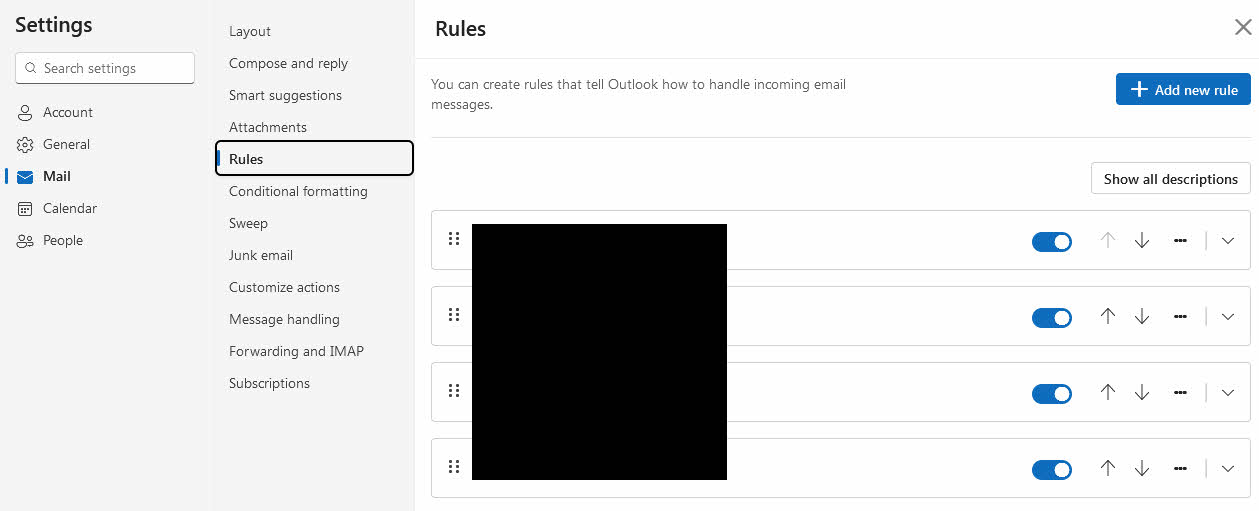
- Πατήστε Ρυθμίσεις στην επάνω πλοήγηση
- Αγορά Ταχυδρομείο από την αριστερή πλαϊνή μπάρα
- Κάντε κλικ στο Κανόνες που
- Ελέγξτε τη λίστα με τους ενεργούς κανόνες ηλεκτρονικού ταχυδρομείου
- Χρησιμοποιήστε τους διακόπτες εναλλαγής για να απενεργοποιήσετε προβληματικούς κανόνες
- Διαγράψτε τους περιττούς κανόνες χρησιμοποιώντας το Διαγραφή κουμπί
Για το κλασικό Outlook (επιφάνεια εργασίας):
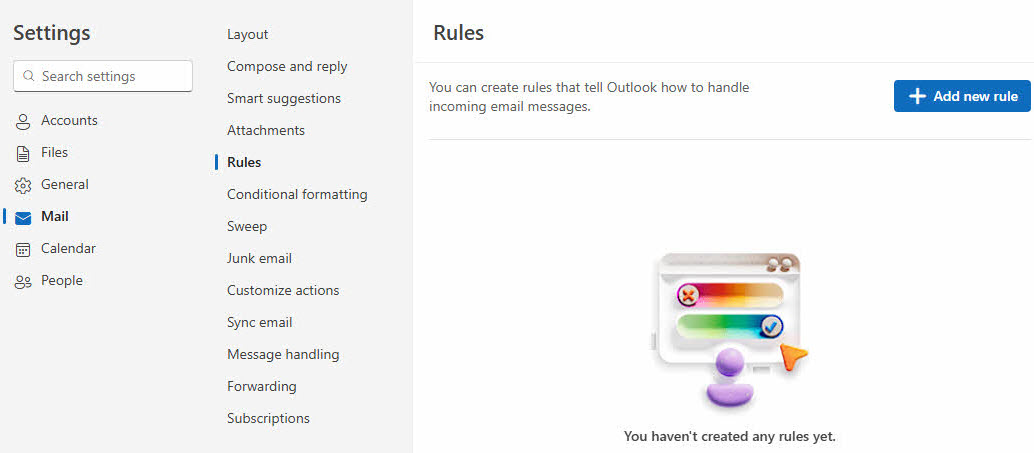
- Πηγαίνετε στο Ρυθμίσεις or Αρχεία -> Διαχείριση κανόνων και ειδοποιήσεων
- Ελέγξτε όλους τους ενεργούς κανόνες ηλεκτρονικού ταχυδρομείου
- Απενεργοποιήστε προσωρινά τους ύποπτους κανόνες
- Διαγραφή κανόνων που δεν θυμάστε να έχετε δημιουργήσει
- Δοκιμή λήψης email μετά από αλλαγές

2.7 Έλεγχος λίστας αποκλεισμένων αποστολέων
Οι αποστολείς που έχουν μπλοκαριστεί κατά λάθος δεν θα μπορούν να φτάσουν στα Εισερχόμενά σας.
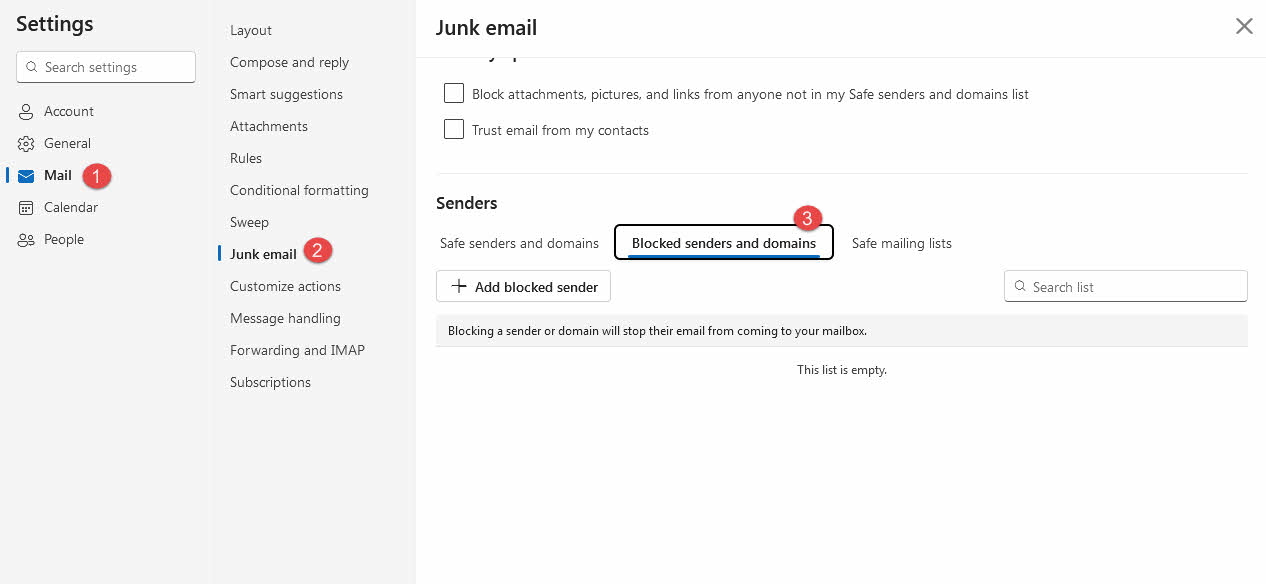
Για το Outlook.com (έκδοση Ιστού):
- Κάντε κλικ στο Ρυθμίσεις εικονίδιο γραναζιού στην επάνω δεξιά γωνία
- Πλοηγηθείτε στο Ταχυδρομείο -> Ανεπιθύμητη αλληλογραφία
- Κάντε κλικ στο Αποκλεισμένοι αποστολείς και τομείς
- Ελέγξτε τη λίστα για λανθασμένα αποκλεισμένες διευθύνσεις ηλεκτρονικού ταχυδρομείου
- Επιλέξτε ανεπιθύμητες καταχωρήσεις και κάντε κλικ ΑΦΑΙΡΕΣΗ
- Προσθήκη σημαντικών επαφών σε Ασφαλείς αποστολείς και τομείς αν χρειαστεί
- Πατήστε Αποθήκευση για να εφαρμόσετε αλλαγές
Για το νέο Outlook (εφαρμογή Windows):
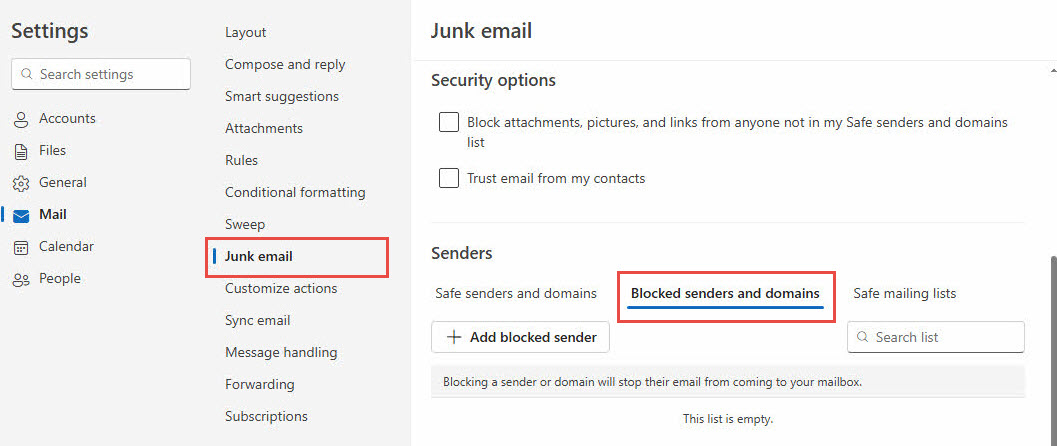
- Πατήστε Ρυθμίσεις στην επάνω πλοήγηση
- Αγορά Ταχυδρομείο από την αριστερή πλαϊνή μπάρα
- Κάντε κλικ στο Ανεπιθύμητη αλληλογραφία
- Πηγαίνετε στο Αποστολείς , στη συνέχεια, κάντε κλικ στην επιλογή Αποκλεισμένοι αποστολείς και τομείς
- Ελέγξτε τη λίστα για τυχόν λανθασμένα αποκλεισμένες διευθύνσεις
- Χρήση ΑΦΑΙΡΕΣΗ για να διαγράψετε ανεπιθύμητα μπλοκ
- Προσθήκη αξιόπιστων αποστολέων στο Ασφαλείς αποστολείς λίστα
Για το κλασικό Outlook (επιφάνεια εργασίας):
- πρόσβαση Αρχική καρτέλα -> Σκουπίδια -> Επιλογές ανεπιθύμητης αλληλογραφίας

- Ανοικτό Αποκλεισμένοι αποστολείς

- Καταργήστε τυχόν λανθασμένα αποκλεισμένες διευθύνσεις ηλεκτρονικού ταχυδρομείου
- Προσθήκη σημαντικών επαφών σε Ασφαλείς αποστολείς λίστα
- Αποθηκεύστε τις αλλαγές σας
2.8 Εκκαθάριση προσωρινής μνήμης και επανεκκίνηση
Μερικές φορές, η προσωρινή μνήμη εμποδίζει επίσης το Outlook να λαμβάνει μηνύματα ηλεκτρονικού ταχυδρομείου.
Για το Outlook.com (έκδοση Ιστού):
- Ανοίξτε τις ρυθμίσεις του προγράμματος περιήγησης ιστού σας
- Πλοηγηθείτε στο Απορρήτου και Ασφάλεια or Εκκαθάριση δεδομένων περιήγησης
- Αγορά Cookies και άλλα δεδομένα ιστότοπου και Αποθηκευμένες εικόνες και αρχεία
- Επιλέξτε Όλα για το χρονικό εύρος
- Πατήστε Clear ημερομηνία or Διαγραφή
- Κλείστε και επανεκκινήστε το πρόγραμμα περιήγησής σας
- Συνδεθείτε ξανά στο Outlook.com και δοκιμάστε την λήψη email

Για το νέο Outlook (εφαρμογή Windows):
- Κλείστε εντελώς την εφαρμογή New Outlook
- Τύπος Των Windows + R πλήκτρα
- Χαρακτηριστικά %localappdata%\Packages\Microsoft.OutlookForWindows_8wekyb3d8bbwe\LocalCache
- Διαγραφή όλων των αρχείων και των φακέλων σε αυτήν την τοποθεσία
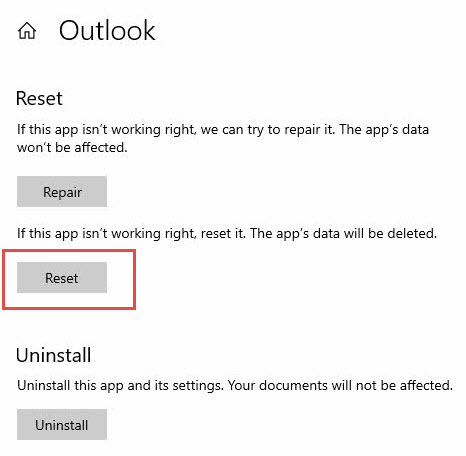
- Εναλλακτικά, μεταβείτε στο Ρυθμίσεις -> Αιτήσεις -> Νέο Outlook -> Επιλογές για προχωρημένους -> Επαναφορά
- Επανεκκινήστε την εφαρμογή "Νέα Outlook"
- Συνδεθείτε ξανά και δοκιμάστε τη λειτουργία του ηλεκτρονικού ταχυδρομείου
Για το κλασικό Outlook (επιφάνεια εργασίας):
- Κλείστε εντελώς το Outlook
- Τύπος Των Windows + R πλήκτρα
- Χαρακτηριστικά %localappdata%\Microsoft\Outlook
- Ανοίξτε το RoamCache φάκελο
- Διαγραφή όλων των αρχείων στον φάκελο RoamCache
- Επανεκκινήστε το Outlook και ελέγξτε την λήψη email
- Εάν τα προβλήματα επιμένουν, διαγράψτε επίσης τα περιεχόμενα του κύριου φακέλου του Outlook (αντίγραφα ασφαλείας αρχείων PST πρώτα)
2.9 Έλεγχος κατάστασης διακομιστή Microsoft
Οι διακοπές λειτουργίας του διακομιστή μπορούν προσωρινά να αποτρέψουν την παράδοση email, αλλά οι σχετικοί διακομιστές εξαρτώνται από την έκδοση του Outlook και την υπηρεσία παροχής email που χρησιμοποιείτε.
Για το Outlook.com (έκδοση Ιστού):
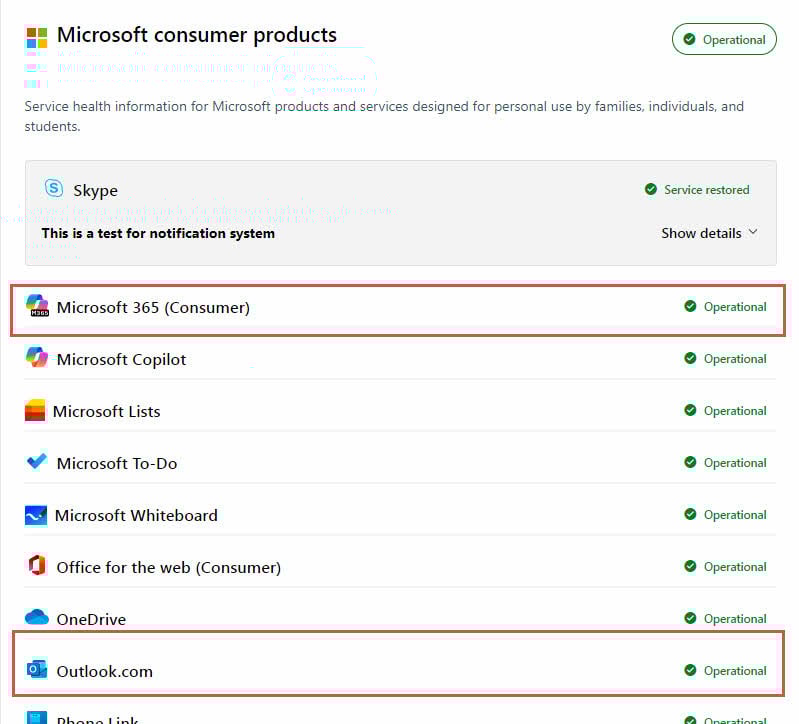
- επισκεφτείτε το Κατάσταση εύρυθμης λειτουργίας υπηρεσίας της Microsoft πύλη
- Κάτω από καταναλωτικά προϊόντα της Microsoft Κάντε κλικ στο κουμπί Εμφάνιση προϊόντων.
- Ψάχνω Outlook.com στη λίστα υπηρεσιών

- Ελέγξτε για κόκκινες ή κίτρινες ενδείξεις κατάστασης
- Ελέγξτε τυχόν ειδοποιήσεις συνεχούς συντήρησης
- Ελέγξτε τα μέσα κοινωνικής δικτύωσης (Twitter/X) για #ΠροοπτικέςΚάτω εκθέσεις
- Επίσκεψη downdetector.com/status/outlook για προβλήματα που αναφέρθηκαν από χρήστες

Για το νέο Outlook (εφαρμογή Windows):
- επισκεφτείτε το Κατάσταση εύρυθμης λειτουργίας υπηρεσίας της Microsoft πύλη
- Έλεγχος κατάστασης για Exchange Online και Outlook.com υπηρεσιες
- Αναζητήστε τυχόν κόκκινες ή κίτρινες ενδείξεις σέρβις
- Παρακολουθήστε το κέντρο μηνυμάτων διαχειριστή του Microsoft 365 εάν είστε χρήστης επιχείρησης
- Αναζήτηση πρόσφατων αναφορών διακοπών στα μέσα κοινωνικής δικτύωσης
Για το κλασικό Outlook (επιφάνεια εργασίας):
Για λογαριασμούς Microsoft 365/Outlook.com:
- Ακολουθήστε τα ίδια βήματα όπως στο Νέο Outlook παραπάνω
- Έλεγχος Exchange Online κατάσταση υπηρεσίας συγκεκριμένα
- Επαληθεύστε την κατάσταση του διακομιστή Exchange του οργανισμού σας, εάν χρησιμοποιείτε επαγγελματικούς λογαριασμούς
Για λογαριασμούς Gmail, Yahoo ή άλλους λογαριασμούς τρίτων:
- Επισκεφθείτε τη σελίδα κατάστασης του παρόχου email σας:
- Gmail: status.cloud.google.com
- Yahoo: yahoo.com/διακοπές λειτουργίας
- Apple iCloud: apple.com/support/systemstatus
- Έλεγχος downdetector.com για τον συγκεκριμένο πάροχο email σας
- Αναζήτηση στα μέσα κοινωνικής δικτύωσης για αναφορές διακοπών που αφορούν συγκεκριμένους παρόχους
- Επικοινωνήστε με την υποστήριξη του παρόχου email σας εάν οι διακομιστές φαίνονται εκτός λειτουργίας
Για διακομιστές Exchange εσωτερικής εγκατάστασης:
- Επικοινωνήστε με τον διαχειριστή IT ή τον διαχειριστή συστήματος
- Ελέγξτε την εσωτερική συνδεσιμότητα δικτύου
- Επαληθεύστε την κατάσταση του διακομιστή Exchange με την ομάδα IT του οργανισμού σας
3. Λύσεις για το Outlook.com (Έκδοση Web)
Αυτές οι διορθώσεις αντιμετωπίζουν συγκεκριμένα προβλήματα με την υπηρεσία Outlook.com που βασίζεται στο web.
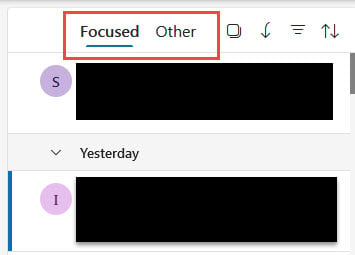
3.1 Ελέγξτε την καρτέλα «Άλλα» (Εστιασμένα Εισερχόμενα)
Τα Εστιασμένα Εισερχόμενα διαχωρίζουν τα μηνύματα ηλεκτρονικού ταχυδρομείου σε εστιασμένη και Άλλα καρτέλες.
- Ψάξτε για το Άλλα καρτέλα στα Εισερχόμενά σας
- Ελέγξτε αν υπάρχουν εκεί χαμένα email
- Κάντε δεξί κλικ στα μηνύματα ηλεκτρονικού ταχυδρομείου που θα έπρεπε να βρίσκονται εστιασμένη
- Αγορά Μετακίνηση σε Εστιασμένο or Πάντα να μεταβαίνετε σε εστίαση
- Απενεργοποίηση Εστιασμένων Εισερχομένων στις ρυθμίσεις, εάν προτιμάται
3.2 Επαλήθευση ρυθμίσεων προώθησης email
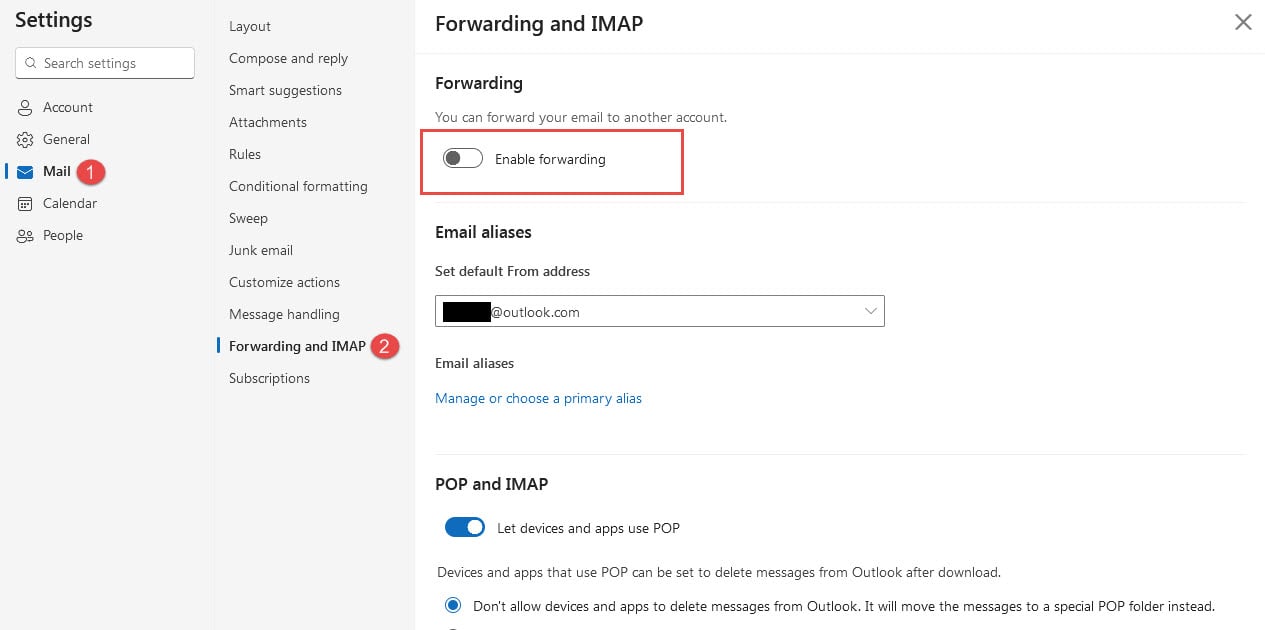
Η αυτόματη προώθηση μπορεί να ανακατευθύνει τα email μακριά από τα Εισερχόμενά σας.
- Πατήστε Ρυθμίσεις (εικονίδιο γραναζιού)
- Πηγαίνετε στο Ταχυδρομείο -> Προώθηση
- Ελέγξτε εάν Ενεργοποίηση προώθησης είναι ενεργοποιημένη
- Απενεργοποίηση προώθησης ή διόρθωση της διεύθυνσης προορισμού
- Πατήστε Αποθήκευση για να εφαρμόσετε αλλαγές
3.3 Έλεγχος ρυθμίσεων IMAP/POP
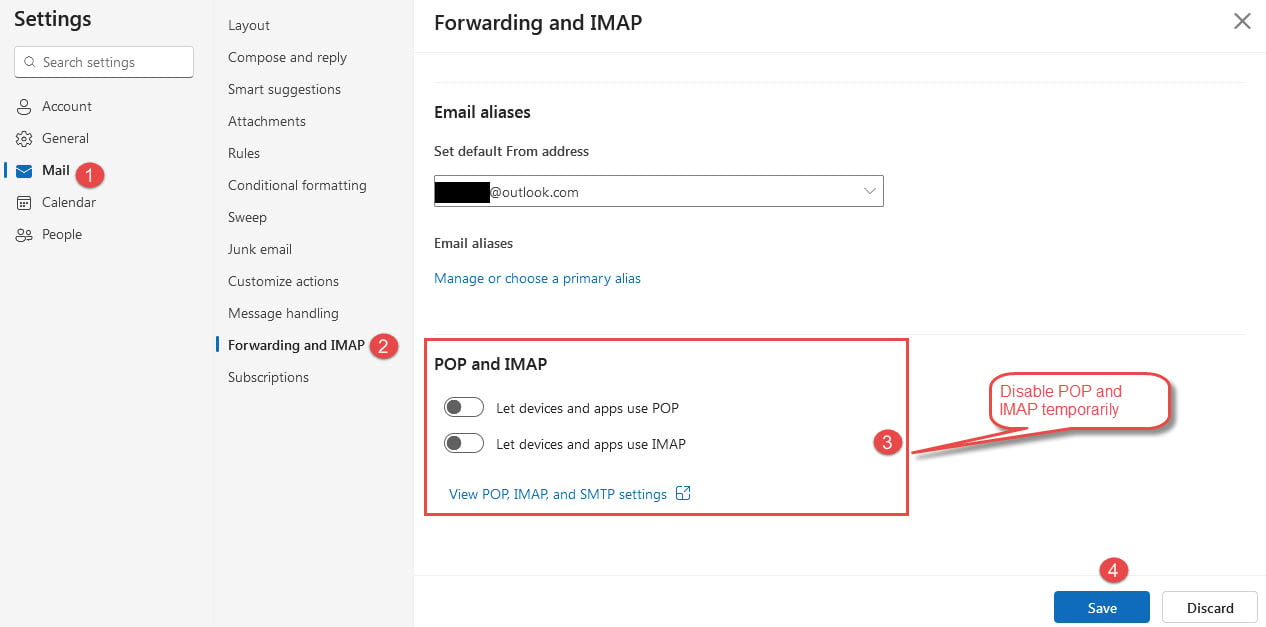
Οι εφαρμογές email τρίτων που χρησιμοποιούν IMAP/POP μπορούν να επηρεάσουν την πρόσβαση στο διαδίκτυο.
- Πλοηγηθείτε στο Ρυθμίσεις -> Συγχρονισμός ηλεκτρονικού ταχυδρομείου
- Έλεγχος συνδεδεμένων συσκευών και εφαρμογών
- Αφαιρέστε τις αχρησιμοποίητες ή προβληματικές συνδέσεις
- Απενεργοποίηση POP και IMAP προσωρινά
- Ελέγξτε αν τα μηνύματα ηλεκτρονικού ταχυδρομείου αρχίζουν να εμφανίζονται κανονικά
3.4 Έλεγχος για μπλοκαρίσματα λογαριασμού
Τα μέτρα ασφαλείας ενδέχεται να εμποδίσουν προσωρινά τον λογαριασμό σας να λαμβάνει μηνύματα ηλεκτρονικού ταχυδρομείου.
- Αναζητήστε ειδοποιήσεις ασφαλείας στον λογαριασμό σας
- Έλεγχος πρόσφατης δραστηριότητας σύνδεσης
- Ολοκληρώστε τυχόν απαιτούμενες επαληθεύσεις ασφαλείας
- Ενημερώστε τον κωδικό πρόσβασής σας εάν σας ζητηθεί
- Περιμένετε να αρθούν αυτόματα οι περιορισμοί λογαριασμού
3.5 Ταξινόμηση μηνυμάτων κατά ημερομηνία
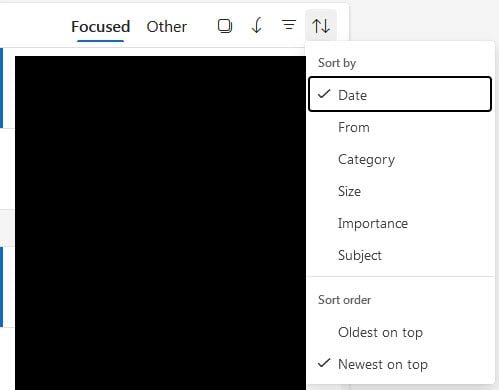
Η λανθασμένη ταξινόμηση μπορεί να αποκρύψει τα πρόσφατα μηνύματα ηλεκτρονικού ταχυδρομείου από την προβολή.
- Κάντε κλικ στο Φίλτρα κουμπί πάνω από τη λίστα email σας
- Αγορά Είδος -> Ημερομηνία
- Επιλέξτε Νεότερο έως παλαιότερο or Το παλαιότερο προς το νεότερο
- Ανανεώστε τη σελίδα του προγράμματος περιήγησής σας
- Ελέγξτε αν εμφανίζονται τώρα τα μηνύματα ηλεκτρονικού ταχυδρομείου που λείπουν
4. Λύσεις για το Νέο Outlook (Εφαρμογή Windows)
Η εφαρμογή New Outlook διαθέτει συγκεκριμένες δυνατότητες συγχρονισμού και ελέγχου ταυτότητας που ενδέχεται να απαιτούν προσοχή.
4.1 Επιβολή χειροκίνητου συγχρονισμού
Ο χειροκίνητος συγχρονισμός μπορεί να επιλύσει προσωρινά προβλήματα συνδεσιμότητας.
- Ανοίξτε το Προβολή καρτέλα στην κορδέλα
- Κάντε κλικ στο Συγχρονισμός κουμπί
- Παρακολουθήστε τα μηνύματα κατάστασης στο κάτω μέρος της οθόνης
- Περιμένετε την ολοκλήρωση του συγχρονισμού
- Ελέγξτε αν εμφανίζονται νέα μηνύματα ηλεκτρονικού ταχυδρομείου

4.2 Έλεγχος μεγάλων ορίων σύνδεσης
Τα ηλεκτρονικά μηνύματα με συνημμένα μεγαλύτερα από 20MB ενδέχεται να μην παραδοθούν.
- Πηγαίνετε στο δικό σας Εξερχόμενα φάκελο
- Άνοιγμα τυχόν κολλημένων μηνυμάτων ηλεκτρονικού ταχυδρομείου
- Ελέγξτε τα μεγέθη των εξαρτημάτων
- Αφαίρεση συνημμένων μεγαλύτερων από 20MB
- Χρησιμοποιήστε συνδέσμους κοινής χρήσης cloud αντί για μεγάλα αρχεία
4.3 Ενημέρωση κωδικού πρόσβασης και έλεγχος ταυτότητας
Τα παρωχημένα διαπιστευτήρια μπορούν να αποτρέψουν τον συγχρονισμό email.
- Κάντε κλικ στο εικονίδιο λογαριασμού δίπλα στη διεύθυνση email σας
- Αγορά ΣΥΝΕΧΕΙΑ όταν σας ζητηθεί να συνδεθείτε
- Εισάγεται τον τρέχοντα κωδικό πρόσβασής σας
- Ορίστε κωδικούς πρόσβασης για συγκεκριμένες εφαρμογές, εάν απαιτείται
- Ολοκληρώστε τον έλεγχο ταυτότητας δύο παραγόντων, εάν είναι ενεργοποιημένος
4.4 Έλεγχος κατάστασης αποθήκευσης στο cloud
Ο πλήρης χώρος αποθήκευσης στο cloud της Microsoft αποτρέπει την παράδοση νέων email.
- Επισκεφθείτε τη σελίδα αποθήκευσης του λογαριασμού σας Microsoft
- Ελέγξτε τη χρήση του χώρου αποθήκευσης τόσο στο OneDrive όσο και στο γραμματοκιβώτιο
- Διαγράψτε περιττά αρχεία και email
- Σκεφτείτε το ενδεχόμενο αναβάθμισης του προγράμματος αποθηκευτικού χώρου σας.
- Παρακολουθείτε τακτικά τα επίπεδα αποθήκευσης
5. Λύσεις για το Κλασικό Outlook (Εφαρμογή για Επιφάνεια Εργασίας)
Το Classic Outlook προσφέρει τις περισσότερες επιλογές διαμόρφωσης, αλλά έχει και μοναδικές απαιτήσεις αντιμετώπισης προβλημάτων.
5.1 Ελέγξτε τη λειτουργία «Εργασία εκτός σύνδεσης»
Η λειτουργία εκτός σύνδεσης εμποδίζει το Outlook να συνδεθεί σε διακομιστές ηλεκτρονικού ταχυδρομείου και να λάβει νέα μηνύματα ηλεκτρονικού ταχυδρομείου.
- Δείτε το κάτω μέρος του παραθύρου του Outlook για την κατάσταση σύνδεσης
- Αν δείτε Ασύνδετος or Εργασία εκτός σύνδεσης
- Πηγαίνετε στο Στέλνω λαμβάνω αυτί
- Πατήστε Εργασία εκτός σύνδεσης για να επιστρέψετε στην κατάσταση σύνδεσης
- Περιμένετε να επανασυνδεθεί αυτόματα το Outlook

5.2 Έλεγχος φακέλου «Προβλήματα συγχρονισμού»
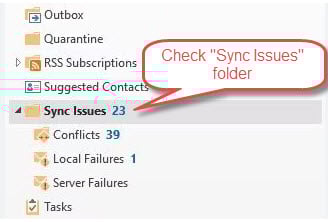
Εάν υπάρχουν προβλήματα συγχρονισμού μεταξύ του Outlook και του διακομιστή, το Outlook ενδέχεται να τοποθετήσει τα μηνύματα ηλεκτρονικού ταχυδρομείου στο «Προβλήματα συγχρονισμού» φάκελο:
- Στο παράθυρο φακέλων, αναζητήστε Ζητήματα συγχρονισμού φάκελος (μπορεί να είναι συμπτυγμένος)
- Αναπτύξτε το Ζητήματα συγχρονισμού φάκελο για να δείτε τους υποφακέλους του
- Έλεγχος Συγκρούσεις, Τοπικές Αποτυχίεςκαι Αποτυχίες διακομιστή υποφακέλους
- Αναζητήστε μηνύματα ηλεκτρονικού ταχυδρομείου που λείπουν σε αυτές τις τοποθεσίες
- Κάντε δεξί κλικ σε οποιαδήποτε νόμιμα email και επιλέξτε Κίνηση -> Μηνύματα
- Για να αναζητήσετε σε όλους τους φακέλους, συμπεριλαμβανομένων των προβλημάτων συγχρονισμού, πατήστε Ctrl + Shift + F για Σύνθετα Εύρεση
- Στις επιλογές αναζήτησης, επιλέξτε Όλα τα γραμματοκιβώτια και ελέγξτε Συμπερίληψη υποφακέλων
5.3 Επισκευή προφίλ Outlook
Τα κατεστραμμένα προφίλ αποτελούν μια συνηθισμένη αιτία προβλημάτων λήψης email.
- Κλείστε εντελώς το Outlook
- Πηγαίνετε στο Πίνακας ελέγχου -> Ταχυδρομείο
- Πατήστε Εμφάνιση Προφίλ
- Αγορά Πρόσθεση για να δημιουργήσετε ένα νέο προφίλ
- Διαμορφώστε τον λογαριασμό email σας στο νέο προφίλ
- Ορισμός του νέου προφίλ ως προεπιλογής
- Επαναρυθμίστε όλους τους λογαριασμούς email και ορίστε τις διαδρομές δεδομένων.

5.4 Εκτέλεση Εργαλείου Επιδιόρθωσης Αρχείων PST
Τα κατεστραμμένα αρχεία δεδομένων θα εμποδίσουν επίσης το Outlook να λαμβάνει μηνύματα ηλεκτρονικού ταχυδρομείου.
Μπορείτε να χρησιμοποιήσετε τα ακόλουθα εργαλεία για να διορθώσετε τα κατεστραμμένα αρχεία:
- ScanPST (Εργαλείο επιδιόρθωσης εισερχομένων)Αυτό είναι το ενσωματωμένο εργαλείο επιδιόρθωσης του Outlook για την επιδιόρθωση μικρών κατεστραμμένων αρχείων.
- DataNumen Outlook Repair Λογισμικό: Αυτό είναι ένα εργαλείο τρίτου μέρους που μπορεί να διορθώσει κάθε είδους σφάλματα, συμπεριλαμβανομένων σοβαρών σφάλματων.
5.5 Απενεργοποίηση πρόσθετων και ασφαλούς λειτουργίας
Τα προβληματικά πρόσθετα μπορούν να επηρεάσουν τις λειτουργίες λήψης email.
- Τύπος Των Windows + R
- Χαρακτηριστικά outlook.exe / ασφαλές και πατήστε το πλήκτρο εισάγετε
- Ελέγξτε εάν τα email λαμβάνονται σε ασφαλή λειτουργία
- Εάν είναι επιτυχής, μεταβείτε στο Αρχεία -> Επιλογές -> Add-ins
- Απενεργοποιήστε τα πρόσθετα ένα προς ένα για να εντοπίσετε τον ένοχο

5.6 Έλεγχος ρυθμίσεων αποστολής/παραλαβής
Τα λανθασμένα διαστήματα αποστολής/λήψης μπορούν να καθυστερήσουν την παράδοση των email.
- Πηγαίνετε στο Στέλνω λαμβάνω -> Αποστολή / λήψη ομάδων
- Πατήστε Ορίστε ομάδες αποστολής / λήψης
- Βεβαιωθείτε Προγραμματίστε μια αυτόματη αποστολή/παραλαβή κάθε XX λεπτά ελέγχεται
- Ρυθμίστε το διάστημα σε 10-30 λεπτά
- Πατήστε Κλεισιμο για να αποθηκεύσετε τις ρυθμίσεις

6. Προηγμένη αντιμετώπιση προβλημάτων
Αυτές οι μέθοδοι αντιμετωπίζουν πολύπλοκα προβλήματα που δεν μπορούν να επιλύσουν οι βασικές λύσεις.
6.1 Παρακολούθηση μηνυμάτων (Επιχειρηματικοί χρήστες)
Οι διαχειριστές του Microsoft 365 μπορούν να παρακολουθούν την παράδοση email χρησιμοποιώντας την παρακολούθηση μηνυμάτων.
- Συνδεθείτε στο κέντρο διαχείρισης του Microsoft 365
- Πηγαίνετε στο ανταλλαγή -> Ροή αλληλογραφίας -> Ιχνηλάτηση μηνύματος
- Εισαγάγετε τα στοιχεία του αποστολέα και του παραλήπτη
- Επιλέξτε κατάλληλο εύρος ημερομηνιών
- Εκτελέστε την ιχνηλάτηση και αναλύστε τα αποτελέσματα
6.2 Διορθώσεις σε επίπεδο μητρώου και συστήματος
Οι προχωρημένοι χρήστες ενδέχεται να χρειαστεί να αντιμετωπίσουν προβλήματα διαμόρφωσης σε επίπεδο συστήματος.
- τρέξιμο Έλεγχος αρχείων συστήματος των Windows (sfc / scannow)
- Έλεγχος και εγκατάσταση ενημερώσεων των Windows
- Επισκευή εγκατάστασης του Microsoft Office
- Επαναφορά Ρυθμίσεις δικτύου των Windows αν είναι απαραίτητο
- Σκεφτείτε το ενδεχόμενο επαγγελματικής τεχνικής υποστήριξης.
7. Πρόληψη και Συντήρηση
Η τακτική συντήρηση αποτρέπει πολλά προβλήματα που σχετίζονται με το Outlook, τα οποία δεν μπορούν να λαμβάνουν μηνύματα ηλεκτρονικού ταχυδρομείου.
7.1 Εργασίες τακτικής συντήρησης
Καθιερώστε μια ρουτίνα για να διατηρείτε το Outlook σε ομαλή λειτουργία.
- Εκκαθάριση αρχείων προσωρινής μνήμης εβδομαδιαίως
- Αρχειοθέτηση παλιών μηνιαίων μηνυμάτων ηλεκτρονικού ταχυδρομείου
- Αναθεωρήστε και καθαρίστε τους κανόνες ηλεκτρονικού ταχυδρομείου ανά τρίμηνο
- Παρακολουθήστε τακτικά τη χρήση του αποθηκευτικού χώρου
- Διατηρήστε το λογισμικό του Outlook ενημερωμένο
7.2 Παρακολούθηση της εύρυθμης λειτουργίας του ηλεκτρονικού ταχυδρομείου
Παραμείνετε προνοητικοί σχετικά με προβλήματα παράδοσης email.
- Ρύθμιση αποδεικτικών ανάγνωσης για σημαντικά email
- Παρακολούθηση μηνυμάτων επιστροφής
- Δοκιμάστε την παράδοση email περιοδικά
- Διατηρήστε ενεργές τις εφεδρικές διευθύνσεις email
- Καταγραφή επαναλαμβανόμενων προβλημάτων για την αναγνώριση προτύπων
7.3 Βέλτιστες Πρακτικές
Ακολουθήστε αυτές τις πρακτικές για να ελαχιστοποιήσετε τα προβλήματα ηλεκτρονικού ταχυδρομείου.
- Διατηρήστε τον χώρο αποθήκευσης γραμματοκιβωτίων κάτω από το 80% της χωρητικότητάς τους
- Περιορίστε τους κανόνες email μόνο σε απαραίτητο αυτοματισμό
- Ενημερώνετε τακτικά τους κωδικούς πρόσβασης και τις ρυθμίσεις ασφαλείας
- Αποφύγετε την εγκατάσταση περιττών πρόσθετων του Outlook
- Διατηρήστε σταθερή σύνδεση στο διαδίκτυο
8. Πότε να επικοινωνήσετε με την υποστήριξη
Ορισμένες περιπτώσεις απαιτούν επαγγελματική βοήθεια για την επίλυση προβλημάτων λήψης email.
8.1 Επιλογές υποστήριξης της Microsoft
Η Microsoft προσφέρει διάφορα κανάλια υποστήριξης για τους χρήστες του Outlook.
- Δωρεάν υποστήριξη μέσω Φόρουμ κοινότητας του Microsoft Outlook
- Υποστήριξη επί πληρωμή για πολύπλοκα τεχνικά ζητήματα
- Υποστήριξη ζωντανής συνομιλίας για συνδρομητές του Microsoft 365
- Τηλεφωνική υποστήριξη για επαγγελματικούς λογαριασμούς
- Εργαλεία αντιμετώπισης προβλημάτων και διαγνωστικά στο διαδίκτυο
8.2 Υποστήριξη Επιχειρήσεων
Οι επιχειρηματικοί χρήστες έχουν επιπλέον επιλογές κλιμάκωσης.
- Επικοινωνήστε πρώτα με τον διαχειριστή IT σας
- Κλιμάκωση προβλημάτων διακομιστή Exchange στους διαχειριστές συστήματος
- Αναφορά προβλημάτων email που αφορούν συγκεκριμένο τομέα
- Αίτημα ανάλυσης ιχνηλάτησης μηνυμάτων από το προσωπικό IT
- Εξετάστε τις υπηρεσίες συμβουλευτικής μέσω ηλεκτρονικού ταχυδρομείου τρίτων μερών
8.3 Εναλλακτικές λύσεις
Προσωρινές λύσεις κατά την επίλυση επίμονων προβλημάτων.
- Χρησιμοποιήστε προσωρινά εναλλακτικά προγράμματα-πελάτες ηλεκτρονικού ταχυδρομείου
- Ρύθμιση προώθησης email σε λογαριασμούς αντιγράφων ασφαλείας
- Πρόσβαση σε email μέσω εφαρμογών για κινητά
- Χρησιμοποιήστε την πρόσβαση μέσω email μέσω διαδικτύου ως εφεδρική λύση
- Σκεφτείτε το ενδεχόμενο μετεγκατάστασης σε διαφορετικούς παρόχους email
9. Συχνές Ερωτήσεις
Ε: Γιατί το Outlook δεν λαμβάνει μηνύματα ηλεκτρονικού ταχυδρομείου από συγκεκριμένους αποστολείς;
Α: Αυτό συμβαίνει συνήθως λόγω αποκλεισμού σε επίπεδο τομέα, προβλημάτων φήμης αποστολέα ή αποτυχιών ελέγχου ταυτότητας email. Ελέγξτε τη λίστα αποκλεισμένων αποστολέων και ζητήστε από τον αποστολέα να επαληθεύσει τη διαμόρφωση του διακομιστή email του.
Ε: Πόσος χρόνος χρειάζεται για να εμφανιστούν τα μηνύματα ηλεκτρονικού ταχυδρομείου στο Outlook;
Α: Τα μηνύματα ηλεκτρονικού ταχυδρομείου εμφανίζονται συνήθως εντός 1-5 λεπτών. Ενδέχεται να προκύψουν καθυστερήσεις λόγω φόρτου διακομιστή, μεγάλων συνημμένων ή ρυθμίσεων διαστήματος συγχρονισμού. Μπορείτε να επιβάλετε χειροκίνητο συγχρονισμό για να ελέγχετε αμέσως για νέα μηνύματα.
Ε: Γιατί μπορώ να δω τα email στο πρόγραμμα περιήγησης ιστού αλλά όχι στην εφαρμογή Outlook;
Α: Αυτό υποδεικνύει πρόβλημα συγχρονισμού μεταξύ του διακομιστή και της τοπικής σας εφαρμογής. Δοκιμάστε να εκκαθαρίσετε την προσωρινή μνήμη του Outlook, να ενημερώσετε τον κωδικό πρόσβασής σας ή να δημιουργήσετε ξανά το προφίλ email σας.
Ε: Τι πρέπει να κάνω εάν μου λείπουν σημαντικά email;
Α: Αρχικά, ελέγξτε τον φάκελο ανεπιθύμητης αλληλογραφίας και τα διαγραμμένα στοιχεία. Χρησιμοποιήστε εργαλεία ανίχνευσης μηνυμάτων, εάν υπάρχουν, επικοινωνήστε με τον αποστολέα για να επιβεβαιώσετε ότι έστειλε το email και εξετάστε το ενδεχόμενο να ρυθμίσετε την προώθηση email ως αντίγραφο ασφαλείας.
Ε: Πώς μπορώ να ξέρω αν ο χώρος αποθήκευσης του Outlook μου είναι πλήρης;
Α: Ελέγξτε τη χρήση του αποθηκευτικού χώρου του λογαριασμού σας στις ρυθμίσεις. Οι δωρεάν λογαριασμοί έχουν συνήθως όρια 15 GB, ενώ οι πληρωμένοι λογαριασμοί προσφέρουν περισσότερο χώρο. Θα λαμβάνετε προειδοποιήσεις όταν πλησιάζετε τα όρια αποθηκευτικού χώρου.
Ε: Μπορεί το λογισμικό προστασίας από ιούς να μπλοκάρει τα email του Outlook;
Α: Ναι, η σάρωση email από προγράμματα προστασίας από ιούς μπορεί να επηρεάσει την παράδοση email. Απενεργοποιήστε προσωρινά τη σάρωση email για να το ελέγξετε και, στη συνέχεια, προσθέστε το Outlook στη λίστα εξαιρέσεων από προγράμματα προστασίας από ιούς, εάν το πρόβλημα επιλυθεί.
Ε: Γιατί το Outlook λειτουργεί κατά διαστήματα;
Α: Τα διαλείποντα προβλήματα συχνά προκύπτουν από ασταθείς συνδέσεις στο διαδίκτυο, χρονικά όρια διακομιστή ή περιορισμούς εύρους ζώνης. Ελέγξτε τη σταθερότητα του δικτύου σας και επικοινωνήστε με τον πάροχο υπηρεσιών Διαδικτύου (ISP) σας εάν τα προβλήματα επιμένουν.
Ε: Πόσο συχνά πρέπει να καθαρίζω την προσωρινή μνήμη του Outlook;
Α: Διαγράφετε τα αρχεία της προσωρινής μνήμης εβδομαδιαίως ή όποτε αντιμετωπίζετε προβλήματα συγχρονισμού. Αυτή η εργασία συντήρησης βοηθά στην πρόληψη της καταστροφής και βελτιώνει την απόδοση χωρίς να επηρεάζει τα email σας.
Ε: Γιατί λαμβάνω μόνο ορισμένα email και όχι άλλα;
Α: Ο επιλεκτικός αποκλεισμός email συμβαίνει συχνά λόγω φίλτρων ανεπιθύμητης αλληλογραφίας, κανόνων email ή φιλτραρίσματος από την πλευρά του διακομιστή. Ελέγξτε τον φάκελο ανεπιθύμητης αλληλογραφίας, ελέγξτε τους ενεργούς κανόνες email και επαληθεύστε ότι ο πάροχος email σας δεν αποκλείει συγκεκριμένους τομείς ή αποστολείς.
Ε: Πώς μπορώ να ελέγξω αν οι ρυθμίσεις του λογαριασμού email μου είναι σωστές;
Α: Μεταβείτε στις ρυθμίσεις λογαριασμού και επαληθεύστε ότι ο διακομιστής εισερχόμενων μηνυμάτων, οι αριθμοί θύρας και οι ρυθμίσεις ασφαλείας αντιστοιχούν στις απαιτήσεις του παρόχου email σας. Οι περισσότεροι πάροχοι δημοσιεύουν αυτές τις ρυθμίσεις στους ιστότοπους υποστήριξής τους.
Ε: Τι πρέπει να κάνω εάν το Outlook συνεχίζει να μου ζητάει τον κωδικό πρόσβασής μου;
Α: Αυτό συνήθως υποδεικνύει προβλήματα ελέγχου ταυτότητας. Ενημερώστε τον κωδικό πρόσβασής σας στο Outlook ώστε να ταιριάζει με τον τρέχοντα κωδικό πρόσβασης του λογαριασμού σας, ενεργοποιήστε τον έλεγχο ταυτότητας δύο παραγόντων, εάν απαιτείται, ή δημιουργήστε κωδικούς πρόσβασης για συγκεκριμένες εφαρμογές για βελτιωμένη ασφάλεια.
Ε: Μπορώ να ανακτήσω email που δεν παραδόθηκαν ποτέ στο Outlook μου;
Α: Δυστυχώς, τα email που δεν παραδόθηκαν ποτέ λόγω σφαλμάτων διακομιστή ή πλήρους αποθηκευτικού χώρου δεν μπορούν να ανακτηθούν. Ωστόσο, μπορείτε να ζητήσετε από τους αποστολείς να στείλουν ξανά σημαντικά μηνύματα και να εφαρμόσετε προληπτικά μέτρα για να αποφύγετε μελλοντικές αποτυχίες παράδοσης.
Ε: Γιατί τα email εμφανίζονται στο Outlook ώρες μετά την αποστολή τους;
Α: Οι καθυστερήσεις στα email μπορεί να προκύψουν από αργές συνδέσεις στο διαδίκτυο, συμφόρηση διακομιστή, μεγάλη επεξεργασία συνημμένων ή λανθασμένα διαστήματα συγχρονισμού. Ελέγξτε τις ρυθμίσεις αποστολής/παραλαβής σας και βεβαιωθείτε ότι έχουν διαμορφωθεί για συχνές ενημερώσεις.
Ε: Είναι φυσιολογικό το Outlook να σταματά να λαμβάνει μηνύματα ηλεκτρονικού ταχυδρομείου μετά από μια ενημέρωση των Windows;
Α: Οι ενημερώσεις των Windows ενδέχεται μερικές φορές να επηρεάσουν τη λειτουργικότητα του Outlook λόγω αλλαγών στην ασφάλεια ή ζητημάτων συμβατότητας. Δοκιμάστε να επανεκκινήσετε το Outlook, να το εκτελέσετε ως διαχειριστής ή να επιδιορθώσετε την εγκατάσταση του Office εάν τα προβλήματα επιμένουν μετά τις ενημερώσεις.
10. Σύναψη
10.1 Σύνοψη Βασικών Διορθώσεων
Οι πιο αποτελεσματικές λύσεις για το Outlook που δεν λαμβάνει email περιλαμβάνουν τον έλεγχο των φακέλων ανεπιθύμητης αλληλογραφίας, την επαλήθευση των ορίων αποθήκευσης, την εκκαθάριση των αρχείων cache και τη διασφάλιση της σωστής σύνδεσης στο διαδίκτυο. Λύσεις ειδικά για την πλατφόρμα, όπως η απενεργοποίηση της λειτουργίας εκτός σύνδεσης (Κλασικό Outlook) ή ο έλεγχος της καρτέλας Άλλα (Outlook.com), αντιμετωπίζουν μοναδικά προβλήματα.
10.2 Τελικές συμβουλές αντιμετώπισης προβλημάτων
Κατά την αντιμετώπιση προβλημάτων λήψης email, ξεκινήστε με βασικές λύσεις πριν προχωρήσετε σε προηγμένες μεθόδους. Δοκιμάστε πολλαπλές λύσεις συστηματικά και καταγράψτε ποιες λειτουργούν για μελλοντική αναφορά. Η τακτική συντήρηση αποτρέπει την εμφάνιση των περισσότερων προβλημάτων, εξοικονομώντας χρόνο και απογοήτευση μακροπρόθεσμα.
Εάν συνεχίσετε να αντιμετωπίζετε προβλήματα αφού δοκιμάσετε αυτές τις λύσεις, μη διστάσετε να επικοινωνήσετε με την υποστήριξη της Microsoft ή τον διαχειριστή IT σας για επιπλέον βοήθεια.
Σχετικά με το Συγγραφέας
Xiu Xing είναι ένας έμπειρος επαγγελματίας πληροφορικής με πάνω από 8 χρόνια εμπειρίας σε συστήματα εταιρικού email και αντιμετώπιση προβλημάτων του Microsoft Office. Έχει βοηθήσει χιλιάδες χρήστες να επιλύσουν σύνθετα προβλήματα του Outlook σε ποικίλα εταιρικά περιβάλλοντα.
Ο Xiu ειδικεύεται σε μετεγκαταστάσεις συστημάτων email, ανάκτηση δεδομένων και βελτιστοποίηση λογισμικού παραγωγικότητας. Η πρακτική του εμπειρία περιλαμβάνει τη διαχείριση αναπτύξεων Exchange Server, την αντιμετώπιση προβλημάτων συνδεσιμότητας MAPI και την εφαρμογή ισχυρών στρατηγικών δημιουργίας αντιγράφων ασφαλείας για συστήματα email κρίσιμης σημασίας.
Μέσω της τεχνικής γραφής του, ο Xiu έχει δεσμευτεί να κάνει τις σύνθετες λύσεις πληροφορικής προσβάσιμες στους καθημερινούς χρήστες. Παρακολουθεί συνεχώς τις τελευταίες εξελίξεις στο Office 365 και το Exchange Online, καθώς και τις αναδυόμενες τεχνολογίες email. Όταν δεν λύνει μυστήρια σχετικά με το email, ο Xiu απολαμβάνει να μοιράζεται πρακτικές συμβουλές τεχνολογίας που βοηθούν τους ανθρώπους να εργάζονται πιο αποτελεσματικά.
Έχετε ερωτήσεις σχετικά με αυτόν τον οδηγό ή χρειάζεστε επιπλέον βοήθεια με προβλήματα του Outlook; Ο Xiu είναι ευπρόσδεκτος. σχόλια και προτάσεις για τη βελτίωση αυτών των πόρων αντιμετώπισης προβλημάτων.