
Το Microsoft Outlook παρουσιάζει συνεχώς σφάλματα; Αποκτήστε 15 αποδεδειγμένες λύσεις τώρα! Βήμα προς βήμα λύσεις, από γρήγορη επιδιόρθωση έως προηγμένη επιδιόρθωση στα Windows.
1. Εισαγωγή
Αν το Microsoft Outlook συνεχίζει να παρουσιάζει σφάλματα, δεν είστε μόνοι. Εκατομμύρια χρήστες αντιμετωπίζουν σφάλματα του Outlook καθημερινά, τα οποία διαταράσσουν την παραγωγικότητα και προκαλούν απογοήτευση. Αυτός ο ολοκληρωμένος οδηγός παρέχει 12 αποδεδειγμένες λύσεις για την αντιμετώπιση προβλημάτων όταν το Outlook συνεχίζει να παρουσιάζει σφάλματα, από απλές επανεκκινήσεις έως προηγμένες τεχνικές αντιμετώπισης προβλημάτων.
Εάν παρουσιαστεί σφάλμα κατά την εκκίνηση, μπορείτε να βρείτε λύσεις από ένας ακόμη ολοκληρωμένος οδηγόςΓια όλες τις άλλες περιπτώσεις, μπορείτε να βρείτε τις λύσεις σε αυτόν τον οδηγό.
2. Γρήγορη επανεκκίνηση και βασικοί έλεγχοι
Όταν το Outlook μου παρουσιάζει συνεχώς σφάλματα, το πρώτο βήμα είναι η εκτέλεση βασικών ελέγχων που επιλύουν πολλά συνηθισμένα προβλήματα. Αυτές οι απλές λύσεις διορθώνουν περίπου το 30% των προβλημάτων σταθερότητας του Outlook.
2.1 Αναγκαστικό κλείσιμο και επανεκκίνηση του Outlook
Εάν η εφαρμογή Outlook παρουσιάζει συχνά σφάλματα, το πλήρες κλείσιμο όλων των διεργασιών του Outlook διασφαλίζει μια καθαρή επανεκκίνηση:
- Τύπος Ctrl + Shift + Esc για να ανοίξετε τη Διαχείριση Εργασιών
- Κάντε κλικ στο διεργασίες αυτί
- Ψάχνω θέα στη λίστα
- Επιλέξτε το και κάντε κλικ τέλος εργασίας
- Επίσης, τερματίστε οποιοδήποτε Outlook.exe διεργασίες, εάν υπάρχουν
- Περιμένετε 30 δευτερόλεπτα και, στη συνέχεια, επανεκκινήστε το Outlook κανονικά

2.2 Έλεγχος πόρων συστήματος
Η ανεπάρκεια πόρων συστήματος προκαλεί συνήθως προβλήματα που συνεχίζουν να παρουσιάζουν σφάλματα στο Microsoft Outlook:
- Ανοίξτε τη Διαχείριση εργασιών και ελέγξτε Μνήμη χρήση
- Βεβαιωθείτε ότι η διαθέσιμη μνήμη RAM υπερβαίνει τα 2GB
- Βεβαιωθείτε ότι ο σκληρός δίσκος έχει τουλάχιστον 1 GB ελεύθερο χώρο
- Κλείστε τις εφαρμογές που δεν χρειάζεστε και καταναλώνουν μνήμη
- Επανεκκινήστε τον υπολογιστή σας εάν η χρήση μνήμης υπερβεί το 80%
2.3 Επαλήθευση ότι το Outlook είναι ενημερωμένο
Το παρωχημένο λογισμικό προκαλεί συχνά προβλήματα που συνεχίζουν να καταρρέουν από το Outlook:
- Ανοίξτε το Outlook και κάντε κλικ στο Αρχεία
- Αγορά Λογαριασμός γραφείου or Λογαριασμός
- Πατήστε Επιλογές ενημέρωσης -> Ενημέρωση Τώρα
- Επιτρέψτε τη λήψη και την εγκατάσταση ενημερώσεων
- Επανεκκίνηση του Outlook μετά την ολοκλήρωση των ενημερώσεων

3. Εκτελέστε το Outlook σε ασφαλή λειτουργία
Η ασφαλής λειτουργία βοηθά στον εντοπισμό του εάν τα πρόσθετα ή οι προσαρμογές προκαλούν συνεχή σφάλματα στην εφαρμογή Outlook. Αυτή η διαγνωστική μέθοδος απομονώνει την βασική εφαρμογή από πιθανές διενέξεις.
3.1 Έναρξη του Outlook σε ασφαλή λειτουργία
Υπάρχουν δύο μέθοδοι για την εκκίνηση του Outlook σε ασφαλή λειτουργία:
Μέθοδος 1: Εκτέλεση παραθύρου διαλόγου
- Τύπος Των Windows + R για να ανοίξετε το παράθυρο διαλόγου Εκτέλεση
- Χαρακτηριστικά outlook.exe / ασφαλές
- Τύπος εισάγετε
Μέθοδος 2: Γραμμή εντολών
- Τύπος Windows + X και επιλέξτε Γραμμή εντολών
- Χαρακτηριστικά cd "C:\Program Files\Microsoft Office\root\Office16"
- Χαρακτηριστικά outlook.exe / ασφαλές και πατήστε το πλήκτρο εισάγετε

3.2 Έλεγχος λειτουργικότητας σε ασφαλή λειτουργία
Μόλις εκκινηθεί το Outlook σε ασφαλή λειτουργία, δοκιμάστε αυτές τις βασικές λειτουργίες:
- Αποστολή και λήψη email
- Άνοιγμα ημερολογίου και δημιουργία ραντεβού
- Πρόσβαση σε επαφές και βιβλίο διευθύνσεων
- Πλοήγηση μεταξύ φακέλων
- Εκτελέστε συνηθισμένες καθημερινές εργασίες για 10-15 λεπτά
3.3 Ερμηνεία αποτελεσμάτων ασφαλούς λειτουργίας
Εάν η διακοπή λειτουργίας του MS Outlook σταματήσει σε ασφαλή λειτουργία, το πρόβλημα προκαλείται από πρόσθετα ή επεκτάσεις. Εάν οι διακοπές λειτουργίας επιμένουν, τα υποκείμενα προβλήματα συστήματος ή εγκατάστασης απαιτούν προσοχή μέσω των επόμενων λύσεων σε αυτόν τον οδηγό.
4. Απενεργοποιήστε τα προβληματικά πρόσθετα
Τα πρόσθετα προκαλούν συχνά προβλήματα διακοπής λειτουργίας των εφαρμογών του Outlook. Ο εντοπισμός και η απενεργοποίηση προβληματικών επεκτάσεων επιλύει πολλά προβλήματα σταθερότητας.
4.1 Εντοπισμός προβληματικών πρόσθετων
Πρόσβαση στη διεπαφή διαχείρισης πρόσθετων του Outlook:
- Άνοιγμα του Outlook κανονικά
- Πατήστε Αρχεία -> Επιλογές
- Αγορά Add-ins από το αριστερό πλαίσιο
- Εξετάστε τη λίστα με τα ενεργά πρόσθετα
- Σημειώστε τυχόν πρόσφατα εγκατεστημένα ή άγνωστα πρόσθετα
4.2 Συστηματική απενεργοποίηση πρόσθετου
Όταν το Microsoft Outlook συνεχίζει να παρουσιάζει σφάλματα, απενεργοποιήστε συστηματικά τα πρόσθετα:
- Στο Add-ins , επιλέξτε COM πρόσθετα από το αναπτυσσόμενο μενού
- Πατήστε Go
- Αποεπιλέξτε όλα τα πρόσθετα για να τα απενεργοποιήσετε
- Πατήστε OK και επανεκκινήστε το Outlook
- Εάν σταματήσουν τα σφάλματα, ενεργοποιήστε ξανά τα πρόσθετα ένα προς ένα
- Δοκιμή του Outlook για 24 ώρες μετά την ενεργοποίηση κάθε πρόσθετου

4.3 Συνήθη προβληματικά πρόσθετα
Αυτά τα πρόσθετα προκαλούν συνήθως προβλήματα με το Outlook που συνεχίζει να παρουσιάζει σφάλματα:
- Παλαιότερα PDF προεπισκόπηση προσθέτων
- Παλαιότερα προγράμματα σάρωσης email antivirus
- Ξεπερασμένα εργαλεία ενσωμάτωσης CRM
- Βοηθητικά προγράμματα συγχρονισμού ημερολογίου τρίτων κατασκευαστών
- Πρόσθετα σύνδεσης μέσων κοινωνικής δικτύωσης
5. Δημιουργήστε ένα νέο προφίλ Outlook
Η καταστροφή προφίλ προκαλεί επίμονα προβλήματα που διαρκούν και παρουσιάζουν σφάλματα στο Outlook. Η δημιουργία ενός νέου προφίλ συχνά επιλύει πλήρως αυτά τα προβλήματα.
5.1 Κατανόηση της διαφθοράς προφίλ
Τα προφίλ του Outlook αποθηκεύουν ρυθμίσεις λογαριασμού, δομές φακέλων και προτιμήσεις χρήστη. Η καταστροφή προκύπτει από:
- Μη αναμενόμενες διακοπές λειτουργίας κατά τον συγχρονισμό email
- Παρέμβαση antivirus σε αρχεία προφίλ
- Σφάλματα συσκευής αποθήκευσης που επηρεάζουν τα δεδομένα προφίλ
- Εγκαταστάσεις του Office σε διένεξη
5.2 Δημιουργία νέου προφίλ
Όταν η εφαρμογή Outlook συνεχίζει να παρουσιάζει σφάλματα λόγω προβλημάτων προφίλ:
- Κλείστε εντελώς το Outlook
- Ανοικτό Πίνακας ελέγχου -> Λογαριασμοί χρηστών
- Πατήστε Αλληλογραφία (Microsoft Outlook)
- Πατήστε Εμφάνιση Προφίλ
- Πατήστε Πρόσθεση για να δημιουργήσετε ένα νέο προφίλ
- Διαμορφώστε τους λογαριασμούς email σας στο νέο προφίλ
- Ορισμός του νέου προφίλ ως προεπιλογής

5.3 Μεταφορά Δεδομένων σε Νέο Προφίλ
Διατήρηση σημαντικών δεδομένων κατά την εναλλαγή προφίλ:
- Εξαγωγή επαφών: Αρχεία -> Άνοιγμα & Εξαγωγή -> Εισαγωγή / Εξαγωγή
- Εξαγωγή ημερολογίου: Επιλογή ημερολογίου -> Αρχεία -> Αποθήκευση ημερολογίου
- Εξαγωγή μηνυμάτων ηλεκτρονικού ταχυδρομείου: Αρχεία -> Άνοιγμα & Εξαγωγή -> Εξαγωγή σε αρχείο
- Εισαγωγή δεδομένων σε νέο προφίλ χρησιμοποιώντας τις ίδιες διαδρομές μενού
6. Επισκευή εγκατάστασης γραφείου
Τα κατεστραμμένα αρχεία του Office προκαλούν σφάλματα στο MS Outlook. Η ενσωματωμένη λειτουργία επιδιόρθωσης επιδιορθώνει τα κατεστραμμένα αρχεία εγκατάστασης χωρίς απώλεια δεδομένων.
Σημείωση: Το Office 2007 και οι παλαιότερες εκδόσεις διαθέτουν ένα εργαλείο διαγνωστικών του Microsoft Office (Start Menu -> Όλα τα προγράμματα -> Microsoft Office -> Εργαλεία του Microsoft Office -> Διαγνωστικά του Microsoft Office), το οποίο έχει αντικατασταθεί από την ενσωματωμένη λειτουργία επισκευής στις νέες εκδόσεις.
6.1 Χρήση Γρήγορης Επισκευής
Η Γρήγορη Επισκευή επιλύει συνηθισμένα προβλήματα καταστροφής εγκατάστασης:
- Κλείστε όλες τις εφαρμογές του Office
- Ανοικτό Πίνακας ελέγχου -> Προγράμματα και δυνατότητες
- Εύρεση Microsoft Office στη λίστα προγραμμάτων
- Κάντε δεξί κλικ και επιλέξτε Αλλαγή
- Επιλέξτε Γρήγορη επισκευή
- Πατήστε επισκευή και περιμένετε την ολοκλήρωση
- Επανεκκινήστε τον υπολογιστή σας όταν σας ζητηθεί

6.2 Ηλεκτρονική επισκευή (Εάν η γρήγορη επισκευή αποτύχει)
Όταν η εφαρμογή Outlook παρουσιάζει σφάλματα που επιμένουν μετά τη Γρήγορη επιδιόρθωση:
- Επιστροφή στην Προγράμματα και δυνατότητες
- Επιλέξτε το Microsoft Office και κάντε κλικ στο Αλλαγή
- Επιλέξτε Ηλεκτρονική επισκευή
- Πατήστε επισκευή (απαιτείται σύνδεση στο διαδίκτυο)
- Υπολογίστε 30-60 λεπτά για την ολοκλήρωση
- Επανεκκινήστε τον υπολογιστή όταν ολοκληρωθεί η επισκευή
6.3 Διαμόρφωση μετά την επισκευή
Μετά την ολοκλήρωση της επιδιόρθωσης, επαληθεύστε τη λειτουργικότητα του Outlook:
- Εκκινήστε το Outlook και δοκιμάστε βασικές λειτουργίες
- Επαναδιαμορφώστε τυχόν προσαρμοσμένες ρυθμίσεις, εάν χρειάζεται
- Επανενεργοποιήστε σταδιακά τα απαραίτητα πρόσθετα
- Παρακολουθήστε τη σταθερότητα για 48 ώρες
7. Διόρθωση κατεστραμμένου PST/OST Files
Η καταστροφή αρχείων δεδομένων προκαλεί συχνά σφάλματα στο Microsoft Outlook. Η επιδιόρθωση αυτών των αρχείων αποκαθιστά τη σταθερότητα και αποτρέπει την απώλεια δεδομένων.
7.1 Κατανόηση της διαφθοράς PST/OST
Το Outlook αποθηκεύει δεδομένα σε PST (Personal Storage Table - Πίνακας Προσωπικής Αποθήκευσης) και OST (Πίνακας αποθήκευσης εκτός σύνδεσης) αρχεία. Τα συμπτώματα καταστροφής περιλαμβάνουν:
- Το Outlook παγώνει κατά την πρόσβαση σε συγκεκριμένους φακέλους
- Μηνύματα σφάλματος σχετικά με μη αναγνώσιμα αρχεία
- Λείπουν μηνύματα ηλεκτρονικού ταχυδρομείου ή καταχωρίσεις ημερολογίου
- Αργή απόδοση σε συγκεκριμένους φακέλους
7.2 Χρήση ScanPST.exe Εργαλείο
Η Microsoft παρέχει ένα ενσωματωμένο εργαλείο επιδιόρθωσης, το ScanPST.exe, για κατεστραμμένα αρχεία PST.
7.3 Χρήση επαγγελματικού εργαλείου τρίτων
Το ScanPST.exe μπορεί να διορθώσει μόνο αρχεία PST με μικρές αλλοιώσεις. Για αρχεία με σοβαρές αλλοιώσεις, μπορείτε να χρησιμοποιήσετε ένα εργαλείο τρίτου κατασκευαστή, όπως το DataNumen Outlook Repair εργαλείο λογισμικού.
7.4 OST Αναγέννηση αρχείων
Όταν το Outlook συνεχίζει να παρουσιάζει σφάλματα λόγω OST διαφθορά:
- Κλείστε το Outlook και περιμένετε 5 λεπτά
- Πλοηγηθείτε στο C: \ Users \ [Όνομα χρήστη] \ AppData \ Local \ Microsoft \ Outlook
- Διαγραφή όλων .ost αρχεία (δημιουργήστε πρώτα αντίγραφα ασφαλείας, εάν χρειάζεται)
- Επανεκκίνηση του Outlook
- Να επιτρέπεται η αυτόματη OST αναψυχή και συγχρονισμός
- Παρακολούθηση για βελτιωμένη σταθερότητα
8. Ελέγξτε για συγκρουόμενο λογισμικό
Το λογισμικό τρίτων συχνά παρεμβαίνει στο Outlook, προκαλώντας απροσδόκητη διακοπή λειτουργίας της εφαρμογής Outlook. Ο εντοπισμός και η επίλυση διενέξεων αποκαθιστά την κανονική λειτουργία.
8.1 Διένεξεις Λογισμικού Προστασίας από ιούς
Τα προγράμματα προστασίας από ιούς προκαλούν συχνά προβλήματα που διαρκούν κατά τη λειτουργία του Outlook:
- Ανοίξτε τις ρυθμίσεις του λογισμικού προστασίας από ιούς
- Ψάχνω Προστασία Email or Σάρωση σε πραγματικό χρόνο
- Προσθήκη φακέλου εγκατάστασης του Outlook στις εξαιρέσεις
- Εξαίρεση C:\Program Files\Microsoft Office
- Επίσης, εξαιρέστε τον φάκελο προφίλ σας: C: \ Users \ [Όνομα χρήστη] \ AppData \ Local \ Microsoft \ Outlook
- Επανεκκινήστε το antivirus και το Outlook.
8.2 Άλλες συγκρούσεις λογισμικού
Πρόσθετο λογισμικό που μπορεί να προκαλέσει σφάλματα στην εφαρμογή Outlook:
- Εναλλακτικά προγράμματα-πελάτες email που εκτελούνται ταυτόχρονα
- Εργαλεία βελτιστοποίησης συστήματος που τροποποιούν το μητρώο
- Λογισμικό VPN με παρακολούθηση email
- Λογισμικό δημιουργίας αντιγράφων ασφαλείας που έχει πρόσβαση σε αρχεία του Outlook
- Προγράμματα ανάγνωσης PDF με ενσωμάτωση στο Outlook
8.3 Ρύθμιση παραμέτρων του Windows Defender
Ρυθμίστε τις παραμέτρους του Windows Defender για να αποτρέψετε την κατάρρευση του MS Outlook:
- Ανοικτό ασφαλείας των windows από το μενού Έναρξη
- Πατήστε Προστασία από ιούς και απειλές
- Αγορά Διαχειριστείτε τις ρυθμίσεις στις ρυθμίσεις Προστασία από ιούς και απειλές
- Πατήστε Προσθήκη ή κατάργηση εξαιρέσεων
- Προσθήκη εξαίρεσης φακέλου για τον κατάλογο εγκατάστασης του Outlook
- Προσθήκη εξαίρεσης διεργασίας για OUTLOOK.EXE
9. Ενημέρωση προγραμμάτων οδήγησης συσκευών
Τα παλιά προγράμματα οδήγησης συμβάλλουν σε προβλήματα που συνεχίζουν να παρουσιάζουν σφάλματα στο Outlook. Η ενημέρωση κρίσιμων προγραμμάτων οδήγησης βελτιώνει τη σταθερότητα του συστήματος και την απόδοση των εφαρμογών.
9.1 Ενημερώσεις προγραμμάτων οδήγησης γραφικών
Τα προγράμματα οδήγησης οθόνης επηρεάζουν την οπτική απόδοση και τη σταθερότητα του Outlook:
- Κάντε δεξί κλικ στην επιφάνεια εργασίας και επιλέξτε Ρυθμίσεις οθόνης
- Κάντε κύλιση προς τα κάτω και κάντε κλικ Προηγμένες ρυθμίσεις εμφάνισης
- Πατήστε Προβολή ιδιοτήτων προσαρμογέα
- Σημειώστε τον κατασκευαστή της κάρτας γραφικών σας
- Επισκεφθείτε την ιστοσελίδα του κατασκευαστή (NVIDIA, AMD ή Intel)
- Λήψη και εγκατάσταση των πιο πρόσφατων προγραμμάτων οδήγησης
- Επανεκκινήστε τον υπολογιστή μετά την εγκατάσταση

9.2 Προγράμματα οδήγησης προσαρμογέα δικτύου
Τα προβλήματα συνδεσιμότητας δικτύου μπορούν να προκαλέσουν συνεχή σφάλματα στο Microsoft Outlook κατά τον συγχρονισμό email:
- Κάντε δεξί κλικ αυτό το PC -> Ιδιοκτησίες
- Πατήστε Διαχείριση Συσκευών
- Ανάπτυξη προσαρμογείς δικτύου
- Κάντε δεξί κλικ στον προσαρμογέα δικτύου σας
- Αγορά Ενημέρωση προγράμματος οδήγησης
- Επιλέξτε Αναζήτηση αυτόματα για προγράμματα οδήγησης
10. Προσαρμόστε τις ρυθμίσεις συμβατότητας των Windows
Τα προβλήματα συμβατότητας μεταξύ του Outlook και των Windows προκαλούν συνεχή σφάλματα στην εφαρμογή Outlook. Η προσαρμογή αυτών των ρυθμίσεων επιλύει τις διενέξεις με νεότερα λειτουργικά συστήματα.
10.1 Εκτέλεση του Outlook σε λειτουργία συμβατότητας
Όταν το Outlook συνεχίζει να παρουσιάζει σφάλματα σε νεότερες εκδόσεις των Windows:
- Πλοηγηθείτε στο C:\Program Files\Microsoft Office\root\Office16
- Κάντε δεξί κλικ OUTLOOK.EXE
- Αγορά Ιδιοκτησίες
- Κάντε κλικ στο Συμβατότητα αυτί
- Έλεγχος Εκτελέστε αυτό το πρόγραμμα σε λειτουργία συμβατότητας για:
- Αγορά Windows 8 or Windows 10
- Πατήστε Εγγραφές και OK
10.2 Διοικητικά Προνόμια
Η ανεπαρκής άδεια μπορεί να προκαλέσει συνεχή διακοπή λειτουργίας του Outlook μου:
- Κάντε δεξί κλικ OUTLOOK.EXE
- Αγορά Ιδιοκτησίες -> Συμβατότητα
- Έλεγχος Εκτέλεση αυτού του προγράμματος ως έτος διαχειριστή
- Πατήστε Εγγραφές και OK
- Δοκιμή σταθερότητας του Outlook με αυξημένα δικαιώματα

10.3 Προσαρμογή ρυθμίσεων υψηλού DPI
Τα προβλήματα κλιμάκωσης οθόνης προκαλούν σφάλματα στην εφαρμογή Outlook σε οθόνες υψηλής ανάλυσης:
- Κάντε δεξί κλικ OUTLOOK.EXE -> Ιδιοκτησίες
- Πατήστε Συμβατότητα αυτί
- Πατήστε Αλλαγή ρυθμίσεων υψηλού DPI
- Έλεγχος Παράκαμψη συμπεριφοράς κλιμάκωσης υψηλού DPI
- Αγορά σύστημα από αναπτυσσόμενο μενού
- Πατήστε OK και στους δύο διαλόγους
11. Εκκαθάριση της προσωρινής μνήμης του Outlook και των προσωρινών αρχείων
Τα συσσωρευμένα αρχεία προσωρινής μνήμης προκαλούν σφάλματα στο MS Outlook με την πάροδο του χρόνου. Ο τακτικός καθαρισμός διατηρεί τη βέλτιστη απόδοση και σταθερότητα.
11.1 Εκκαθάριση προσωρινής μνήμης αυτόματης συμπλήρωσης
Εκκαθάριση της προσωρινής μνήμης της Αυτόματης Συμπλήρωσης που ενδέχεται να προκαλέσει σφάλματα:
- Κλείστε εντελώς το Outlook
- Τύπος Των Windows + R και τον τύπο %appdata%\ Microsoft \ Outlook
- Διαγράψτε οποιαδήποτε .NK2 βρέθηκαν αρχεία
- Διαγραφή επίσης RoamCache φάκελος εάν υπάρχει
- Επανεκκινήστε το Outlook και ελέγξτε τη σταθερότητα
11.2 Προσωρινός καθαρισμός αρχείων
Κατάργηση προσωρινών αρχείων που συσσωρεύονται κατά τη λειτουργία του Outlook:
- Κλείστε το Outlook και όλες τις εφαρμογές του Office
- Πλοηγηθείτε στο C:\Χρήστες\[Όνομα χρήστη]\Δεδομένα εφαρμογής\Τοπικό\Θερμοκρασία
- Διαγραφή όλων των αρχείων που ξεκινούν με ~ ή που περιέχει θέα
- Άδειασμα Κάδου Ανακύκλωσης
- Καθαρισμός % Temp% φάκελο χρησιμοποιώντας το παράθυρο διαλόγου Εκτέλεση
11.3 Εκκαθάριση προσωρινής μνήμης μητρώου
Οι προχωρημένοι χρήστες μπορούν να διαγράψουν την προσωρινή μνήμη μητρώου όταν το Microsoft Outlook συνεχίζει να παρουσιάζει σφάλματα:
- Τύπος Των Windows + R και τον τύπο regedit
- Πλοηγηθείτε στο HKEY_CURRENT_USER \ Λογισμικό \ Microsoft \ Office \ 16.0 \ Outlook
- Διαγραφή ΠροφίλPing κλειδί εάν υπάρχει
- Διαγραφή επίσης OST δευτερεύον κλειδί κάτω από Λειτουργία προσωρινής αποθήκευσης
- Κλείστε τον Επεξεργαστή Μητρώου και επανεκκινήστε το Outlook
12. Τροποποίηση ρυθμίσεων μητρώου (Για προχωρημένους)
Οι τροποποιήσεις στο μητρώο αντιμετωπίζουν βαθιές αιτίες που προκαλούν συνεχή σφάλματα στην εφαρμογή Outlook. Αυτές οι προηγμένες λύσεις απαιτούν προσεκτική εκτέλεση και διαδικασίες δημιουργίας αντιγράφων ασφαλείας.
12.1 Διαδικασίες δημιουργίας αντιγράφων ασφαλείας μητρώου
Να δημιουργείτε πάντα αντίγραφο ασφαλείας του μητρώου πριν κάνετε αλλαγές:
- Τύπος Των Windows + R και τον τύπο regedit
- Πατήστε Αρχεία -> εξαγωγή
- Αποθήκευση αντιγράφου ασφαλείας ως Outlook-Μητρώο-Backup.reg
- Δημιουργία σημείου επαναφοράς συστήματος: Πίνακας ελέγχου -> Επανόρθωση -> Δημιουργήστε ένα σημείο επαναφοράς
12.2 Κοινές διορθώσεις μητρώου
Αυτές οι τροποποιήσεις μητρώου επιλύονται όταν το Outlook μου συνεχίζει να παρουσιάζει σφάλματα:
Απενεργοποιήστε την επιτάχυνση υλικού:
- Πλοηγηθείτε στο HKEY_CURRENT_USER\SOFTWARE\Microsoft\Office\16.0\Outlook
- Δεξί κλικ -> Νέα -> DWORD (32-bit)
- Ονόμασέ το DisableHardwareAcceleration
- Κάντε διπλό κλικ και ορίστε την τιμή σε 1

Απενεργοποίηση φόρτωσης πρόσθετου:
- Πηγαίνετε στο HKEY_CURRENT_USER\SOFTWARE\Microsoft\Office\16.0\Outlook\Resiliency
- δημιουργώ DoNotPromptForAddins DWORD
- Ορισμός τιμής σε 1
12.3 Επαναφορά Μητρώου
Εάν οι αλλαγές στο μητρώο προκαλέσουν πρόσθετα προβλήματα:
- Κάντε διπλό κλικ στο Outlook-Μητρώο-Backup.reg φιλέτο
- Πατήστε Ναι για να επαναφέρετε τις ρυθμίσεις
- Εναλλακτικά, χρησιμοποιήστε την Επαναφορά Συστήματος για να επαναφέρετε τις αλλαγές.
- Επανεκκίνηση του υπολογιστή μετά την επαναφορά
13. Ολοκλήρωση επανεγκατάστασης του Outlook
Όταν όλες οι άλλες λύσεις αποτυγχάνουν να διορθώσουν τα σφάλματα της εφαρμογής Outlook, η πλήρης επανεγκατάσταση παρέχει μια νέα αρχή με καθαρά αρχεία εγκατάστασης.
13.1 Πλήρης απεγκατάσταση του Outlook/Office
Η σχολαστική αφαίρεση εξασφαλίζει καθαρή επανεγκατάσταση:
- Χρησιμοποιήστε το εργαλείο της Microsoft για να απεγκατάσταση του Office ή του Microsoft 365 από τον υπολογιστή σας
 .
. - Διαγραφή των υπολοίπων φακέλων με μη αυτόματο τρόπο: C:\Program Files\Microsoft Office
- Εκκαθάριση καταχωρήσεων μητρώου χρησιμοποιώντας το CCleaner ή παρόμοιο εργαλείο
- Επανεκκινήστε τον υπολογιστή μετά την πλήρη κατάργηση

13.2 Διαδικασία νέας εγκατάστασης
Εγκατάσταση του Office/Outlook από την αρχή:
- Εκτελέστε το πρόγραμμα εγκατάστασης ως διαχειριστής
- Επιλέξτε προσαρμοσμένη εγκατάσταση για να αποκλείσετε περιττά προγράμματα
- Επιτρέψτε την πλήρη εγκατάσταση χωρίς διακοπή
- Επανεκκινήστε τον υπολογιστή όταν ολοκληρωθεί η εγκατάσταση
13.3 Ανάκτηση Δεδομένων Μετά την Επανεγκατάσταση
Επαναφορά δεδομένων από αντίγραφα ασφαλείας σε νέα εγκατάσταση:
- Εκκινήστε το Outlook και ρυθμίστε τις παραμέτρους των λογαριασμών email
- Εισαγωγή αρχείων PST που έχουν εξαχθεί προηγουμένως
- Επαναφορά επαφών και δεδομένων ημερολογίου
- Επαναδιαμόρφωση ρυθμίσεων και προτιμήσεων λογαριασμού
- Δοκιμάστε όλες τις λειτουργίες πριν από την καθημερινή χρήση
14. Διόρθωση σφαλμάτων κατά την αποστολή/λήψη email
Εάν αντιμετωπίζετε συχνά σφάλματα κατά την αποστολή ή λήψη email, δοκιμάστε αυτές τις εξειδικευμένες διορθώσεις όταν οι παραπάνω γενικές λύσεις δεν επιλύουν το πρόβλημα:
14.1 Επαναφορά ρυθμίσεων αποστολής/παραλαβής
Η λειτουργία αποστολής/παραλαβής του Outlook εξαρτάται από τις ρυθμίσεις που είναι αποθηκευμένες σε ένα αρχείο SRS. Όταν αυτό το αρχείο καταστραφεί, η λειτουργία αποστολής/παραλαβής ενδέχεται να προκαλέσει σφάλματα. Η επαναφορά αυτών των ρυθμίσεων συχνά επιλύει το πρόβλημα.
Ακολουθήστε τα παρακάτω βήματα για να επαναφέρετε τις ρυθμίσεις αποστολής/λήψης:
- Κλείστε εντελώς το Outlook
- Τύπος Των Windows + R και πληκτρολογήστε την ακόλουθη διαδρομή:
- C: \ Users \% username% \ AppData \ Roaming \ Microsoft \ Outlook \
- Τύπος εισάγετε για να ανοίξετε τον φάκελο
- Εντοπίστε το αρχείο με .SRS επέκταση
- Κάντε δεξί κλικ στο αρχείο SRS και επιλέξτε Μετονομασία
- Αλλάξτε την επέκταση σε .παλαιός (για παράδειγμα: Outlook.SRS.old)
- Επανεκκινήστε το Outlook και δοκιμάστε τη συνάρτηση αποστολής/λήψης
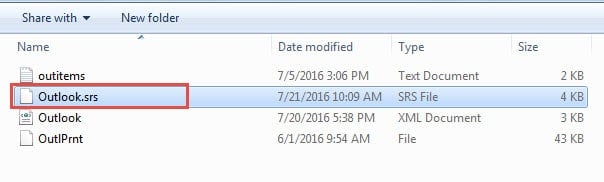
Μετά τη μετονομασία του αρχείου, το Outlook θα δημιουργήσει αυτόματα νέες ρυθμίσεις αποστολής/παραλαβής. Δοκιμάστε να στείλετε ένα μήνυμα ηλεκτρονικού ταχυδρομείου για να επαληθεύσετε ότι η διόρθωση λειτουργεί. Εάν τα σφάλματα επιμένουν, προχωρήστε στην επόμενη λύση.
14.2 Διαγραφή κατεστραμμένων μηνυμάτων ηλεκτρονικού ταχυδρομείου στον διακομιστή αλληλογραφίας
Ένα κατεστραμμένο μήνυμα που έχει κολλήσει στον διακομιστή αλληλογραφίας σας μπορεί να προκαλέσει σφάλμα στο Outlook κατά τον συγχρονισμό. Αυτό το συχνά παραβλεπόμενο πρόβλημα εμποδίζει τη σωστή λειτουργία της συνάρτησης αποστολής/παραλαβής.
Για να εντοπίσετε και να καταργήσετε κατεστραμμένα μηνύματα διακομιστή:
- Ανοίξτε το πρόγραμμα περιήγησης ιστού σας και συνδεθείτε στον ιστότοπο του παρόχου email σας
- Πρόσβαση στη διεπαφή webmail σας (Gmail, Outlook.com, Yahoo, κ.λπ.)
- Έλεγχος σας Μηνύματα, Απεσταλμένα στοιχείακαι Πρόχειρα φακέλους
- Αναζητήστε μηνύματα ηλεκτρονικού ταχυδρομείου που φαίνονται ελλιπή, έχουν περίεργους χαρακτήρες ή δεν ανοίγουν
- Δημιουργήστε αντίγραφα ασφαλείας και, στη συνέχεια, διαγράψτε τυχόν ύποπτα ή κατεστραμμένα μηνύματα. ...
- Αδειάστε το Διεγραμμένα αντικείμενα φάκελος εντελώς
- Επιστρέψτε στο Outlook και δοκιμάστε τη συνάρτηση αποστολής/λήψης
Εάν εντοπίσετε κατεστραμμένα μηνύματα στον διακομιστή, η αφαίρεσή τους θα πρέπει να επαναφέρει την κανονική λειτουργικότητα του Outlook. Παρακολουθήστε τον συγχρονισμό του email σας για 24 ώρες για να διασφαλίσετε την επιστροφή της σταθερότητας.
15. Διόρθωση σφαλμάτων κατά την επιλογή ενός συγκεκριμένου email
Εάν το Outlook παρουσιάζει πάντα σφάλμα όταν επιλέγετε ένα συγκεκριμένο μήνυμα ηλεκτρονικού ταχυδρομείου, αυτό το μήνυμα ηλεκτρονικού ταχυδρομείου είναι κατεστραμμένο, επομένως όταν το επιλέγετε και το Outlook προσπαθεί να εμφανίσει το περιεχόμενό του στο παράθυρο ανάγνωσης, παρουσιάζει σφάλμα. Για να διορθώσετε το πρόβλημα, πρέπει να απενεργοποιήσετε προσωρινά το παράθυρο ανάγνωσης για να αποτρέψετε το Outlook από το να διαβάσει το κατεστραμμένο μήνυμα ηλεκτρονικού ταχυδρομείου:
- Στο Outlook, μεταβείτε στο Προβολή -> Παράθυρο ανάγνωσης
- Επιλέξτε Εκτός για να απενεργοποιήσετε το Πλαίσιο ανάγνωσης
- Δημιουργήστε αντίγραφα ασφαλείας και, στη συνέχεια, διαγράψτε το κατεστραμμένο email.
- Αναψε το Πλαίσιο ανάγνωσης πάλι.
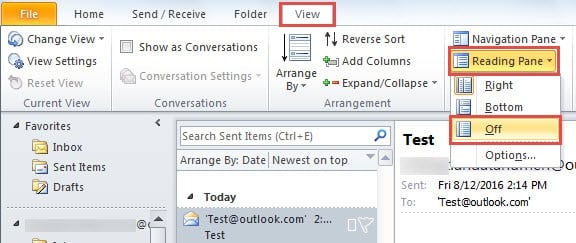
Εάν το κατεστραμμένο μήνυμα ηλεκτρονικού ταχυδρομείου είναι το πρώτο στα Εισερχόμενα, θα προκαλέσει σφάλμα στο Outlook κατά την εκκίνηση, καθώς από προεπιλογή, το Outlook θα εμφανίσει το πρώτο μήνυμα ηλεκτρονικού ταχυδρομείου στα Εισερχόμενα μετά την εκκίνηση. Για να διορθώσετε αυτό το πρόβλημα, μπορείτε να κάνετε τα εξής:
- Έναρξη του Outlook σε ασφαλή λειτουργία, το οποίο θα απενεργοποιήσει τον πίνακα ανάγνωσης από προεπιλογή.
- Δημιουργήστε αντίγραφα ασφαλείας και, στη συνέχεια, διαγράψτε το κατεστραμμένο email.
- Επανεκκινήστε το Outlook σε κανονική λειτουργία.
Εάν το Outlook παρουσιάζει σφάλμα όταν επιλέγετε οποιοδήποτε μήνυμα ηλεκτρονικού ταχυδρομείου, τότε το αρχείο PST ενδέχεται να είναι κατεστραμμένο και μπορείτε να... διορθώστε το με ειδικά εργαλεία.
16. Συμβουλές πρόληψης και συντήρησης
Η αποτροπή μελλοντικών περιπτώσεων όπου το Outlook συνεχίζει να παρουσιάζει σφάλματα απαιτεί τακτική συντήρηση και βέλτιστες πρακτικές.
16.1 Εργασίες τακτικής συντήρησης
Εκτελέστε αυτές τις εργασίες μηνιαίως για να αποτρέψετε την κατάρρευση του MS Outlook:
- Ενημερώνετε τακτικά το Office και τα Windows
- Εκκαθάριση προσωρινών αρχείων και προσωρινής μνήμης
- Αρχειοθέτηση παλιών email για να μειώσετε το μέγεθος του PST
- Έλεγχος και κατάργηση περιττών προσθέτων
- Εκτελέστε καθαρισμό και ανασυγκρότηση δίσκου
- Αντίγραφα ασφαλείας αρχείων δεδομένων του Outlook
16.2 Βέλτιστες πρακτικές για τη χρήση του Outlook
Υιοθετήστε αυτές τις πρακτικές για να ελαχιστοποιήσετε τα περιστατικά συνεχούς διακοπής λειτουργίας της εφαρμογής Outlook:
- Διατηρήστε τα αρχεία PST κάτω από 10GB για βέλτιστη απόδοση
- Αποφύγετε το άνοιγμα πολλών παραθύρων ταυτόχρονα
- Κλείστε σωστά το Outlook αντί να επιβάλλετε τον τερματισμό λειτουργίας
- Χρησιμοποιήστε IMAP αντί για POP3 όταν είναι δυνατόν
- Τακτικό άδειασμα του φακέλου "Διαγραμμένα"
- Περιορισμός κανόνων email και αυτόματης επεξεργασίας
16.3 Πότε να επικοινωνήσετε με την Υποστήριξη της Microsoft
Επικοινωνήστε με την επαγγελματική υποστήριξη εάν:
- Τα σφάλματα επιμένουν μετά τη δοκιμή και των 12 λύσεων
- Εμφανίζονται κωδικοί σφάλματος που δεν καλύπτονται εδώ
- Η αλλοίωση δεδομένων επηρεάζει κρίσιμες επιχειρηματικές πληροφορίες
- Πολλαπλές εφαρμογές του Office παρουσιάζουν σφάλματα ταυτόχρονα
- Παρουσιάζονται σφάλματα που σχετίζονται με το υλικό κατά την αντιμετώπιση προβλημάτων
17. Συχνές ερωτήσεις
Ε: Γιατί το Outlook μου παρουσιάζει συνεχώς σφάλματα όταν προσπαθώ να στείλω email;
Α: Τα σφάλματα του Outlook κατά την αποστολή email συνήθως συμβαίνουν λόγω κατεστραμμένων συνημμένων email, υπερμεγέθων μηνυμάτων ή προβλημάτων συνδεσιμότητας διακομιστή SMTP. Δοκιμάστε πρώτα να στείλετε email χωρίς συνημμένα, ελέγξτε τη σύνδεσή σας στο διαδίκτυο και επαληθεύστε ότι οι ρυθμίσεις του λογαριασμού email σας είναι σωστές.
Ε: Πώς μπορώ να καταλάβω αν τα πρόσθετα προκαλούν συνεχή σφάλματα στο Microsoft Outlook;
Α: Ξεκινήστε το Outlook σε ασφαλή λειτουργία χρησιμοποιώντας την εντολή "outlook.exe /safe". Εάν το Outlook εκτελείται κανονικά σε ασφαλή λειτουργία χωρίς σφάλματα, πιθανότατα η αιτία είναι τα πρόσθετα. Απενεργοποιήστε συστηματικά όλα τα πρόσθετα και, στη συνέχεια, ενεργοποιήστε τα ξανά ένα προς ένα για να εντοπίσετε την προβληματική επέκταση.
Ε: Μπορεί το λογισμικό προστασίας από ιούς να προκαλέσει συνεχή διακοπή λειτουργίας της εφαρμογής Outlook;
Α: Ναι, τα προγράμματα προστασίας από ιούς συχνά παρεμβαίνουν στη λειτουργία του Outlook. Η σάρωση email σε πραγματικό χρόνο, το φιλτράρισμα συνημμένων και η παρακολούθηση μητρώου μπορούν να προκαλέσουν σφάλματα. Προσθέστε φακέλους εγκατάστασης και αρχεία δεδομένων του Outlook στη λίστα εξαιρέσεων από προγράμματα προστασίας από ιούς για να επιλύσετε διενέξεις.
Ε: Τι πρέπει να κάνω εάν το Outlook συνεχίζει να παρουσιάζει σφάλματα μετά τις ενημερώσεις των Windows;
Α: Οι ενημερώσεις των Windows μπορούν να προκαλέσουν προβλήματα συμβατότητας με το Outlook. Δοκιμάστε να εκτελέσετε το Outlook σε λειτουργία συμβατότητας για μια παλαιότερη έκδοση των Windows, ενημερώστε την εγκατάσταση του Office ή χρησιμοποιήστε το εργαλείο επιδιόρθωσης του Office. Ενδέχεται επίσης να είναι απαραίτητες ενημερώσεις προγραμμάτων οδήγησης γραφικών μετά από σημαντικές ενημερώσεις των Windows.
Ε: Πόσο συχνά πρέπει να δημιουργώ αντίγραφα ασφαλείας για να αποτρέψω την απώλεια δεδομένων σε περίπτωση σφάλματος του MS Outlook;
Α: Δημιουργήστε αντίγραφα ασφαλείας του Outlook εβδομαδιαίως για προσωπική χρήση και καθημερινά για επαγγελματικά περιβάλλοντα. Εξάγετε τακτικά τα αρχεία PST, τις επαφές και τα δεδομένα ημερολογίου σας. Εξετάστε το ενδεχόμενο χρήσης αυτοματοποιημένων λύσεων δημιουργίας αντιγράφων ασφαλείας που μπορούν να προστατεύσουν τα δεδομένα του Outlook σας χωρίς χειροκίνητη παρέμβαση.
Ε: Είναι ασφαλές να διαγράψω OST αρχεία όταν το Outlook μου συνεχίζει να παρουσιάζει σφάλματα;
Α: Ναι, διαγραφή OST Τα αρχεία είναι ασφαλή επειδή είναι αντίγραφα εκτός σύνδεσης των email σας που βασίζονται στον διακομιστή. Το Outlook θα δημιουργήσει αυτόματα OST αρχεία και συγχρονίστε με τον διακομιστή email σας. Ωστόσο, αυτή η διαδικασία μπορεί να διαρκέσει χρόνο ανάλογα με το μέγεθος του γραμματοκιβωτίου σας και την ταχύτητα του διαδικτύου.
Ε: Γιατί η εφαρμογή Outlook παρουσιάζει σφάλματα πιο συχνά σε παλαιότερους υπολογιστές;
Α: Οι παλαιότεροι υπολογιστές συχνά δεν έχουν επαρκή μνήμη RAM, έχουν πιο αργούς επεξεργαστές και ενδέχεται να εκτελούν παλιά προγράμματα οδήγησης που προκαλούν προβλήματα σταθερότητας. Η ανεπάρκεια πόρων συστήματος, τα παλαιότερα στοιχεία υλικού και τα προβλήματα συμβατότητας με νεότερες εκδόσεις του Office συμβάλλουν στην αυξημένη συχνότητα σφαλμάτων.
Ε: Μπορούν τα μεγάλα αρχεία PST να προκαλέσουν συνεχή σφάλματα στο Microsoft Outlook;
Α: Ναι, τα αρχεία PST που είναι μεγαλύτερα από 10GB μπορούν να προκαλέσουν προβλήματα απόδοσης και διακοπές λειτουργίας. Τα μεγάλα αρχεία χρειάζονται περισσότερο χρόνο για να φορτώσουν, καταναλώνουν περισσότερη μνήμη και είναι πιο ευάλωτα σε αλλοιώσεις. Αρχειοθετήστε παλιά email ή διαχωρίστε μεγάλα αρχεία PST σε μικρότερα τμήματα για καλύτερη σταθερότητα.
Ε: Ποια είναι η διαφορά μεταξύ της Γρήγορης Επιδιόρθωσης και της Ηλεκτρονικής Επιδιόρθωσης για την επιδιόρθωση σφαλμάτων του Outlook;
Α: Η Γρήγορη Επιδιόρθωση διορθώνει συνηθισμένα προβλήματα καταστροφής αρχείων χωρίς σύνδεση στο διαδίκτυο και διαρκεί 5-10 λεπτά. Η Ηλεκτρονική Επιδιόρθωση κατεβάζει νέα αρχεία εγκατάστασης από τη Microsoft, διορθώνει βαθύτερα προβλήματα, αλλά απαιτεί διαδίκτυο και διαρκεί 30-60 λεπτά. Δοκιμάστε πρώτα την Γρήγορη Επιδιόρθωση και, στη συνέχεια, την Ηλεκτρονική Επιδιόρθωση εάν τα προβλήματα επιμένουν.
Ε: Πώς μπορώ να αποτρέψω τη συνεχή διακοπή λειτουργίας της εφαρμογής Outlook στο μέλλον;
Α: Διατηρήστε τακτικές ενημερώσεις για το Office και τα Windows, διατηρήστε τα αρχεία PST κάτω από 10GB, αποφύγετε τα υπερβολικά πρόσθετα, εκτελείτε μηνιαίο καθαρισμό της προσωρινής μνήμης, δημιουργείτε τακτικά αντίγραφα ασφαλείας των δεδομένων και παρακολουθείτε τους πόρους του συστήματος. Κλείστε σωστά το Outlook αντί να επιβάλλετε τον τερματισμό λειτουργίας για να αποτρέψετε την καταστροφή του προφίλ.
Ε: Πρέπει να χρησιμοποιήσω το Outlook 32-bit ή 64-bit για να αποφύγω τα σφάλματα;
Α: Χρησιμοποιήστε το Outlook 64-bit εάν έχετε περισσότερη μνήμη RAM από 4GB και εργάζεστε με μεγάλα γραμματοκιβώτια. Ωστόσο, το Outlook 32-bit έχει καλύτερη συμβατότητα με πρόσθετα και ενδέχεται να είναι πιο σταθερό με ορισμένες επεκτάσεις τρίτων κατασκευαστών. Επιλέξτε με βάση τις συγκεκριμένες ανάγκες σας και τη διαμόρφωση του συστήματός σας.
Ε: Μπορούν τα σφάλματα μητρώου να προκαλέσουν επανειλημμένα σφάλματα στο Outlook μου;
Α: Ναι, οι κατεστραμμένες καταχωρήσεις μητρώου μπορούν να προκαλέσουν συνεχείς διακοπές λειτουργίας. Η καταστροφή του μητρώου επηρεάζει τη διαδικασία εκκίνησης του Outlook, τη φόρτωση πρόσθετων και τη διαχείριση προφίλ. Χρησιμοποιήστε αντίγραφο ασφαλείας του μητρώου πριν κάνετε αλλαγές και σκεφτείτε να ζητήσετε επαγγελματική βοήθεια εάν δεν είστε εξοικειωμένοι με τις διαδικασίες επεξεργασίας μητρώου.
Ε: Τι πρέπει να κάνω εάν καμία από αυτές τις λύσεις δεν διορθώσει τα σφάλματα του MS Outlook;
Α: Εάν και οι 13 λύσεις αποτύχουν, επικοινωνήστε με την Υποστήριξη της Microsoft ή τον διαχειριστή IT σας. Το πρόβλημα μπορεί να περιλαμβάνει προβλήματα υλικού, βαθιά καταστροφή συστήματος ή διαμορφώσεις που αφορούν συγκεκριμένες επιχειρήσεις και απαιτούν επαγγελματική διάγνωση. Καταγράψτε τα μηνύματα σφάλματος και τα μοτίβα σφαλμάτων για να βοηθήσετε το προσωπικό υποστήριξης να εντοπίσει την αιτία.
Ε: Πόσος χρόνος χρειάζεται συνήθως για να διορθωθούν προβλήματα που παρουσιάζουν σφάλματα στις εφαρμογές του Outlook;
Α: Οι απλές διορθώσεις, όπως η επανεκκίνηση ή η ενημέρωση, διαρκούν 5-10 λεπτά. Η δημιουργία προφίλ και η αντιμετώπιση προβλημάτων με πρόσθετα απαιτούν 30-60 λεπτά. Οι προηγμένες λύσεις, όπως η τροποποίηση του μητρώου ή η πλήρης επανεγκατάσταση, μπορεί να διαρκέσουν 2-4 ώρες. Οι περισσότεροι χρήστες επιλύουν τα σφάλματα εντός της πρώτης ώρας χρησιμοποιώντας βασικές λύσεις.
18. Σύναψη
Όταν το Outlook παρουσιάζει συνεχώς σφάλματα, αυτές οι 13 αποδεδειγμένες λύσεις αντιμετωπίζουν τις πιο συνηθισμένες αιτίες, από απλές επανεκκινήσεις έως πλήρη επανεγκατάσταση. Οι περισσότεροι χρήστες βρίσκουν επιτυχία με τις πρώτες έξι λύσεις, ιδιαίτερα με τη δημιουργία νέων προφίλ και την απενεργοποίηση προβληματικών πρόσθετων.
Ξεκινήστε με βασικές λύσεις, όπως επανεκκίνηση του Outlook και έλεγχο για ενημερώσεις, πριν προχωρήσετε σε προηγμένες επιδιορθώσεις. Εάν το Microsoft Outlook συνεχίζει να παρουσιάζει σφάλματα μετά από δοκιμή πολλαπλών λύσεων, το πρόβλημα πιθανότατα αφορά διενέξεις σε επίπεδο συστήματος που απαιτούν επαγγελματική βοήθεια.
Να θυμάστε ότι η πρόληψη μέσω της τακτικής συντήρησης αποτρέπει τα περισσότερα προβλήματα σταθερότητας. Διατηρήστε το Office ενημερωμένο, διαχειρίζεστε προσεκτικά τα πρόσθετα και διατηρήστε εύλογα όρια αποθήκευσης email για να διασφαλίσετε τη βέλτιστη απόδοση του Outlook.
Για πρόσθετη τεχνική υποστήριξη, επισκεφθείτε την επίσημη ιστοσελίδα υποστήριξης της Microsoft ή επικοινωνήστε με τον διαχειριστή IT σας για εταιρικά περιβάλλοντα.
Σχετικά με το Συγγραφέας
Xiu Xing είναι ένας έμπειρος επαγγελματίας πληροφορικής με πάνω από 8 χρόνια εμπειρίας σε συστήματα εταιρικού email και αντιμετώπιση προβλημάτων του Microsoft Office. Έχει βοηθήσει χιλιάδες χρήστες να επιλύσουν σύνθετα προβλήματα του Outlook σε ποικίλα εταιρικά περιβάλλοντα.
Ο Xiu ειδικεύεται σε μετεγκαταστάσεις συστημάτων email, ανάκτηση δεδομένων και βελτιστοποίηση λογισμικού παραγωγικότητας. Η πρακτική του εμπειρία περιλαμβάνει τη διαχείριση αναπτύξεων Exchange Server, την αντιμετώπιση προβλημάτων συνδεσιμότητας MAPI και την εφαρμογή ισχυρών στρατηγικών δημιουργίας αντιγράφων ασφαλείας για συστήματα email κρίσιμης σημασίας.
Μέσω της τεχνικής γραφής του, ο Xiu έχει δεσμευτεί να κάνει τις σύνθετες λύσεις πληροφορικής προσβάσιμες στους καθημερινούς χρήστες. Παρακολουθεί συνεχώς τις τελευταίες εξελίξεις στο Office 365 και το Exchange Online, καθώς και τις αναδυόμενες τεχνολογίες email. Όταν δεν λύνει μυστήρια σχετικά με το email, ο Xiu απολαμβάνει να μοιράζεται πρακτικές συμβουλές τεχνολογίας που βοηθούν τους ανθρώπους να εργάζονται πιο αποτελεσματικά.
Έχετε ερωτήσεις σχετικά με αυτόν τον οδηγό ή χρειάζεστε επιπλέον βοήθεια με προβλήματα του Outlook; Ο Xiu είναι ευπρόσδεκτος. σχόλια και προτάσεις για τη βελτίωση αυτών των πόρων αντιμετώπισης προβλημάτων.