
1. Εισαγωγή
Αν τα Εισερχόμενα του Outlook σας δεν ενημερώνονται με νέα email, δεν είστε μόνοι. Αυτό το ενοχλητικό πρόβλημα επηρεάζει εκατομμύρια χρήστες σε όλες τις παραλλαγές του Outlook, από την κλασική εφαρμογή για υπολογιστές έως το νέο Outlook και το Outlook στο web. Αυτός ο ολοκληρωμένος οδηγός παρέχει 16 αποδεδειγμένες λύσεις για την γρήγορη και αποτελεσματική επίλυση αυτού του προβλήματος. Οι Ενότητες 2 έως 10 είναι γενικές λύσεις για όλες τις παραλλαγές του Outlook. Ενώ ενότητα 11 Περιέχει συγκεκριμένες λύσεις για το νέο Outlook και το Outlook στο web.
2. Γρήγορες λύσεις (Δοκιμάστε αυτές πρώτα)
Πριν ξεκινήσετε την αντιμετώπιση σύνθετων προβλημάτων, δοκιμάστε αυτές τις γρήγορες διορθώσεις του Outlook που επιλύουν τα πιο συνηθισμένα προβλήματα.
2.1 Πλήρης επανεκκίνηση του Outlook
Μια απλή επανεκκίνηση συχνά επιλύει προσωρινά σφάλματα που προκαλούν την αδυναμία του Outlook να ενημερώνει σωστά τα μηνύματα ηλεκτρονικού ταχυδρομείου.
- Κλείστε το Outlook κάνοντας κλικ Αρχεία -> έξοδος
- Τύπος Ctrl + Shift + Esc για να ανοίξετε τη Διαχείριση Εργασιών
- Ψάξτε για οποιοδήποτε θέα διαδικασίες στο διεργασίες αυτί
- Επιλέξτε κάθε διεργασία του Outlook και κάντε κλικ στο τέλος εργασίας
- Επανεκκινήστε το Outlook κανονικά

2.2 Ελέγξτε τη σύνδεσή σας στο Διαδίκτυο
Το Outlook απαιτεί σταθερή σύνδεση στο διαδίκτυο για τον συγχρονισμό των μηνυμάτων ηλεκτρονικού ταχυδρομείου με τον διακομιστή.
- Ελέγξτε τη σύνδεσή σας στο διαδίκτυο ανοίγοντας ένα πρόγραμμα περιήγησης ιστού
- Δοκιμάστε να επισκεφθείτε πολλούς ιστότοπους για να επαληθεύσετε τη συνδεσιμότητα
- Εάν υπάρχουν προβλήματα σύνδεσης, επανεκκινήστε τον δρομολογητή σας αποσυνδέοντάς τον για 30 δευτερόλεπτα.
- Σκεφτείτε να μεταβείτε προσωρινά σε διαφορετικό δίκτυο για δοκιμή
2.3. Έλεγχος κατάστασης διακομιστή και υπηρεσίας
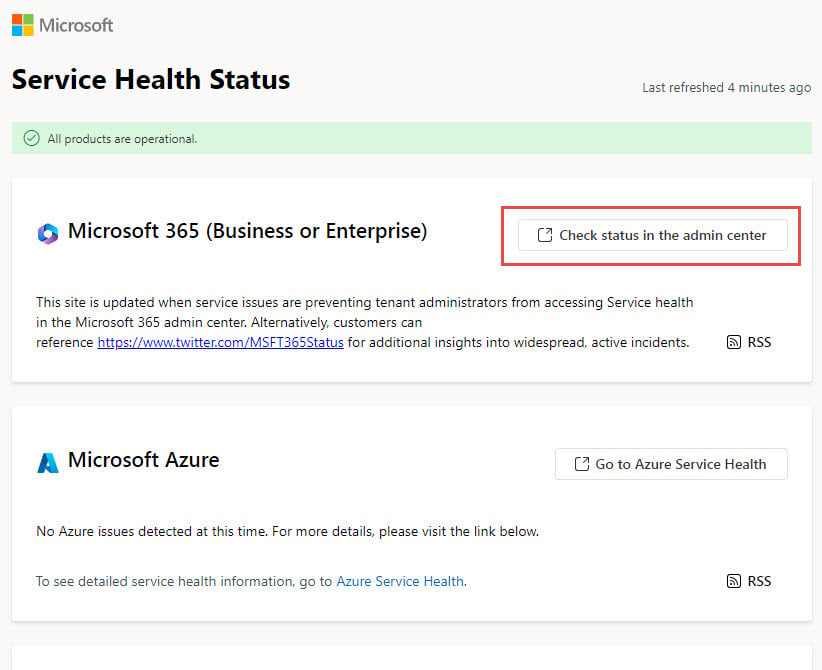
Εάν χρησιμοποιείτε Microsoft 365 (Επιχειρήσεις ή Επιχειρήσεις), Outlook.com ή Exchange Online, οι διακοπές λειτουργίας του διακομιστή μπορούν να αποτρέψουν τον συγχρονισμό ηλεκτρονικού ταχυδρομείου και να προκαλέσουν το πρόβλημα μη ενημέρωσης των Εισερχομένων του Outlook.
- επισκεφτείτε το Κατάσταση εύρυθμης λειτουργίας υπηρεσίας της Microsoft
 σελίδα
 - Ελέγξτε για προβλήματα που έχουν αναφερθεί στο Microsoft 365 (Επιχειρήσεις ή Επιχειρήσεις), το Outlook ή το Exchange Online
- Εάν χρησιμοποιείτε εταιρικό Exchange, επικοινωνήστε με τον διαχειριστή IT σας.
- Περιμένετε την αποκατάσταση της υπηρεσίας εάν επιβεβαιωθούν διακοπές

2.4 Χειροκίνητος συγχρονισμός και ενημέρωση φακέλων
Αναγκάστε το Outlook να ελέγχει αμέσως για νέα μηνύματα ηλεκτρονικού ταχυδρομείου χρησιμοποιώντας μη αυτόματο συγχρονισμό.
- Κάντε κλικ στο Στέλνω λαμβάνω καρτέλα στην κορδέλα
- Πατήστε Αποστολή / λήψη όλων των φακέλων κουμπί
- Περιμένετε να ολοκληρωθεί η διαδικασία συγχρονισμού
- Ελέγξτε τη γραμμή κατάστασης στο κάτω μέρος για την πρόοδο του συγχρονισμού

3. Προβλήματα εμφάνισης και ταξινόμησης email
Μερικές φορές, τα email του Outlook φτάνουν αλλά δεν εμφανίζονται σωστά λόγω προβλημάτων εμφάνισης ή ταξινόμησης. Σε αυτές τις περιπτώσεις, φαίνεται ότι τα Εισερχόμενα του Outlook δεν ενημερώνονται.
3.1 Έλεγχος σειράς ταξινόμησης email
Η λανθασμένη ταξινόμηση μπορεί να κάνει τα νέα μηνύματα ηλεκτρονικού ταχυδρομείου να εμφανίζονται θαμμένα στα Εισερχόμενά σας.
Για το κλασικό Outlook:
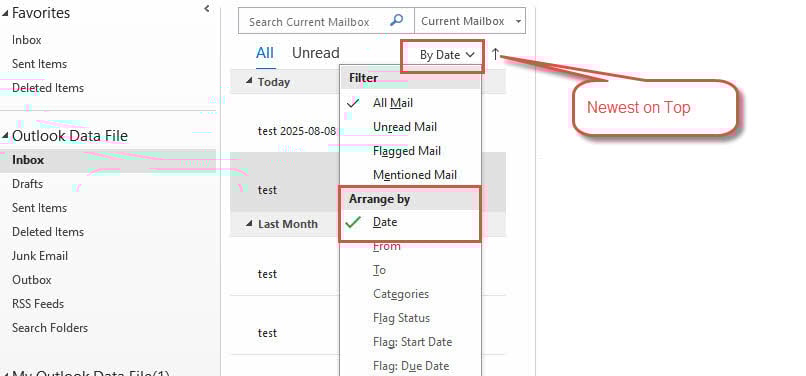
- Κάντε κλικ στην επιλογή ταξινόμησης στο επάνω μέρος της λίστας email σας
- Αγορά Κανονίζεται από -> Ημερομηνία
- Σιγουρευτείτε Νεότερα στην κορυφή (το βέλος είναι στην πάνω πλευρά).
Για νέες προοπτικές:
- Πατήστε Φίλτρα στη γραμμή εργαλείων
- Πηγαίνετε στο Είδος
- Αγορά Ημερομηνία και ρυθμισμένο σε Νεότερο στην κορυφή
3.2 Έλεγχος κανόνων και φίλτρων ηλεκτρονικού ταχυδρομείου
Οι κανόνες ηλεκτρονικού ταχυδρομείου ενδέχεται να μετακινούν αυτόματα μηνύματα μακριά από τα Εισερχόμενά σας.
- Πηγαίνετε στο Αρχεία -> Διαχείριση κανόνων και ειδοποιήσεων
- Ελέγξτε όλους τους ενεργούς κανόνες στο Κανόνες και ειδοποιήσεις διάλογος
- Απενεργοποιήστε προσωρινά τους ύποπτους κανόνες καταργώντας την επιλογή τους
- Πατήστε OK και ελέγξτε αν τα email εμφανίζονται στα Εισερχόμενα

3.3 Έλεγχος λίστας αποκλεισμένων αποστολέων
Σημαντικά email ενδέχεται να μπλοκαριστούν και να αποσταλούν σε φακέλους ανεπιθύμητης αλληλογραφίας.
- Πηγαίνετε στο Αρχική καρτέλα -> Σκουπίδια -> Επιλογές ανεπιθύμητης αλληλογραφίας

- Κάντε κλικ στο Αποκλεισμένοι αποστολείς αυτί
- Ελέγξτε τη λίστα για νόμιμες διευθύνσεις ηλεκτρονικού ταχυδρομείου ή τομείς

- Επιλέξτε ανεπιθύμητες καταχωρήσεις και κάντε κλικ ΑΦΑΙΡΕΣΗ
- Έλεγχος σας Ανεπιθύμητη αλληλογραφία φάκελος για λανθασμένα ταξινομημένα μηνύματα


4. Ενημερώσεις και επιδιορθώσεις εφαρμογών Outlook
Οι παρωχημένες ή κατεστραμμένες εγκαταστάσεις του Outlook συχνά προκαλούν προβλήματα ενημέρωσης.
4.1 Ενημέρωση του Outlook στην πιο πρόσφατη έκδοση
Η εκτέλεση της πιο πρόσφατης έκδοσης του Outlook διασφαλίζει τη συμβατότητα και τις διορθώσεις σφαλμάτων.
- Ανοίξτε το Outlook και μεταβείτε στο Αρχεία -> Λογαριασμός γραφείου
- Πατήστε Επιλογές ενημέρωσης -> Ενημέρωση Τώρα
- Περιμένετε να γίνει λήψη και εγκατάσταση των ενημερώσεων
- Επανεκκινήστε το Outlook όταν σας ζητηθεί

4.2 Επιδιόρθωση της εφαρμογής Outlook
Χρησιμοποιήστε την ενσωματωμένη λειτουργία επιδιόρθωσης για να διορθώσετε κατεστραμμένα αρχεία του Outlook.
- Κλείστε εντελώς το Outlook
- Ανοικτό Πίνακας ελέγχου -> Προγράμματα -> Προγράμματα και δυνατότητες
- Εύρεση Microsoft Office 365 ή την έκδοση του Office που διαθέτετε
- Κάντε δεξί κλικ και επιλέξτε Αλλαγή
- Επιλέξτε Γρήγορη επισκευή πρώτα, τότε Ηλεκτρονική επισκευή αν χρειαστεί
- Ακολουθήστε τις οδηγίες στην οθόνη και επανεκκινήστε όταν ολοκληρωθεί η διαδικασία

5. Ρυθμίσεις λογαριασμού και σύνδεσης
Οι εσφαλμένες ρυθμίσεις λογαριασμού συχνά εμποδίζουν το Outlook να συνδεθεί σωστά με τους διακομιστές ηλεκτρονικού ταχυδρομείου.
5.1 Επιδιόρθωση ρυθμίσεων λογαριασμού email
Διορθώστε προβλήματα ρύθμισης παραμέτρων λογαριασμού χρησιμοποιώντας την ενσωματωμένη λειτουργία επιδιόρθωσης του Outlook.
- Πηγαίνετε στο Αρχεία -> Ρυθμίσεις λογαριασμού -> Ρυθμίσεις λογαριασμού
- Επιλέξτε τον προβληματικό λογαριασμό email σας
- Πατήστε επισκευή (διαθέσιμο για λογαριασμούς SMTP/IMAP)
- Ακολουθήστε τις οδηγίες του οδηγού επισκευής.
- Επανεκκίνηση του Outlook μετά την ολοκλήρωση

Σημείωση: Η επιλογή Επιδιόρθωση δεν είναι διαθέσιμη για λογαριασμούς Exchange. Επικοινωνήστε με τον διαχειριστή IT σας εάν χρησιμοποιείτε Exchange.
5.2 Απενεργοποίηση λειτουργίας προσωρινής αποθήκευσης Exchange
Η λειτουργία προσωρινής αποθήκευσης του Exchange μπορεί να προκαλέσει ασυμφωνίες συγχρονισμού μεταξύ διακομιστή και τοπικών δεδομένων.
- Πλοηγηθείτε στο Αρχεία -> Ρυθμίσεις λογαριασμού -> Ρυθμίσεις λογαριασμού
- Επιλέξτε τον λογαριασμό σας στο Exchange και κάντε κλικ Αλλαγή
- Καταργήστε την επιλογή Χρησιμοποιήστε τη λειτουργία Cached Exchange
- Πατήστε Επόμενο και κλείστε το παράθυρο διαλόγου
- Επανεκκινήστε το Outlook για να εφαρμοστούν οι αλλαγές

5.3 Ρύθμιση του Outlook για Εργασία Online
Βεβαιωθείτε ότι το Outlook δεν έχει κολλήσει σε λειτουργία εκτός σύνδεσης.
Αναζητήστε αυτούς τους δείκτες εκτός σύνδεσης:
- Εργασία εκτός σύνδεσης κατάσταση στη γραμμή κατάστασης
- Σκιασμένη Εργασία εκτός σύνδεσης κουμπί σε κορδέλα
- Κόκκινο X στο εικονίδιο του Outlook στη γραμμή εργασιών
Για να συνδεθείτε στο διαδίκτυο:
- Πηγαίνετε στο Στέλνω λαμβάνω αυτί
- Κάντε κλικ στο Εργασία εκτός σύνδεσης κουμπί για να το απενεργοποιήσετε
- Επαληθεύστε ότι η γραμμή κατάστασης δεν εμφανίζεται «Εργασία εκτός σύνδεσης» περισσότερο.

6. Διαχείριση προσωρινής μνήμης και αποθήκευσης
Τα προβλήματα στην προσωρινή μνήμη και οι περιορισμοί αποθήκευσης μπορούν να εμποδίσουν την σωστή ενημέρωση των Εισερχομένων του Outlook.
6.1 Εκκαθάριση της προσωρινής μνήμης του Outlook
Τα κατεστραμμένα αρχεία προσωρινής μνήμης μπορούν να προκαλέσουν προβλήματα συγχρονισμού και προβλήματα απόδοσης.
- Κλείστε εντελώς το Outlook
- Τύπος Των Windows + R για να ανοίξετε το παράθυρο διαλόγου Εκτέλεση
- Χαρακτηριστικά %localappdata%\Microsoft και πατήστε το πλήκτρο εισάγετε
- Βρείτε και διαγράψτε το θέα φάκελο
- Επανεκκινήστε το Outlook για να δημιουργήσετε ξανά την προσωρινή μνήμη
6.2 Έλεγχος μεγέθους αρχείου δεδομένων
Εάν το μέγεθος του αρχείου δεδομένων PST/OST φτάσει τα όρια μεγέθους, τότε το Outlook δεν μπορεί να λάβει νέα μηνύματα ηλεκτρονικού ταχυδρομείου, αποτρέποντας τις ενημερώσεις των Εισερχομένων.
- Έναρξη Outlook
- Στο παράθυρο φακέλων, κάντε δεξί κλικ στο αρχείο δεδομένων του οποίου τα Εισερχόμενα δεν μπορούν να ενημερωθούν.
- Αγορά Ιδιότητες αρχείου δεδομένων

- Λάβετε τη διαδρομή του αρχείου δεδομένων, ελέγξτε αν το μέγεθός του φτάνει τα όρια.



Παρακάτω παρατίθενται τα προεπιλεγμένα όρια μεγέθους για PST/OST files:
- Outlook 97 – 2002: 2GB.
- Outlook 2003 – 2007: 20GB.
- Outlook 2010+: 50GB.
Εάν το μέγεθος του αρχείου δεδομένων φτάσει ή πλησιάζει το όριο, μπορείτε να κάνετε τα εξής:
- Συμπύκνωση του αρχείου δεδομένων
- Χρήση Αρχείο λειτουργίες για την αρχειοθέτηση παλιών email
- Διαγράψτε τα παλιά email και αδειάστε τα Διεγραμμένα αντικείμενα
- Αποθήκευση μεγάλων συνημμένων εξωτερικά και διαγραφή αρχικών μηνυμάτων
- Προσαρμόστε τα όρια μεγέθους στον επεξεργαστή μητρώου των Windows.
6.3 Έλεγχος Ελεύθερων Χώρων στο Δίσκο
Εάν ο χώρος στη μονάδα δίσκου όπου βρίσκεται το αρχείο δεδομένων του Outlook εξαντληθεί, το αρχείο δεδομένων δεν θα μπορεί να φιλοξενήσει άλλα νέα μηνύματα ηλεκτρονικού ταχυδρομείου, επομένως ενδέχεται επίσης να αντιμετωπίσετε το σφάλμα "Τα Εισερχόμενα του Outlook δεν ενημερώνονται".
Για να διορθώσετε το πρόβλημα, μπορείτε να κάνετε τα εξής:
- Απελευθερώστε χώρους στη μονάδα δίσκου χρησιμοποιώντας Εκκαθάριση δίσκουΤο HIFU, ή Υψηλής Έντασης Εστιασμένος Υπέρηχος, στοχεύει επίσης στο πρόσωπο και τον λαιμό. Προσφέρει θεραπεία σε γρήγορες εκπομπές, γεγονός που κάνει τις συνεδρίες θεραπείας συντομότερες.

- Μετακινήστε το αρχείο δεδομένων του Outlook σε μια άλλη μονάδα δίσκου με περισσότερο χώρο και, στη συνέχεια, ενημερώστε τη διαδρομή του αρχείου δεδομένων στον λογαριασμό σας.

7. Ρύθμιση παραμέτρων αυτόματου συγχρονισμού
Οι σωστές ρυθμίσεις συγχρονισμού διασφαλίζουν ότι το Outlook ελέγχει αυτόματα για νέα μηνύματα ηλεκτρονικού ταχυδρομείου τακτικά.
7.1 Ενεργοποίηση αυτόματης αποστολής/λήψης
Ρυθμίστε τις παραμέτρους του Outlook για αυτόματο συγχρονισμό σε τακτά χρονικά διαστήματα.
- Πηγαίνετε στο Στέλνω λαμβάνω καρτέλα -> Αποστολή / λήψη ομάδων
- Αγορά Ορίστε ομάδες αποστολής / λήψης
- Στο παράθυρο διαλόγου, βεβαιωθείτε ότι Προγραμματίστε μια αυτόματη αποστολή/παραλαβή κάθε ελέγχεται
- Ορίστε το κατάλληλο χρονικό διάστημα (συνήθως 15-30 λεπτά)
- Πατήστε Κλεισιμο

7.2 Διαμόρφωση ρυθμίσεων αποστολής/παραλαβής
Επαληθεύστε ότι όλοι οι λογαριασμοί και οι φάκελοι περιλαμβάνονται στον αυτόματο συγχρονισμό.
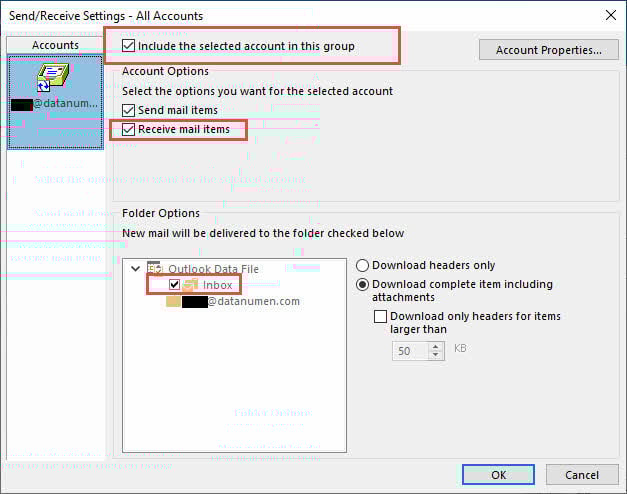
- In Αποστολή / λήψη ομάδων κάντε κλικ στο πλαίσιο διαλόγου Επεξεργασία
- Ελέγξτε ότι όλοι οι λογαριασμοί εμφανίζονται και επιλέγονται
- Επαλήθευση Συμπεριλάβετε τον επιλεγμένο λογαριασμό σε αυτήν την ομάδα είναι ενεργοποιημένο
- Κάτω από Επιλογές Λογαριασμών, επαληθεύστε Λάβετε αντικείμενα αλληλογραφίας είναι ενεργοποιημένο
- Βεβαιωθείτε Μηνύματα Ο φάκελος ελέγχεται για συγχρονισμό
- Πατήστε OK για να αποθηκεύσετε τις ρυθμίσεις
8. Ζητήματα Παρεμβολών Τρίτων
Τα πρόσθετα και το λογισμικό ασφαλείας μπορούν να επηρεάσουν τις δυνατότητες συγχρονισμού ηλεκτρονικού ταχυδρομείου του Outlook.
8.1 Απενεργοποίηση πρόσθετων τρίτων
Τα προβληματικά πρόσθετα μπορούν να εμποδίσουν το Outlook να ενημερωθεί σωστά.
- Πηγαίνετε στο Αρχεία -> Επιλογές -> Add-ins
- Στο κάτω μέρος, επιλέξτε COM πρόσθετα από το αναπτυσσόμενο μενού
- Πατήστε Go
- Αποεπιλέξτε τα μη απαραίτητα πρόσθετα για να τα απενεργοποιήσετε
- Πατήστε OK και επανεκκινήστε το Outlook
- Ελέγξτε εάν το πρόβλημα ενημέρωσης των Εισερχομένων έχει επιλυθεί

8.2 Έλεγχος ρυθμίσεων τείχους προστασίας και προστασίας από ιούς
Το λογισμικό ασφαλείας ενδέχεται να εμποδίζει τη σύνδεση του Outlook με διακομιστές ηλεκτρονικού ταχυδρομείου.
- Απενεργοποιήστε προσωρινά το antivirus και το firewall σας
- Ελέγξτε εάν τα Εισερχόμενα του Outlook ξεκινούν να ενημερώνονται
- Εάν λειτουργεί, προσθέστε το Outlook στις εξαιρέσεις του λογισμικού ασφαλείας σας
- Ρύθμιση παραμέτρων τείχους προστασίας για να επιτρέπεται το Outlook μέσω του Windows Defender
- Επανενεργοποιήστε το λογισμικό ασφαλείας σας
9. Διορθώσεις αλλοίωσης αρχείων δεδομένων
Κατεστραμμένο PST ή OST Τα αρχεία μπορούν επίσης να προκαλέσουν τη μη ενημέρωση των Εισερχομένων του Outlook.
9.1 Χρήση ScanPST (Εργαλείο επιδιόρθωσης εισερχομένων)
Μπορείτε να χρησιμοποιήσετε το ενσωματωμένο ScanPST του Outlook για να επιδιορθώσετε κατεστραμμένα αρχεία δεδομένων του Outlook.

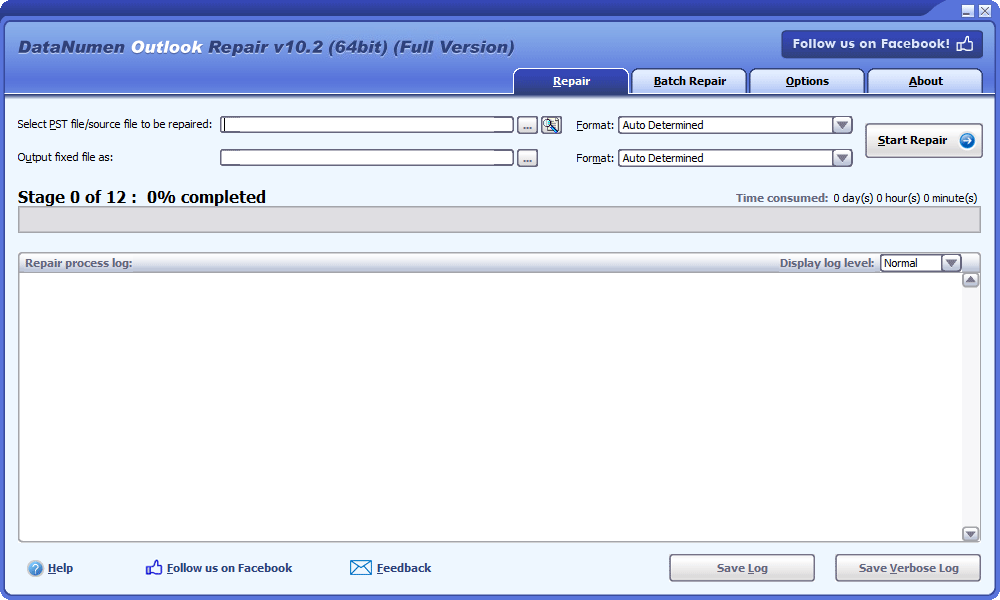
9.2 Χρήση εργαλείων τρίτων
Σε περίπτωση που το ScanPST αποτύχει, μπορείτε να δοκιμάσετε εργαλεία τρίτων που μπορούν να αντιμετωπίσουν σοβαρές αλλοιώσεις. DataNumen'S Εργαλείο επιδιόρθωσης του Outlook είναι μια καλή επιλογή.
10. Προηγμένες μέθοδοι αντιμετώπισης προβλημάτων
Όταν οι βασικές διορθώσεις αποτυγχάνουν, αυτές οι προηγμένες μέθοδοι μπορούν να επιλύσουν επίμονα προβλήματα ενημέρωσης του Outlook.
10.1 Αναδημιουργία προφίλ Outlook
Ένα νέο προφίλ μπορεί να επιλύσει βαθιά ριζωμένα προβλήματα διαμόρφωσης.
- Πηγαίνετε στο Πίνακας ελέγχου -> Ταχυδρομείο (ή αναζητήστε Ταχυδρομείο στο μενού Έναρξη)
- Πατήστε Εμφάνιση Προφίλ
- Πατήστε Πρόσθεση για να δημιουργήσετε ένα νέο προφίλ
- Εισαγάγετε ένα όνομα προφίλ και διαμορφώστε τον λογαριασμό email σας
- Ορίστε το νέο προφίλ ως προεπιλογή και δοκιμάστε τη λειτουργικότητα
- Εξαγωγή σημαντικών δεδομένων από το παλιό προφίλ πριν από τη διαγραφή

10.2 Επανεγκατάσταση του Microsoft Outlook
Η πλήρης επανεγκατάσταση επιλύει προβλήματα καταστροφής λογισμικού.
- Δημιουργήστε αντίγραφα ασφαλείας όλων των σημαντικών email και ρυθμίσεων
- Πηγαίνετε στο Πίνακας ελέγχου -> Προγράμματα και δυνατότητες
- Αγορά Microsoft Office και κάντε κλικ στο κουμπί απεγκατάσταση
- Κατεβάστε το πιο πρόσφατο πρόγραμμα εγκατάστασης του Office από τη Microsoft
- Εγκατάσταση του Office με ένα νέο αντίγραφο του Outlook
- Αναδιαμορφώστε τους λογαριασμούς email σας και επαναφέρετε δεδομένα
10.3 Έλεγχος ενημερώσεων των Windows
Οι ενημερώσεις συστήματος μπορούν να επιλύσουν προβλήματα συμβατότητας που επηρεάζουν το Outlook.
- Πηγαίνετε στο Ρυθμίσεις -> Ενημέρωση & Ασφάλεια -> Το windows Update
- Πατήστε Έλεγχος για ενημερώσεις
- Εγκατάσταση όλων των εκκρεμών ενημερώσεων
- Επανεκκινήστε τον υπολογιστή σας όταν σας ζητηθεί
- Δοκιμή λειτουργικότητας του Outlook μετά την επανεκκίνηση

11. Λύσεις για άλλες παραλλαγές του Outlook
Διαφορετικές εκδόσεις του Outlook ενδέχεται να απαιτούν συγκεκριμένες προσεγγίσεις αντιμετώπισης προβλημάτων.
11.1 Νέα εφαρμογή Outlook
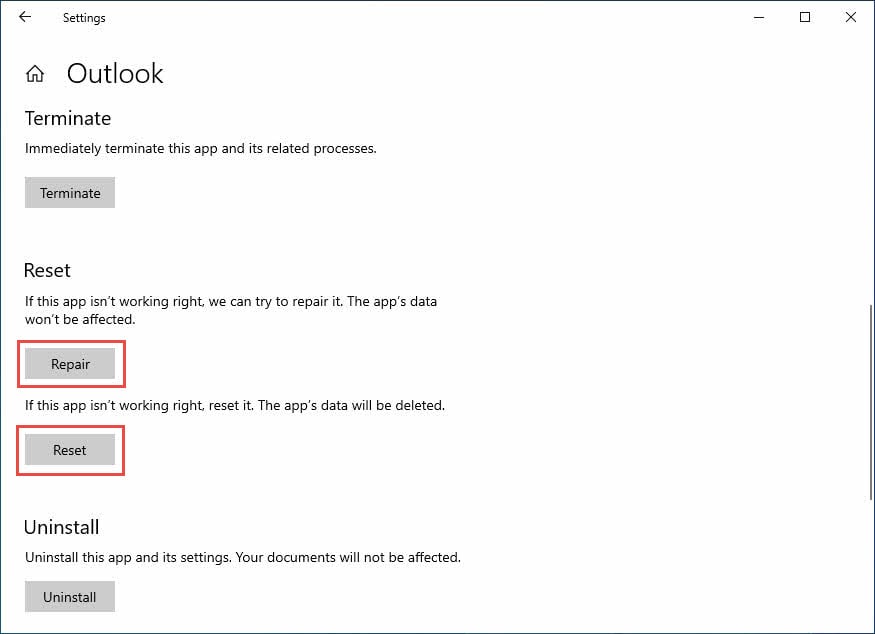
Η νέα εφαρμογή Outlook διαθέτει μοναδικές επιλογές επαναφοράς και επιδιόρθωσης.
- Ανοίξτε το Windows Ρυθμίσεις -> Αιτήσεις
- Εύρεση Προοπτικές (όχι οι κλασικές) στη λίστα εφαρμογών
- Κάντε κλικ στις τρεις τελείες και επιλέξτε Επιλογές για προχωρημένους

- Δοκιμάστε επισκευή πρώτα για να διορθώσετε χωρίς απώλεια δεδομένων
- Εάν η επισκευή αποτύχει, χρησιμοποιήστε Επαναφορά (αυτό διαγράφει τα δεδομένα της εφαρμογής)

11.2 Outlook στο Web (OWA)
Τα προβλήματα που σχετίζονται με το πρόγραμμα περιήγησης μπορούν να επηρεάσουν την απόδοση της εφαρμογής web του Outlook.
- Διαγράψτε πλήρως την προσωρινή μνήμη και τα cookies του προγράμματος περιήγησής σας
- Δοκιμάστε να αποκτήσετε πρόσβαση στο Outlook σε παράθυρο ανώνυμης περιήγησης/ιδιωτικής περιήγησης
- Δοκιμή με διαφορετικό πρόγραμμα περιήγησης ιστού (Chrome, Firefox, Edge)
- Ενημερώστε το πρόγραμμα περιήγησής σας στην πιο πρόσφατη έκδοση
- Απενεργοποιήστε τις επεκτάσεις του προγράμματος περιήγησης που ενδέχεται να επηρεάσουν
- Ελέγξτε εάν ο οργανισμός σας έχει περιορισμούς για τον διακομιστή μεσολάβησης ιστού (web proxy) σε περίπτωση που ο οργανισμός σας έχει περιορισμούς.
12. Σύναψη
Τα προβλήματα που σχετίζονται με την μη ενημέρωση των Εισερχομένων του Outlook μπορεί να οφείλονται σε διάφορες αιτίες, από απλά προβλήματα συνδεσιμότητας έως σύνθετη καταστροφή δεδομένων. Οι πιο αποτελεσματικές λύσεις συνήθως περιλαμβάνουν την επανεκκίνηση του Outlook, τον έλεγχο της συνδεσιμότητας στο διαδίκτυο και της κατάστασης της υπηρεσίας και τον μη αυτόματο συγχρονισμό φακέλων. Για επίμονα προβλήματα, η εκκαθάριση της προσωρινής μνήμης, η επιδιόρθωση της εφαρμογής ή η αναδημιουργία του προφίλ σας συχνά επιλύει το πρόβλημα.
Ξεκινήστε με τις γρήγορες λύσεις στην ενότητα 2, καθώς αυτές επιλύουν το 80% των συνηθισμένων προβλημάτων. Εάν τα προβλήματα επιμένουν, επεξεργαστείτε τις ενότητες συστηματικά μέχρι να αποκατασταθεί ο συγχρονισμός email του Outlook. Θυμηθείτε να δημιουργία αντιγράφων ασφαλείας σημαντικών δεδομένων πριν επιχειρήσετε προηγμένες μεθόδους αντιμετώπισης προβλημάτων.
Εάν καμία από αυτές τις λύσεις δεν λειτουργήσει, επικοινωνήστε με την Υποστήριξη της Microsoft ή το τμήμα IT του οργανισμού σας για περαιτέρω βοήθεια. Η τακτική συντήρηση, όπως η εκκαθάριση της προσωρινής μνήμης και η ενημέρωση του Outlook, μπορεί να αποτρέψει μελλοντικά προβλήματα ενημέρωσης.
13. Συχνές ερωτήσεις
Ε: Γιατί το Outlook μου δεν ενημερώνεται με νέα μηνύματα ηλεκτρονικού ταχυδρομείου;
Α: Συνήθεις αιτίες περιλαμβάνουν προβλήματα σύνδεσης στο διαδίκτυο, εσφαλμένες ρυθμίσεις συγχρονισμού, πλήρη χώρο αποθήκευσης γραμματοκιβωτίου, λειτουργία εκτός σύνδεσης, κατεστραμμένα αρχεία προσωρινής μνήμης ή διακοπές λειτουργίας διακομιστή. Δοκιμάστε πρώτα να επανεκκινήσετε το Outlook και να ελέγξετε τη σύνδεσή σας στο διαδίκτυο.
Ε: Πώς μπορώ να αναγκάσω το Outlook να ενημερώσει τα Εισερχόμενά μου;
Α: Κάντε κλικ στο Στέλνω λαμβάνω Και επιλέξτε Αποστολή / λήψη όλων των φακέλων. Μπορείτε επίσης να πατήσετε F9 ως συντόμευση πληκτρολογίου για την επιβολή άμεσου συγχρονισμού.
Ε: Γιατί το Outlook λειτουργεί μετά την επανεκκίνηση αλλά σταματά να ενημερώνεται αργότερα;
Α: Αυτό υποδεικνύει προσωρινές διενέξεις διεργασιών ή προβλήματα μνήμης. Ελέγξτε για πρόσθετα που προκαλούν διένεξη, βεβαιωθείτε ότι η αυτόματη αποστολή/παραλαβή έχει ρυθμιστεί σωστά και επαληθεύστε ότι το γραμματοκιβώτιό σας δεν πλησιάζει τα όρια αποθήκευσης.
Ε: Πόσο συχνά πρέπει το Outlook να ελέγχει για νέα μηνύματα ηλεκτρονικού ταχυδρομείου;
Α: Ορίστε την αυτόματη αποστολή/λήψη σε 5-15 λεπτά για βέλτιστη ισορροπία μεταξύ της απόκρισης και του φόρτου εργασίας του διακομιστή. Οι πολύ συχνοί έλεγχοι (λιγότερο από 5 λεπτά) ενδέχεται να επηρεάσουν την απόδοση.
Ε: Ποια είναι η διαφορά μεταξύ επιδιόρθωσης και επαναφοράς για νέο Outlook;
Α: Η Επιδιόρθωση επιχειρεί να διορθώσει την εφαρμογή διατηρώντας παράλληλα τα δεδομένα και τις ρυθμίσεις σας. Η πλήρης επαναφορά επανεγκαθιστά την εφαρμογή και διαγράφει όλα τα δεδομένα, απαιτώντας να επαναρυθμίσετε τα πάντα.
Ε: Μπορεί το λογισμικό προστασίας από ιούς να αποτρέψει την ενημέρωση του Outlook;
Α: Ναι, οι υπερβολικά επιθετικές ρυθμίσεις προστασίας από ιούς ή τείχους προστασίας μπορούν να εμποδίσουν τη σύνδεση του Outlook με διακομιστές ηλεκτρονικού ταχυδρομείου. Προσθέστε το Outlook στη λίστα εξαιρέσεων του λογισμικού ασφαλείας σας για να επιλύσετε αυτό το πρόβλημα.
Ε: Τι σημαίνει η φράση "Εργασία εκτός σύνδεσης" στο Outlook;
Α: Η εργασία εκτός σύνδεσης σημαίνει ότι το Outlook έχει αποσυνδεθεί από τον διακομιστή ηλεκτρονικού ταχυδρομείου σας και δεν μπορεί να στείλει ή να λάβει νέα μηνύματα ηλεκτρονικού ταχυδρομείου. Θα δείτε αυτήν την κατάσταση στην κάτω γραμμή κατάστασης. Κάντε κλικ στο Εργασία εκτός σύνδεσης στην καρτέλα Αποστολή/Λήψη για επανασύνδεση.
Ε: Πώς μπορώ να ξέρω εάν η προσωρινή μνήμη του Outlook μου είναι κατεστραμμένη;
Α: Τα σημάδια περιλαμβάνουν αργή απόδοση, μη εμφάνιση email, σφάλματα συγχρονισμού ή συχνό πάγωμα του Outlook. Η εκκαθάριση της προσωρινής μνήμης διαγράφοντας τον φάκελο Outlook στο %localappdata%\Microsoft συνήθως επιλύει αυτά τα προβλήματα.
Ε: Γιατί τα email μου εξαφανίζονται από τα Εισερχόμενα μετά την άφιξή τους;
Α: Αυτό συμβαίνει συνήθως λόγω κανόνων email που μετακινούν αυτόματα μηνύματα σε άλλους φακέλους, λανθασμένων ρυθμίσεων ταξινόμησης ή επιθετικών φίλτρων ανεπιθύμητης αλληλογραφίας. Ελέγξτε τους κανόνες email σας και βεβαιωθείτε ότι η ταξινόμηση έχει οριστεί σε "Νεότερο στην κορυφή".
Ε: Τι πρέπει να κάνω εάν το Outlook εμφανίσει μήνυμα ότι το γραμματοκιβώτιό μου είναι γεμάτο;
Α: Διαγράψτε τα παλιά email, αδειάστε οριστικά τον φάκελο "Διαγραμμένα" χρησιμοποιώντας Shift + Delete, αποθηκεύστε τα συνημμένα εξωτερικά και χρησιμοποιήστε τις λειτουργίες αρχειοθέτησης για να μετακινήσετε παλαιότερα μηνύματα ηλεκτρονικού ταχυδρομείου από το κύριο γραμματοκιβώτιό σας.
Ε: Μπορώ να διορθώσω προβλήματα ενημέρωσης του Outlook χωρίς να χάσω τα email μου;
Α: Ναι, οι περισσότερες επιδιορθώσεις διατηρούν τα email σας. Πάντα να δημιουργείτε αντίγραφα ασφαλείας των αρχείων PST πριν επιχειρήσετε προηγμένες επιδιορθώσεις. Αποφύγετε τη χρήση των επιλογών Επαναφοράς, εκτός εάν άλλες μέθοδοι αποτύχουν, καθώς η Επαναφορά διαγράφει όλα τα δεδομένα.
Ε: Γιατί το Outlook λειτουργεί στο τηλέφωνό μου αλλά όχι στον υπολογιστή μου;
Α: Οι εφαρμογές για κινητά χρησιμοποιούν διαφορετικά πρωτόκολλα συγχρονισμού και επηρεάζονται λιγότερο από προβλήματα που αφορούν συγκεκριμένα τον υπολογιστή, όπως η καταστροφή της προσωρινής μνήμης, τα πρόσθετα ή οι ρυθμίσεις του τείχους προστασίας. Εστιάστε σε λύσεις που αφορούν συγκεκριμένα τον υπολογιστή, όπως η εκκαθάριση της προσωρινής μνήμης και ο έλεγχος της συνδεσιμότητας.
Ε: Πώς μπορώ να αποτρέψω προβλήματα ενημέρωσης των Εισερχομένων του Outlook στο μέλλον;
Α: Ενημερώνετε τακτικά το Outlook, καθαρίζετε την προσωρινή μνήμη μηνιαίως, διατηρείτε επαρκή χώρο αποθήκευσης στο γραμματοκιβώτιο, ελέγχετε περιοδικά τους κανόνες ηλεκτρονικού ταχυδρομείου και διατηρείτε το σύστημα των Windows ενημερωμένο. Αποφύγετε την εγκατάσταση περιττών πρόσθετων που μπορούν να προκαλέσουν διενέξεις.
Σχετικά με το Συγγραφέας
Xiu Xing είναι ένας έμπειρος επαγγελματίας πληροφορικής με πάνω από 8 χρόνια εμπειρίας σε συστήματα εταιρικού email και αντιμετώπιση προβλημάτων του Microsoft Office. Έχει βοηθήσει χιλιάδες χρήστες να επιλύσουν σύνθετα προβλήματα του Outlook σε ποικίλα εταιρικά περιβάλλοντα.
Ο Xiu ειδικεύεται σε μετεγκαταστάσεις συστημάτων email, ανάκτηση δεδομένων και βελτιστοποίηση λογισμικού παραγωγικότητας. Η πρακτική του εμπειρία περιλαμβάνει τη διαχείριση αναπτύξεων Exchange Server, την αντιμετώπιση προβλημάτων συνδεσιμότητας MAPI και την εφαρμογή ισχυρών στρατηγικών δημιουργίας αντιγράφων ασφαλείας για συστήματα email κρίσιμης σημασίας.
Μέσω της τεχνικής γραφής του, ο Xiu έχει δεσμευτεί να κάνει τις σύνθετες λύσεις πληροφορικής προσβάσιμες στους καθημερινούς χρήστες. Παρακολουθεί συνεχώς τις τελευταίες εξελίξεις στο Office 365 και το Exchange Online, καθώς και τις αναδυόμενες τεχνολογίες email. Όταν δεν λύνει μυστήρια σχετικά με το email, ο Xiu απολαμβάνει να μοιράζεται πρακτικές συμβουλές τεχνολογίας που βοηθούν τους ανθρώπους να εργάζονται πιο αποτελεσματικά.
Έχετε ερωτήσεις σχετικά με αυτόν τον οδηγό ή χρειάζεστε επιπλέον βοήθεια με προβλήματα του Outlook; Ο Xiu είναι ευπρόσδεκτος. σχόλια και προτάσεις για τη βελτίωση αυτών των πόρων αντιμετώπισης προβλημάτων.