
Η εμφάνιση του σφάλματος "Δεν είναι δυνατή η πρόσβαση στο αρχείο δεδομένων του Outlook" μπορεί να είναι απογοητευτική, ειδικά όταν χρειάζεται να στείλετε ή να λάβετε σημαντικά μηνύματα ηλεκτρονικού ταχυδρομείου. Αυτός ο ολοκληρωμένος οδηγός παρέχει 12 αποδεδειγμένες μεθόδους για να διορθώσετε αυτό το σφάλμα και να επαναφέρετε τη λειτουργία του ηλεκτρονικού σας ταχυδρομείου.
1. Κατανόηση του σφάλματος "Δεν είναι δυνατή η πρόσβαση στο αρχείο δεδομένων του Outlook"
1.1 Τι σημαίνει αυτό το σφάλμα;
Το μήνυμα "Δεν είναι δυνατή η πρόσβαση στο αρχείο δεδομένων του Outlook" είναι το σφάλμα 0x8004010F του Outlook, το οποίο υποδεικνύει ότι το Outlook δεν μπορεί να εντοπίσει ή να διαβάσει τα αρχεία δεδομένων σας (PST ή OST αρχεία) που αποθηκεύουν τα email, τις επαφές και τις πληροφορίες ημερολογίου σας.
1.2 Συνήθη συμπτώματα του σφάλματος
Όταν αντιμετωπίζετε αυτό το πρόβλημα, ενδέχεται να αντιμετωπίσετε:
- Δεν είναι δυνατή η αποστολή ή η λήψη μηνυμάτων ηλεκτρονικού ταχυδρομείου
- Το Outlook παγώνει ή παρουσιάζει σφάλμα κατά την εκκίνηση
- Μηνύματα σφάλματος που εμφανίζονται επανειλημμένα
- Δεν είναι δυνατή η πρόσβαση σε συγκεκριμένους φακέλους στο Outlook
- Λείπουν email, επαφές ή καταχωρίσεις ημερολογίου
- Το Outlook σταματά να ανταποκρίνεται
1.3 Βασικές αιτίες πίσω από το σφάλμα
Διάφοροι παράγοντες μπορούν να προκαλέσουν το σφάλμα:
- Κατεστραμμένο προφίλ Outlook: Η ζημιά στο προφίλ εμποδίζει την σωστή πρόσβαση στα αρχεία δεδομένων
- Αλλαγές τοποθεσίας αρχείου: Αρχεία δεδομένων μετακινήθηκαν ή διαγράφηκαν από την αρχική τους θέση
- Διενέξεις συγχρονισμού OneDrive: Ο συγχρονισμός στο cloud παρεμποδίζει την πρόσβαση σε αρχεία
- Παρεμβολές από antivirus: Λογισμικό ασφαλείας που εμποδίζει τις λειτουργίες του Outlook
- Προβλήματα συνδεσιμότητας δικτύου: Κακή σύνδεση στο διαδίκτυο που επηρεάζει τους λογαριασμούς Exchange
- Κατεστραμμένο PST/OST files: Καταστροφή αρχείων που εμποδίζει την κανονική λειτουργία
- Λανθασμένες ρυθμίσεις λογαριασμού: Λανθασμένα διαμορφωμένες ρυθμίσεις διακομιστή ή ελέγχου ταυτότητας
2. Γρήγορα διαγνωστικά βήματα πριν από την επισκευή
2.1 Ελέγξτε τη σύνδεσή σας στο Διαδίκτυο
Πριν επιχειρήσετε πολύπλοκες επιδιορθώσεις, επαληθεύστε τη συνδεσιμότητα δικτύου σας:
- Ελέγξτε τη σύνδεσή σας στο διαδίκτυο ανοίγοντας ένα πρόγραμμα περιήγησης ιστού
- Δοκιμάστε να αποκτήσετε πρόσβαση στο email σας μέσω webmail (Outlook.com, Gmail, κ.λπ.)
- Ελέγξτε αν άλλες εφαρμογές που εξαρτώνται από το διαδίκτυο λειτουργούν σωστά
- Επανεκκινήστε τον δρομολογητή σας εάν η συνδεσιμότητα φαίνεται ασταθής
2.2 Εντοπίστε τα αρχεία δεδομένων του Outlook
Η κατανόηση της τοποθεσίας των αρχείων του Outlook βοηθά στην αντιμετώπιση προβλημάτων:
- Αρχεία PST (λογαριασμοί POP3): Συνήθως στο C:\Users\ \Έγγραφα\Αρχεία του Outlook
- OST files (Exchange/IMAP): Συνήθως σε C:\Users\ \AppData\Local\Microsoft\Outlook
Για να βρείτε τις ακριβείς τοποθεσίες των αρχείων σας:
- Ανοίξτε το Outlook
- Πηγαίνετε στο Αρχεία -> Ρυθμίσεις λογαριασμού -> Ρυθμίσεις λογαριασμού
- Κάντε κλικ στο Αρχεία δεδομένων αυτί
- Σημειώστε τη διαδρομή τοποθεσίας για κάθε αρχείο δεδομένων

3. Μέθοδος 1: Επανεκκινήστε το Outlook και τον υπολογιστή
3.1 Σωστός τρόπος κλεισίματος του Outlook
Μερικές φορές, μια απλή επανεκκίνηση επιλύει το σφάλμα "Δεν είναι δυνατή η πρόσβαση στο αρχείο δεδομένων του Outlook":
- Κλείστε εντελώς το Outlook
- Τύπος Ctrl + Shift + Esc για να ανοίξετε τη Διαχείριση Εργασιών
- Ψάξτε για οποιοδήποτε Microsoft Outlook Διεργασίες
- Κάντε δεξί κλικ και επιλέξτε τέλος εργασίας για κάθε διεργασία του Outlook

3.2 Διαδικασία επανεκκίνησης συστήματος
- Αποθήκευση όλων των ανοιχτών εργασιών
- Πατήστε Αρχική -> Power -> επανεκκίνηση
- Περιμένετε να γίνει πλήρης επανεκκίνηση του υπολογιστή
- Εκκινήστε το Outlook και ελέγξτε αν το σφάλμα επιμένει
Η επανεκκίνηση βοηθά στην επίλυση προσωρινών δυσλειτουργιών και ξεκλειδώνει τυχόν αρχεία δεδομένων που ενδέχεται να χρησιμοποιούνται από διεργασίες στο παρασκήνιο.
4. Μέθοδος 2: Δημιουργία νέου προφίλ Outlook
Η δημιουργία ενός νέου προφίλ είναι μια από τις πιο αποτελεσματικές λύσεις για το σφάλμα 0x8004010F του Outlook που προκαλείται από καταστροφή προφίλ.
4.1 Εντοπισμός τρεχουσών ρυθμίσεων προφίλ
- Κλείστε εντελώς το Outlook
- Ανοικτό Πίνακας ελέγχου
- Αναζητήστε και κάντε κλικ Ταχυδρομείο
- Στο παράθυρο διαλόγου Ρύθμιση αλληλογραφίας, κάντε κλικ στο Εμφάνιση Προφίλ
- Σημειώστε το τρέχον όνομα του προφίλ σας
4.2 Δημιουργία νέου προφίλ βήμα προς βήμα
- Στο παράθυρο διαλόγου Αλληλογραφία, κάντε κλικ στο κουμπί Πρόσθεση
- Εισαγάγετε ένα όνομα για το νέο σας προφίλ (π.χ., "Νέο Outlook")
- Πατήστε OK
- Επιλέξτε Λογαριασμός ηλεκτρονικού ταχυδρομείου και εισάγετε τη διεύθυνση email και τον κωδικό πρόσβασής σας
- Επιτρέψτε στο Outlook να διαμορφώσει αυτόματα τις ρυθμίσεις του λογαριασμού σας
- Πατήστε Επόμενο όταν ολοκληρωθεί η διαμόρφωση
- Αγορά φινίρισμα

4.3 Ορισμός νέου προφίλ ως προεπιλογής
- Στο παράθυρο διαλόγου Αλληλογραφία, επιλέξτε Χρησιμοποιείτε πάντα αυτό το προφίλ
- Επιλέξτε το νέο σας προφίλ από το αναπτυσσόμενο μενού
- Πατήστε OK
- Εκκινήστε το Outlook για να δοκιμάσετε το νέο προφίλ
5. Μέθοδος 3: Επιδιόρθωση κατεστραμμένων αρχείων δεδομένων
Τα κατεστραμμένα αρχεία δεδομένων θα προκαλέσουν επίσης το σφάλμα "Δεν είναι δυνατή η πρόσβαση στο αρχείο δεδομένων του Outlook". Σε αυτήν την περίπτωση, μπορείτε να χρησιμοποιήσετε ειδικά εργαλεία επιδιόρθωσης για να διορθώσετε το πρόβλημα.
5.1 Χρήση του ScanPST (Εργαλείο επιδιόρθωσης εισερχομένων)
ScanPST (Εργαλείο επιδιόρθωσης εισερχομένων) είναι το ενσωματωμένο εργαλείο του Outlook για την επιδιόρθωση κατεστραμμένων αρχείων δεδομένων. Έχουμε γράψει έναν ολοκληρωμένο οδηγό για το πώς να το χρησιμοποιήσετε.
5.2 Χρήση εργαλείων τρίτων
Το ScanPST μπορεί να διορθώσει μόνο αρχεία δεδομένων με μικρές αλλοιώσεις. Για αρχεία με σοβαρές αλλοιώσεις, μπορείτε να χρησιμοποιήσετε εργαλεία τρίτων, όπως DataNumen'S Εργαλείο επιδιόρθωσης του Outlook:
- Κλείστε το Outlook και οποιεσδήποτε άλλες εφαρμογές που ενδέχεται να έχουν πρόσβαση στο αρχείο PST.
- Αρχική DataNumen Outlook Repair
- Επιλέξτε το κατεστραμμένο αρχείο PST ως αρχείο προέλευσης.
- Ορίστε το σταθερό όνομα αρχείου.
- Πατήστε «Έναρξη επισκευής» κουμπί
- Μετά τη διαδικασία επισκευής, DataNumen θα δημιουργήσει ένα νέο διορθωμένο αρχείο PST.
- Ανοίξτε το διορθωμένο αρχείο PST στο Outlook για να αποκτήσετε πρόσβαση στα ανακτημένα δεδομένα.

6. Μέθοδος 4: Επίλυση προβλημάτων τοποθεσίας και δικαιωμάτων αρχείων
6.1 Ελέγξτε εάν το αρχείο PST είναι μόνο για ανάγνωση
Εάν το αρχείο PST έχει οριστεί σε "μόνο για ανάγνωση", τότε δεν μπορεί να λάβει νέα εισερχόμενα email, κάτι που μπορεί να προκαλέσει την ειδοποίηση "Δεν είναι δυνατή η πρόσβαση στο αρχείο δεδομένων του Outlook" ή "Δεν είναι δυνατό το άνοιγμα του αρχείου δεδομένων του Outlook". Για να διορθώσετε αυτό το πρόβλημα, απλώς απενεργοποιήστε την κατάσταση "μόνο για ανάγνωση", όπως παρακάτω:
- Για αρχή, είναι καλύτερο να κλείσουμε σωστά το Outlook.
- Μεταβείτε στο μενού Έναρξη του υπολογιστή σας και κάντε κλικ στο Πίνακας ελέγχου στο μενού.
- Στη συνέχεια, στο νέο παράθυρο του "Πίνακα Ελέγχου", μπορούμε να προσαρμόσουμε τη ρύθμιση του υπολογιστή. Η προβολή κατά εικονίδια προτείνεται ιδιαίτερα εδώ, έτσι ώστε θα είναι πολύ βολικό για εμάς να εντοπίσουμε και να κάνουμε κλικ στην επιλογή "Αλληλογραφία".
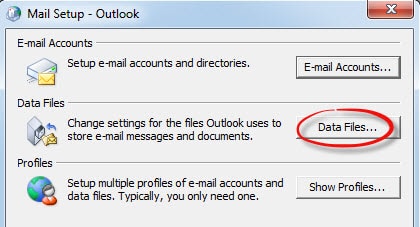
- Στη συνέχεια, στο πλαίσιο διαλόγου του "Mail Setup", μπορούμε απλά να κάνουμε κλικ στο κουμπί "Data Files" για να ανοίξουμε το παράθυρο "Account Settings". Στις "Ρυθμίσεις λογαριασμού", θα πρέπει να τοποθετήσουμε το αρχείο και να κάνουμε κλικ στο κουμπί "Άνοιγμα τοποθεσίας αρχείου". Θα εμφανιστεί η διεπαφή που περιέχει το αρχείο PST.
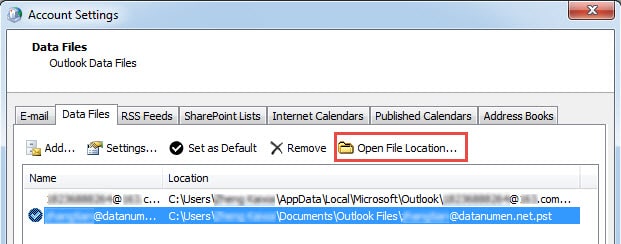
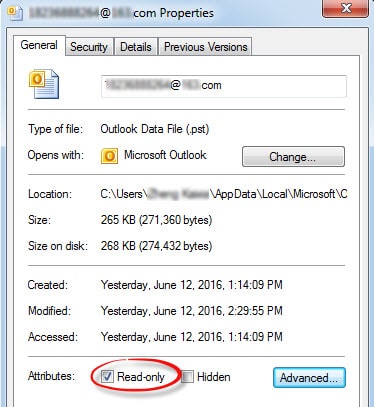
- Κάντε δεξί κλικ στο αρχείο και επιλέξτε "Ιδιότητες" στο μενού περιβάλλοντος. Στο κάτω μέρος του πλαισίου διαλόγου "Ιδιότητες", μπορούμε να δούμε το στοιχείο "Μόνο για ανάγνωση" στην καρτέλα "Γενικά". Καταργήστε την επιλογή του πλαισίου ελέγχου δίπλα στο "Μόνο για ανάγνωση". Τέλος, κάντε κλικ στο "OK" για να αποθηκεύσετε τη ρύθμιση.
6.2 Έλεγχος και Αλλαγή Δικαιωμάτων Αρχείων
Τα εσφαλμένα δικαιώματα αρχείων μπορούν να προκαλέσουν το σφάλμα "Δεν είναι δυνατή η πρόσβαση στο αρχείο δεδομένων του Outlook":
- Μεταβείτε στη θέση του αρχείου δεδομένων του Outlook
- Κάντε δεξί κλικ στο OST ή αρχείο PST
- Αγορά Ιδιοκτησίες
- Κάντε κλικ στο Ασφάλεια αυτί
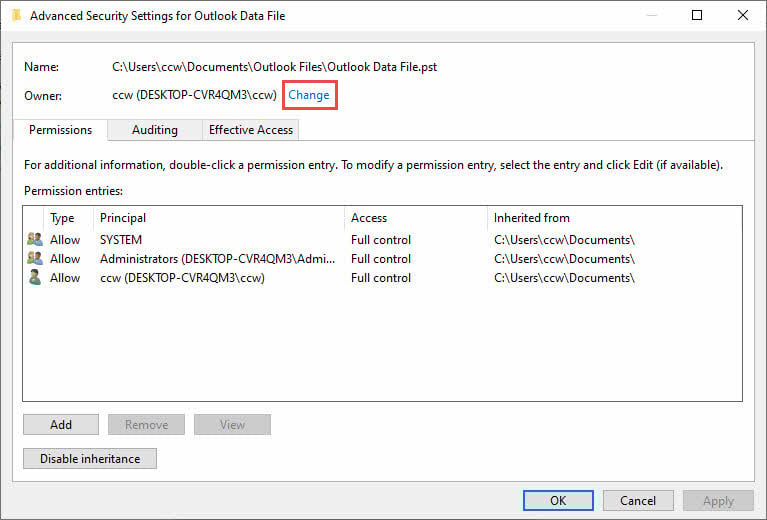
- Πατήστε Προηγμένη
- Πατήστε Αλλαγή δίπλα στο όνομα του κατόχου
- Εισαγάγετε το όνομα χρήστη σας και κάντε κλικ Ελέγξτε τα ονόματα
- Πατήστε OK και να εξασφαλίσει Πλήρης έλεγχος χορηγείται
6.2 Μετακίνηση αρχείων από το OneDrive
Εάν τα αρχεία δεδομένων σας βρίσκονται στο OneDrive, ενδέχεται να είναι κλειδωμένα κατά τον συγχρονισμό:
- Κλείστε εντελώς το Outlook
- Ανοίξτε την Εξερεύνηση αρχείων
- Μεταβείτε στον φάκελο OneDrive\Documents\Outlook Files
- Αντιγράψτε τα αρχεία PST σας στο C:\Users\ \Έγγραφα\Αρχεία του Outlook
- Βεβαιωθείτε ότι ο τοπικός φάκελος δεν είναι συγχρονισμένος με το OneDrive
6.3 Ενημέρωση διαδρομών αρχείων στο Outlook
- Ανοίξτε το Outlook
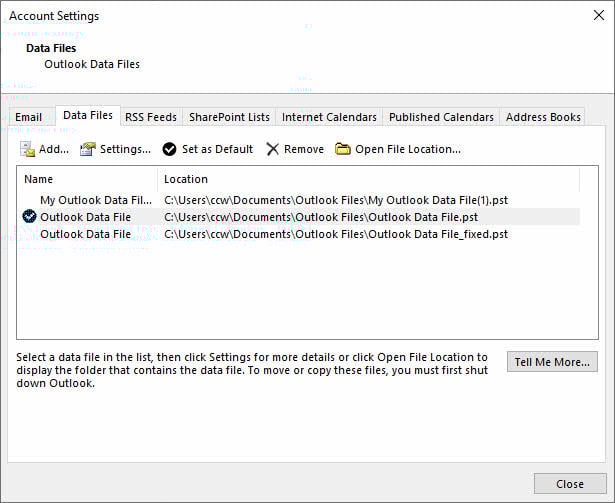
- Πηγαίνετε στο Αρχεία -> Ρυθμίσεις λογαριασμού -> Ρυθμίσεις λογαριασμού
- Κάντε κλικ στο Αρχεία δεδομένων αυτί
- Επιλέξτε το προβληματικό αρχείο δεδομένων
- Πατήστε Άνοιγμα τοποθεσίας αρχείου
- Εάν η διαδρομή είναι εσφαλμένη, καταργήστε το αρχείο και προσθέστε το από τη νέα θέση
7. Μέθοδος 5: Έλεγχος και διόρθωση ρυθμίσεων λογαριασμού
7.1 Πρόσβαση στις ρυθμίσεις λογαριασμού
Οι εσφαλμένες ρυθμίσεις διακομιστή μπορούν να προκαλέσουν το σφάλμα 0x8004010F του Outlook:
- Ανοίξτε το Outlook
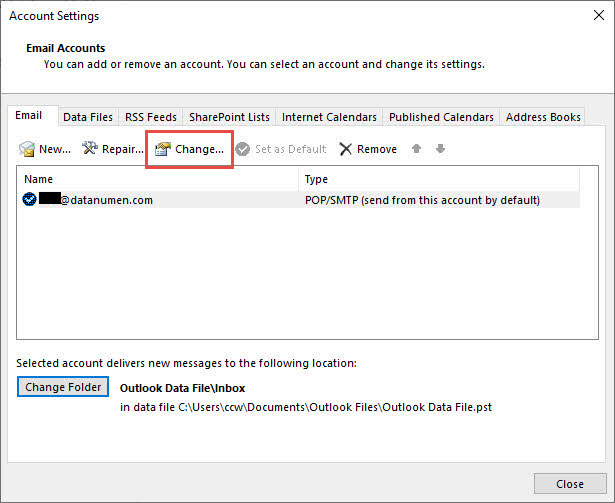
- Πατήστε Αρχεία -> Ρυθμίσεις λογαριασμού -> Ρυθμίσεις λογαριασμού
- Επιλέξτε τον λογαριασμό email σας από τη λίστα
- Πατήστε Αλλαγή
7.2 Δοκιμή συνδεσιμότητας λογαριασμού
- Στο παράθυρο ρυθμίσεων λογαριασμού, κάντε κλικ στο Ρυθμίσεις λογαριασμού δοκιμής
- Ελέγξτε τα αποτελέσματα των δοκιμών για τυχόν σφάλματα
- Σημειώστε τυχόν αποτυχημένες δοκιμές ελέγχου ταυτότητας ή σύνδεσης διακομιστή
- Πατήστε Κλεισιμο όταν ολοκληρωθεί η δοκιμή
7.3 Ενημέρωση ρυθμίσεων ελέγχου ταυτότητας
- Στο παράθυρο διαλόγου Αλλαγή λογαριασμού, κάντε κλικ στο περισσότερες Ρυθμίσεις
- Πηγαίνετε στο Προηγμένη αυτί
- Επαληθεύστε τους αριθμούς θύρας διακομιστή και τις ρυθμίσεις κρυπτογράφησης
- Έλεγχος Χρησιμοποιήστε τον ακόλουθο τύπο κρυπτογραφημένης σύνδεσης
- Βεβαιωθείτε ότι η μέθοδος ελέγχου ταυτότητας έχει οριστεί σωστά
- Πατήστε OK και στη συνέχεια Επόμενο
8. Μέθοδος 6: Προσωρινή απενεργοποίηση λογισμικού προστασίας από ιούς
8.1 Εντοπισμός παρεμβολών από προγράμματα προστασίας από ιούς
Το λογισμικό ασφαλείας μπορεί μερικές φορές να εμποδίσει το Outlook να έχει πρόσβαση σε αρχεία δεδομένων. Συνηθισμένα συμπτώματα περιλαμβάνουν:
- Εμφανίζεται σφάλμα μετά από ενημερώσεις ιών
- Οι λειτουργίες σάρωσης email επηρεάζουν το PST/OST files
- Το τείχος προστασίας αποκλείει τις συνδέσεις του Outlook
8.2 Ασφαλής απενεργοποίηση λογισμικού ασφαλείας
Για το Windows Defender:
- Πηγαίνετε στο Αρχική -> Ρυθμίσεις -> Ενημέρωση & Ασφάλεια
- Πατήστε ασφαλείας των windows
- Αγορά Προστασία από ιούς και απειλές
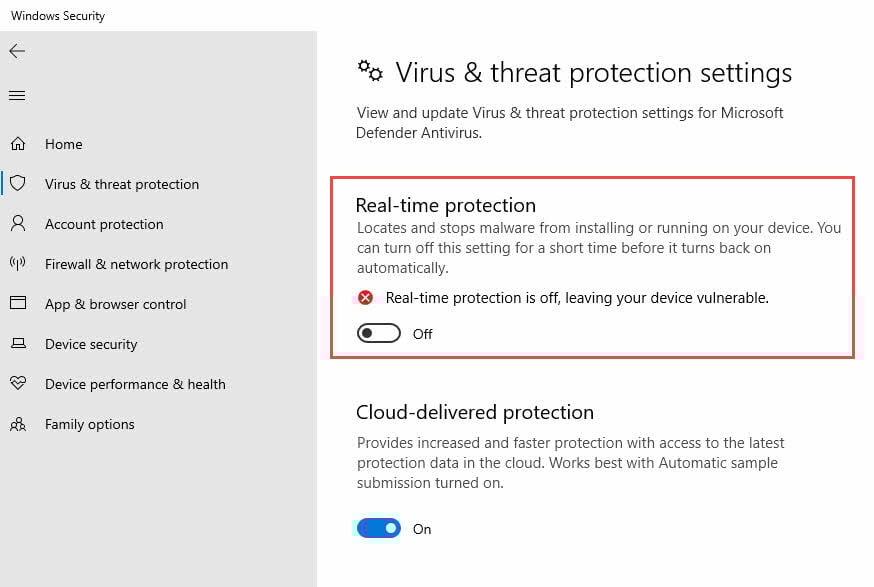
- Πατήστε Διαχείριση ρυθμίσεων στις ρυθμίσεις Προστασία από ιούς και απειλές
- απενεργοποιήσετε Προστασία σε πραγματικό χρόνο προσωρινά
Για λογισμικό προστασίας από ιούς τρίτων κατασκευαστών, ελέγξτε την τεκμηρίωση του λογισμικού σας για τις διαδικασίες απενεργοποίησης.
8.3 Δοκιμή και επανενεργοποίηση προστασίας
- Εκκινήστε το Outlook και ελέγξτε εάν το σφάλμα έχει επιλυθεί
- Εάν διορθωθεί, προσθέστε το Outlook.exe στις εξαιρέσεις προστασίας από ιούς
- Επανενεργοποίηση προστασίας σε πραγματικό χρόνο
- Δοκιμάστε ξανά το Outlook για να βεβαιωθείτε ότι εξακολουθεί να λειτουργεί
9. Μέθοδος 7: Επίλυση διενέξεων συγχρονισμού OneDrive
9.1 Εντοπισμός προβλημάτων OneDrive
Το OneDrive μπορεί να προκαλέσει το σφάλμα "Δεν είναι δυνατό το άνοιγμα του αρχείου δεδομένων του Outlook" όταν προσπαθεί να συγχρονίσει αρχεία PST:
- Αρχεία που βρίσκονται στο OneDrive\Documents\Outlook Files
- Σφάλματα συγχρονισμού που εμφανίζονται στις ειδοποιήσεις του OneDrive
- Σφάλματα πρόσβασης σε αρχεία κατά τον συγχρονισμό του OneDrive
9.2 Ρύθμιση παραμέτρων OneDrive
- Κάντε δεξί κλικ στο εικονίδιο OneDrive στην περιοχή ειδοποιήσεων
- Πατήστε Ρυθμίσεις (εικονίδιο γραναζιού)
- Πηγαίνετε στο Συγχρονισμός και δημιουργία αντιγράφων ασφαλείας αυτί
- Πατήστε Διαχείριση αντιγράφων ασφαλείας
- Καταργήστε την επιλογή έγγραφα φάκελο
- Πατήστε Αποθήκευση αλλαγών
9.3 Μετακίνηση αρχείων πίσω στον τοπικό χώρο αποθήκευσης
- Κλείστε εντελώς το Outlook
- Αντιγραφή αρχείων PST από το OneDrive στο C:\Users\[Όνομα χρήστη]\Documents\Outlook Files
- Ενημέρωση αναφορών αρχείων δεδομένων του Outlook ώστε να παραπέμπουν σε τοπικά αρχεία
- Επανεκκινήστε το Outlook και επαληθεύστε τη λειτουργικότητα
10. Μέθοδος 8: Αλλαγή τοποθεσίας παράδοσης αλληλογραφίας
10.1 Ρυθμίσεις αρχείου δεδομένων πρόσβασης
Η αλλαγή του σημείου παράδοσης των νέων μηνυμάτων από το Outlook μπορεί να επιλύσει προβλήματα πρόσβασης:
- Ανοίξτε το Outlook
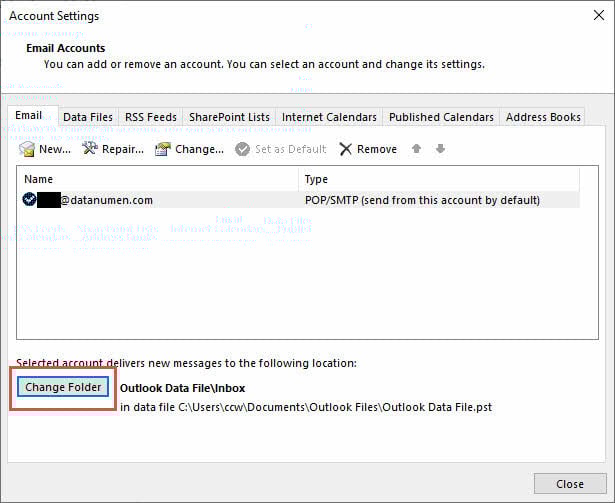
- Πηγαίνετε στο Αρχεία -> Ρυθμίσεις λογαριασμού -> Ρυθμίσεις λογαριασμού
- Επιλέξτε τον λογαριασμό email σας
- Πατήστε Αλλαγή φακέλου
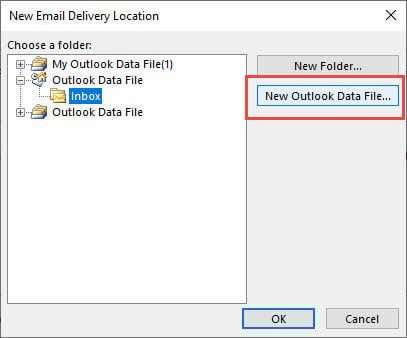
10.2 Δημιουργία νέου αρχείου δεδομένων
- Πατήστε Νέο αρχείο δεδομένων του Outlook
- Εισαγάγετε ένα όνομα για το νέο αρχείο (π.χ., "Νέα δεδομένα ηλεκτρονικού ταχυδρομείου")
- Πατήστε OK
- Επιλέξτε το Μηνύματα του νέου αρχείου δεδομένων
- Πατήστε OK
10.3 Εισαγωγή υπαρχόντων μηνυμάτων ηλεκτρονικού ταχυδρομείου
- Πηγαίνετε στο Αρχεία -> Άνοιγμα & Εξαγωγή -> Εισαγωγή / Εξαγωγή
- Αγορά Εισαγωγή από άλλο πρόγραμμα ή αρχείο
- Επιλέξτε Αρχείο δεδομένων του Outlook (.pst)
- Περιηγηθείτε στο παλιό σας αρχείο PST
- Επιλέξτε επιλογές εισαγωγής και κάντε κλικ φινίρισμα

11. Μέθοδος 9: Απενεργοποίηση λειτουργίας προσωρινής αποθήκευσης Exchange
11.1 Κατανόηση της λειτουργίας προσωρινής αποθήκευσης του Exchange
Η λειτουργία προσωρινής αποθήκευσης του Exchange αποθηκεύει ένα τοπικό αντίγραφο του γραμματοκιβωτίου σας, αλλά μερικές φορές μπορεί να προκαλέσει το OST Σφάλμα "Δεν είναι δυνατό το άνοιγμα του αρχείου". Η απενεργοποίησή του αναγκάζει το Outlook να λειτουργεί μόνο online.
11.2 Απενεργοποίηση προσωρινής αποθήκευσης βήμα προς βήμα
- Ανοίξτε το Outlook
- Πηγαίνετε στο Αρχεία -> Ρυθμίσεις λογαριασμού -> Ρυθμίσεις λογαριασμού
- Επιλέξτε τον λογαριασμό σας στο Exchange
- Πατήστε Αλλαγή
- Καταργήστε την επιλογή Χρησιμοποιήστε τη λειτουργία Cached Exchange
- Πατήστε Επόμενο και στη συνέχεια φινίρισμα
- Επανεκκίνηση του Outlook

11.3 Εναλλακτικές λύσεις για χρήστες του Exchange
Εάν η απενεργοποίηση της λειτουργίας προσωρινής αποθήκευσης δεν είναι επιθυμητή:
- Διαγράψτε το OST αρχείο για να επιβάλεις την αναψυχή
- Μείωση της περιόδου συγχρονισμού γραμματοκιβωτίου
- Χρησιμοποιήστε την εφαρμογή Outlook Web ως εναλλακτική λύση
12. Μέθοδος 10: Εκτέλεση του Outlook σε ασφαλή λειτουργία
12.1 Έναρξη του Outlook σε ασφαλή λειτουργία
- Τύπος Τα Windows Key + R
- Χαρακτηριστικά outlook.exe / ασφαλές
- Πατήστε OK
- Περιμένετε να ξεκινήσει το Outlook σε ασφαλή λειτουργία

12.2 Προσδιορισμός διενέξεων πρόσθετων
Εάν το Outlook λειτουργεί σε ασφαλή λειτουργία, τα πρόσθετα ενδέχεται να προκαλούν το πρόβλημα:
- Πηγαίνετε στο Αρχεία -> Επιλογές -> Add-ins
- Αγορά COM πρόσθετα από το αναπτυσσόμενο μενού
- Πατήστε Go
- Καταργήστε την επιλογή όλων των πρόσθετων
- Πατήστε OK και επανεκκινήστε το Outlook κανονικά

12.3 Μόνιμη διαχείριση πρόσθετων
- Ενεργοποίηση πρόσθετων ένα προς ένα
- Δοκιμή του Outlook μετά την ενεργοποίηση κάθε πρόσθετου
- Καταργήστε οποιοδήποτε πρόσθετο που προκαλεί την επιστροφή του σφάλματος
- Διατηρήστε ενεργοποιημένα μόνο τα απαραίτητα πρόσθετα
13. Μέθοδος 11: Επιδιόρθωση του Microsoft Office
13.1 Επιλογές επισκευής του Access Office
Τα κατεστραμμένα αρχεία εγκατάστασης του Office μπορούν να προκαλέσουν μόνιμα σφάλματα του Outlook:
- Ανοικτό Πίνακας ελέγχου
- Πατήστε Προγράμματα και δυνατότητες
- Βρείτε την εγκατάσταση του Microsoft Office σας
- Κάντε δεξί κλικ και επιλέξτε Αλλαγή
13.2 Εκτέλεση επισκευής γραφείου
- Αγορά Γρήγορη επισκευή πρώτα
- Πατήστε επισκευή
- Περιμένετε να ολοκληρωθεί η διαδικασία επισκευής
- Εάν το πρόβλημα επιμένει, επαναλάβετε με Ηλεκτρονική επισκευή
- Η επισκευή online απαιτεί σύνδεση στο διαδίκτυο και διαρκεί περισσότερο.

13.3 Επαλήθευση επιτυχίας επισκευής
- Επανεκκινήστε τον υπολογιστή σας μετά την ολοκλήρωση της επισκευής
- Εκκινήστε το Outlook
- Δοκιμή αποστολής και λήψης email
- Ελέγξτε εάν το σφάλμα "Δεν είναι δυνατή η πρόσβαση στο αρχείο δεδομένων του Outlook" επιλύθηκε.
14. Μέθοδος 12: Προηγμένες λύσεις και επαγγελματικά εργαλεία
14.1 Μετατροπή OST στο PST
Κατά τη OST Τα αρχεία είναι σοβαρά κατεστραμμένα, η μετατροπή σε μορφή PST μπορεί να βοηθήσει:
- Κλείστε εντελώς το Outlook
- Εντοπίστε το OST φιλέτο
- Μετονομάστε το για να δημιουργήσετε ένα αντίγραφο ασφαλείας (π.χ., προσθέστε ".backup" στο όνομα του αρχείου)
- Χρησιμοποιήστε έναν επαγγελματία Εργαλείο μετατροπής OST σε PST
- Εισαγάγετε το αρχείο PST που έχει μετατραπεί στο Outlook
14.2 Εξετάστε το ενδεχόμενο επαγγελματικής βοήθειας
Επικοινωνήστε με επαγγελματικές υπηρεσίες όταν:
- Πολλαπλές μέθοδοι απέτυχαν
- Κρίσιμα επιχειρηματικά δεδομένα διατρέχουν κίνδυνο
- Δεν νιώθετε άνετα με τις τεχνικές διαδικασίες
- Υπάρχει υποψία για βλάβη υλικού
15. Συμβουλές πρόληψης και βέλτιστες πρακτικές
15.1 Στρατηγικές τακτικής δημιουργίας αντιγράφων ασφαλείας
Αποτρέψτε την απώλεια δεδομένων και μειώστε τον αντίκτυπο μελλοντικών περιστατικών σφάλματος 0x8004010F του Outlook:
- Εξαγωγή αρχείων PST μηνιαίως σε εξωτερικό χώρο αποθήκευσης
- Χρησιμοποιήστε τις ενσωματωμένες δυνατότητες δημιουργίας αντιγράφων ασφαλείας του Outlook
- Ενεργοποιήστε την αυτόματη δημιουργία αντιγράφων ασφαλείας στο cloud για σημαντικά email
- Ελέγχετε τακτικά τις διαδικασίες επαναφοράς αντιγράφων ασφαλείας
Βλέπω τον πλήρη οδηγό μας σχετικά με τον τρόπο δημιουργίας αντιγράφων ασφαλείας των email του Outlook.
15.2 Σωστή Συντήρηση Προοπτικών
- Αρχειοθέτηση παλιών email για να μειώσετε το μέγεθος του αρχείου PST
- Αδειάστε Διεγραμμένα αντικείμενα φάκελο τακτικά
- Εκτελέστε SCANPST μηνιαίως ως προληπτική συντήρηση
- Διατηρήστε το Outlook και το Office ενημερωμένα
- Κλείστε σωστά το Outlook πριν από τον τερματισμό λειτουργίας
15.3 Αποφυγή κοινών παγίδων
- OneDrive: Μην συγχρονίζετε αρχεία δεδομένων του Outlook στο cloud
- antivirus: Προσθήκη του Outlook σε λίστες εξαιρέσεων
- Μονάδες δικτύου: Αποθηκεύστε αρχεία PST τοπικά, όχι σε κοινόχρηστα στοιχεία δικτύου
- Πολλαπλές περιπτώσεις: Μην ανοίγετε το ίδιο αρχείο PST σε πολλές παρουσίες του Outlook
16. Αντιμετώπιση προβλημάτων σε συγκεκριμένα σενάρια
16.1 Μετά τις ενημερώσεις των Windows
Οι ενημερώσεις των Windows ενδέχεται μερικές φορές να προκαλέσουν προβλήματα στη λειτουργικότητα του Outlook:
- Ελέγξτε το ιστορικό των Windows Update για πρόσφατες εγκαταστάσεις
- Επανεκκινήστε πλήρως τον υπολογιστή σας
- Εκτελέστε την επιδιόρθωση του Office εάν το σφάλμα επιμένει
- Ελέγξτε την τεκμηρίωση γνωστών προβλημάτων της Microsoft
16.2 Μετά τη μετεγκατάσταση στο Office 365
Οι μετεγκαταστάσεις μισθωτών μπορούν να προκαλέσουν προβλήματα πρόσβασης σε αρχεία δεδομένων:
- Διαγραφή παλαιού OST αρχεία για την επιβολή της αναπαραγωγής
- Επαληθεύστε ότι οι νέες ρυθμίσεις διακομιστή είναι σωστές
- Εκκαθάριση της προσωρινής μνήμης των διαπιστευτηρίων του Outlook
- Επαναπιστοποίηση με νέα διαπιστευτήρια ενοικιαστή
Τα κοινόχρηστα γραμματοκιβώτια έχουν συγκεκριμένες απαιτήσεις διαμόρφωσης:
- Βεβαιωθείτε ότι έχετε τα κατάλληλα δικαιώματα στο κοινόχρηστο γραμματοκιβώτιο
- Απενεργοποίηση Λήψη κοινόχρηστων φακέλων στις ρυθμίσεις λογαριασμού
- Πρόσβαση σε κοινόχρηστα γραμματοκιβώτια online αντί για τοπικά
- Ελέγξτε τον διαχειριστή του Exchange για προβλήματα δικαιωμάτων.
17. Πότε να επικοινωνήσετε με την υποστήριξη
17.1 Αναγνώριση Ανεπίλυτων Ζητημάτων
Ορισμένα προβλήματα απαιτούν επαγγελματική παρέμβαση:
- Ενδείξεις βλάβης υλικού (σφάλματα σκληρού δίσκου)
- Σοβαρή καταστροφή συστήματος αρχείων
- Προβλήματα υποδομής δικτύου
- Προβλήματα από την πλευρά του διακομιστή Exchange
17.2 Προετοιμασία για επικοινωνία με την υποστήριξη
Συγκεντρώστε αυτές τις πληροφορίες πριν επικοινωνήσετε με την υποστήριξη:
- Ακριβή μηνύματα και κωδικοί σφάλματος
- Έκδοση και αριθμός έκδοσης του Outlook
- Όταν ξεκίνησε το πρόβλημα
- Μέθοδοι που έχουν ήδη δοκιμαστεί
- Στιγμιότυπα οθόνης από παράθυρα διαλόγου σφάλματος
17.3 Επιλογές υποστήριξης της Microsoft
- Ιστότοπος υποστήριξης της Microsoft
 : Δωρεάν άρθρα αντιμετώπισης προβλημάτων
 - Κοινοτικά φόρουμ: Υποστήριξη και λύσεις από ομοτίμους
- Υποστήριξη επί πληρωμή: Άμεση βοήθεια από τεχνικούς της Microsoft
- Υποστήριξη επιχείρησης: Επιλογές βοήθειας σε επίπεδο επιχείρησης

18. Συχνές Ερωτήσεις
18.1 Γενικές ερωτήσεις σφάλματος
Ε: Τι σημαίνει η φράση "Δεν είναι δυνατή η πρόσβαση στο αρχείο δεδομένων του Outlook";
Α: Αυτό το σφάλμα υποδεικνύει ότι το Outlook δεν μπορεί να διαβάσει ή να εντοπίσει το αρχείο PST ή OST αρχεία που περιέχουν τα δεδομένα email σας, συνήθως λόγω καταστροφής αρχείων, προβλημάτων δικαιωμάτων ή προβλημάτων προφίλ.
Ε: Γιατί συνεχίζω να λαμβάνω το σφάλμα 0x8004010F;
Α: Τα επαναλαμβανόμενα σφάλματα συχνά υποδεικνύουν συνεχιζόμενα προβλήματα, όπως διενέξεις συγχρονισμού του OneDrive, παρεμβολές από προγράμματα προστασίας από ιούς ή επίμονη καταστροφή αρχείων που απαιτούν πιο διεξοδική αντιμετώπιση προβλημάτων.
Ε: Είναι αυτό το σφάλμα επικίνδυνο για τα δεδομένα μου;
Α: Το ίδιο το σφάλμα δεν καταστρέφει τα δεδομένα σας, αλλά οι υποκείμενες αιτίες (όπως η καταστροφή αρχείων) μπορεί να προκαλέσουν ζημιά. Πάντα να δημιουργείτε αντίγραφα ασφαλείας των δεδομένων σας πριν επιχειρήσετε επισκευές.
18.2 Ερωτήσεις που αφορούν συγκεκριμένα αρχεία
Ε: Ποια είναι η διαφορά μεταξύ PST και OST αρχεία;
Α: Τα αρχεία PST αποθηκεύουν τα δεδομένα λογαριασμού POP3 τοπικά, ενώ OST Τα αρχεία αποθηκεύουν προσωρινά δεδομένα Exchange/IMAP για πρόσβαση εκτός σύνδεσης. Και τα δύο μπορούν να επηρεαστούν από αυτό το σφάλμα.
Ε: Μπορώ να ανακτήσω δεδομένα από κατεστραμμένο OST αρχείο;
Α: Ναι, χρησιμοποιώντας το SCANPST ή επαγγελματικά εργαλεία ανάκτησης. Για λογαριασμούς Exchange, τα δεδομένα μπορούν επίσης να συγχρονιστούν ξανά από τον διακομιστή.
Ε: Γιατί το Outlook δεν μπορεί να βρει το αρχείο δεδομένων μου μετά την ενημέρωση των Windows;
Α: Οι ενημερώσεις των Windows ενδέχεται μερικές φορές να αλλάξουν τα δικαιώματα ή τις τοποθεσίες των αρχείων. Ελέγξτε τις διαδρομές και τα δικαιώματα των αρχείων όπως περιγράφεται στη Μέθοδο 4.
18.3 Ερωτήσεις σχετικές με τη λύση
Ε: Ποια μέθοδο πρέπει να δοκιμάσω πρώτα;
Α: Ξεκινήστε με τη Μέθοδο 1 (επανεκκίνηση), στη συνέχεια με τη Μέθοδο 2 (νέο προφίλ) και τη Μέθοδο 3 (SCANPST). Αυτές οι μέθοδοι επιλύουν τις πιο συνηθισμένες περιπτώσεις.
Ε: Η δημιουργία νέου προφίλ θα διαγράψει τα email μου;
Α: Όχι, αν κατευθύνετε το νέο προφίλ στα υπάρχοντα αρχεία δεδομένων σας. Ωστόσο, να δημιουργείτε πάντα αντίγραφα ασφαλείας του PST/OST files πρώτη.
Ε: Πόσο χρόνο χρειάζεται το SCANPST για την επιδιόρθωση αρχείων;
Α: Ο χρόνος επιδιόρθωσης εξαρτάται από το μέγεθος του αρχείου και την έκταση της ζημιάς. Τα μικρά αρχεία χρειάζονται λίγα λεπτά, ενώ τα μεγάλα κατεστραμμένα αρχεία μπορεί να χρειαστούν ώρες.
18.4 Ερωτήσεις πρόληψης και συντήρησης
Ε: Πόσο συχνά πρέπει να δημιουργώ αντίγραφα ασφαλείας των δεδομένων του Outlook μου;
Α: Δημιουργήστε αντίγραφα ασφαλείας κρίσιμων δεδομένων εβδομαδιαίως ή μηνιαίως, ανάλογα με τον όγκο των email. Πιο συχνά αντίγραφα ασφαλείας για κρίσιμες επικοινωνίες για την επιχείρηση.
Ε: Μπορεί το OneDrive να προκαλέσει αυτό το σφάλμα;
Α: Ναι, ο συγχρονισμός του OneDrive μπορεί να κλειδώσει αρχεία PST και να προκαλέσει σφάλματα πρόσβασης. Διατηρήστε τα αρχεία δεδομένων του Outlook σε τοπικούς φακέλους που δεν είναι συγχρονισμένα με το cloud.
Ε: Ποιες ρυθμίσεις προστασίας από ιούς πρέπει να χρησιμοποιήσω για το Outlook;
Α: Προσθέστε το Outlook.exe και το αρχείο PST/ σας.OST file τοποθεσίες σε λίστες εξαιρέσεων από ιούς για την αποτροπή παρεμβολών.
18.5 Ερωτήσεις για Προχωρημένους στην Αντιμετώπιση Προβλημάτων
Ε: Πότε πρέπει να επικοινωνήσω με την υποστήριξη της Microsoft;
Α: Επικοινωνήστε με την υποστήριξη όταν αποτυγχάνουν πολλαπλές μέθοδοι, υπάρχουν υποψίες για προβλήματα στην πλευρά του διακομιστή ή όταν πρόκειται για ανάκτηση κρίσιμων επιχειρηματικών δεδομένων.
Ε: Είναι ασφαλής η χρήση εργαλείων επισκευής τρίτων κατασκευαστών;
Α: Τα αξιόπιστα εργαλεία από καθιερωμένες εταιρείες είναι γενικά ασφαλή, αλλά πάντα να δημιουργείτε αντίγραφα ασφαλείας των δεδομένων σας πρώτα και να ερευνάτε διεξοδικά τον προμηθευτή.
Ε: Μπορώ να αποτρέψω την επανάληψη αυτού του σφάλματος;
Α: Ναι, μέσω τακτικής συντήρησης, σωστών τερματισμών λειτουργίας, αποφυγής διενέξεων συγχρονισμού αρχείων και διατήρησης αντιγράφων ασφαλείας όπως περιγράφεται στην ενότητα πρόληψης.
19. Συμπέρασμα και Σύνοψη
19.1 Προτεραιότητα γρήγορης αναφοράς για τη διόρθωση
Για την ταχύτερη επίλυση του σφάλματος "Δεν είναι δυνατή η πρόσβαση στο αρχείο δεδομένων του Outlook", δοκιμάστε τις μεθόδους με αυτήν τη σειρά:
- Επανεκκινήστε το Outlook και τον υπολογιστή (Μέθοδος 1) – Διορθώνει προσωρινά προβλήματα
- Δημιουργία νέου προφίλ Outlook (Μέθοδος 2) – Επιλύει την καταστροφή προφίλ
- Εκτελέστε το εργαλείο επιδιόρθωσης SCANPST (Μέθοδος 3) – Διορθώνει την καταστροφή αρχείων
- Ελέγξτε τα δικαιώματα και την τοποθεσία των αρχείων (Μέθοδος 4) – Επιλύει προβλήματα πρόσβασης
- Απενεργοποιήστε προσωρινά το antivirus (Μέθοδος 6) – Εντοπίζει διενέξεις λογισμικού
Εάν οι βασικές μέθοδοι αποτύχουν, προχωρήστε σε προηγμένες λύσεις όπως η επισκευή του Office ή τα επαγγελματικά εργαλεία αποκατάστασης.
19.2 Τελικές συστάσεις
Για να ελαχιστοποιήσετε μελλοντικές εμφανίσεις του σφάλματος 0x8004010F του Outlook:
- Διατηρείτε τακτικά αντίγραφα ασφαλείας δεδομένων
- Διατηρήστε το Outlook και τα Windows ενημερωμένα
- Ρυθμίστε σωστά τις εξαιρέσεις προστασίας από ιούς
- Αποφύγετε την αποθήκευση αρχείων δεδομένων σε φακέλους συγχρονισμού cloud
- Εκτελέστε μηνιαία συντήρηση με το SCANPST
- Παρακολουθήστε τα μεγέθη των αρχείων και αρχειοθετήστε τα παλιά email
Να θυμάστε ότι τα περισσότερα προβλήματα πρόσβασης σε αρχεία δεδομένων του Outlook επιλύονται με τη σωστή προσέγγιση. Ξεκινήστε με απλές λύσεις πριν προχωρήσετε σε πολύπλοκες επισκευές και πάντα να δίνετε προτεραιότητα στην ασφάλεια των δεδομένων δημιουργώντας αντίγραφα ασφαλείας πριν κάνετε αλλαγές.
Εάν συνεχίσετε να αντιμετωπίζετε προβλήματα αφού δοκιμάσετε αυτές τις μεθόδους, το πρόβλημα ενδέχεται να απαιτεί επαγγελματική βοήθεια ή να υποδηλώνει υποκείμενα προβλήματα υλικού που χρειάζονται αντιμετώπιση.
Σχετικά με το Συγγραφέας
Xiu Xing είναι ένας έμπειρος επαγγελματίας πληροφορικής με πάνω από 8 χρόνια εμπειρίας σε συστήματα εταιρικού email και αντιμετώπιση προβλημάτων του Microsoft Office. Έχει βοηθήσει χιλιάδες χρήστες να επιλύσουν σύνθετα προβλήματα του Outlook σε ποικίλα εταιρικά περιβάλλοντα.
Ο Xiu ειδικεύεται σε μετεγκαταστάσεις συστημάτων email, ανάκτηση δεδομένων και βελτιστοποίηση λογισμικού παραγωγικότητας. Η πρακτική του εμπειρία περιλαμβάνει τη διαχείριση αναπτύξεων Exchange Server, την αντιμετώπιση προβλημάτων συνδεσιμότητας MAPI και την εφαρμογή ισχυρών στρατηγικών δημιουργίας αντιγράφων ασφαλείας για συστήματα email κρίσιμης σημασίας.
Μέσω της τεχνικής γραφής του, ο Xiu έχει δεσμευτεί να κάνει τις σύνθετες λύσεις πληροφορικής προσβάσιμες στους καθημερινούς χρήστες. Παρακολουθεί συνεχώς τις τελευταίες εξελίξεις στο Office 365 και το Exchange Online, καθώς και τις αναδυόμενες τεχνολογίες email. Όταν δεν λύνει μυστήρια σχετικά με το email, ο Xiu απολαμβάνει να μοιράζεται πρακτικές συμβουλές τεχνολογίας που βοηθούν τους ανθρώπους να εργάζονται πιο αποτελεσματικά.
Έχετε ερωτήσεις σχετικά με αυτόν τον οδηγό ή χρειάζεστε επιπλέον βοήθεια με προβλήματα του Outlook; Ο Xiu είναι ευπρόσδεκτος. σχόλια και προτάσεις για τη βελτίωση αυτών των πόρων αντιμετώπισης προβλημάτων.