
Επισκευή διεφθαρμένη OST αρχείο με πλήρη οδηγό. Δωρεάν συμβουλές αποκατάστασης, προηγμένες μέθοδοι και επαγγελματικά εργαλεία. Επιδιόρθωση OST αρχείο τώρα!
1. Εισαγωγή
1.1 Τι είναι ένα OST Αρχείο?
An OST Το αρχείο ή Πίνακας Αποθήκευσης Εκτός Σύνδεσης είναι ένα αρχείο δεδομένων που χρησιμοποιείται από το Microsoft Outlook για την αποθήκευση μιας τοπικής προσωρινής μνήμης των δεδομένων του γραμματοκιβωτίου σας. Σας επιτρέπει να έχετε πρόσβαση σε μηνύματα ηλεκτρονικού ταχυδρομείου, επαφές, ημερολόγια και άλλα στοιχεία γραμματοκιβωτίου ακόμη και χωρίς σύνδεση στο Διαδίκτυο. Όταν είστε συνδεδεμένοι στο διαδίκτυο, το Outlook συγχρονίζει αυτόματα το OST αρχείο με τον Exchange Server ή τον λογαριασμό IMAP, διασφαλίζοντας ότι τα δεδομένα σας παραμένουν ενημερωμένα σε όλες τις συσκευές.
OST fileΤα s δημιουργούνται όταν ρυθμίζετε τις παραμέτρους του Outlook με λογαριασμούς Exchange, Office 365, IMAP ή Outlook.com χρησιμοποιώντας τη λειτουργία προσωρινής αποθήκευσης Exchange. Οποιεσδήποτε αλλαγές κάνετε εκτός σύνδεσης αποθηκεύονται στο OST αρχείο και συγχρονισμένο με τον διακομιστή μόλις αποκατασταθεί η σύνδεσή σας.
Η βασική διαφορά μεταξύ OST και τα αρχεία PST είναι ότι OST Τα αρχεία λειτουργούν με λογαριασμούς που βασίζονται σε διακομιστές και συγχρονίζονται αυτόματα, ενώ τα αρχεία PST είναι αυτόνομα αρχεία αρχειοθέτησης που δεν συγχρονίζονται με κανέναν διακομιστή.
1.2 Σημάδια σας OST Το αρχείο είναι κατεστραμμένο
Αναγνωρίζοντας τα συμπτώματα του OST Η καταστροφή αρχείων σάς βοηθά να λάβετε άμεσα μέτρα για την επιδιόρθωση του αρχείου πριν από την απώλεια δεδομένων. Τα συνηθισμένα συμπτώματα περιλαμβάνουν:
- Μηνύματα σφάλματος που αναφέρουν "Δεν είναι δυνατό το άνοιγμα των προεπιλεγμένων φακέλων ηλεκτρονικού ταχυδρομείου" ή "Το αρχείο xxx.ost χρησιμοποιείται και δεν είναι δυνατή η πρόσβαση σε αυτό».
- Αποτυχίες συγχρονισμού μεταξύ Outlook και Exchange Server
- Λείπουν μηνύματα ηλεκτρονικού ταχυδρομείου, φάκελοι ή άλλα στοιχεία γραμματοκιβωτίου
- Το Outlook παρουσιάζει σφάλμα, παγώνει ή κολλάει κατά την πρόσβαση στο OST φιλέτο
- Αργή απόδοση ή καθυστερημένη απόκριση κατά την εργασία με email
1.3 Συνήθεις αιτίες OST Διαφθορά αρχείου
Κατανοώντας γιατί OST Η καταστροφή αρχείων σας βοηθά να αποτρέψετε μελλοντικά προβλήματα. Οι κύριες αιτίες περιλαμβάνουν:
- Θέματα που σχετίζονται με το υλικό: ξαφνική διακοπή ρεύματος, βλάβες σκληρού δίσκου και κατεστραμμένοι τομείς, προβλήματα συσκευών αποθήκευσης, προβλήματα συμβατότητας υλικού
- Θέματα που σχετίζονται με το λογισμικό: ακατάλληλος τερματισμός του Outlook, σφάλματα ή διενέξεις λογισμικού του Outlook, παρωχημένες εκδόσεις του Outlook, ασύμβατα πρόσθετα, προγράμματα προστασίας από ιούς κ.λπ.
- Προβλήματα μεγέθους αρχείου: υπερμεγέθη OST αρχεία, προβλήματα ορίου μεγέθους
- Εξωτερικοί παράγοντες: επιθέσεις από ιούς ή κακόβουλο λογισμικό, προβλήματα συνδεσιμότητας δικτύου, αποτυχίες συγχρονισμού, ανθρώπινο λάθος όπως τυχαία διαγραφή ή μετακίνηση αρχείων
2. Εντοπίστε το Outlook σας OST Αρχεία
Πριν μπορέσετε να επισκευάσετε ένα OST αρχείο, πρέπει να γνωρίζετε πού είναι αποθηκευμένο στον υπολογιστή σας. Το Outlook παρέχει αρκετές μεθόδους για να εντοπίσετε το OST αρχείο.
2.1 Χρήση του Outlook για εύρεση OST
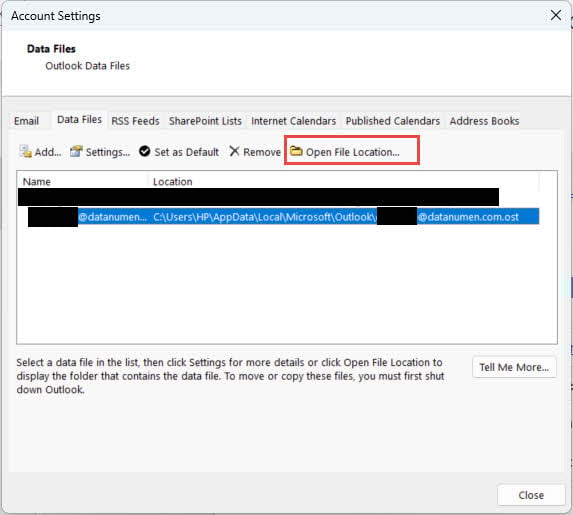
Ο ευκολότερος τρόπος για να βρείτε το δικό σας OST Η τοποθεσία του αρχείου είναι μέσω των Ρυθμίσεων Λογαριασμού του Outlook:
- Άνοιγμα του Microsoft Outlook
- Πατήστε Αρχεία -> Ρυθμίσεις λογαριασμού -> Ρυθμίσεις λογαριασμού
- Επιλέξτε το Αρχεία δεδομένων αυτί
- Επιλέξτε το OST αρχείο που θέλετε να εντοπίσετε
- Πατήστε Άνοιγμα τοποθεσίας αρχείου για να δείτε τον φάκελο που περιέχει το OST φιλέτο
2.2 Κοινή OST Τοποθεσίες αρχείων
Για Windows 7 και νεότερες εκδόσεις, OST Τα αρχεία συνήθως αποθηκεύονται στην ακόλουθη προεπιλεγμένη τοποθεσία:
C:\Users\[Username]\AppData\Local\Microsoft\Outlook
Αντικαταστήστε το [Όνομα χρήστη] με το πραγματικό σας όνομα χρήστη των Windows. OST Το αρχείο συνήθως ονομάζεται από τη διεύθυνση email σας, όπως το όνομά σας@company.com.ost.
2.3 Εύρεση OST Αρχεία χειροκίνητα
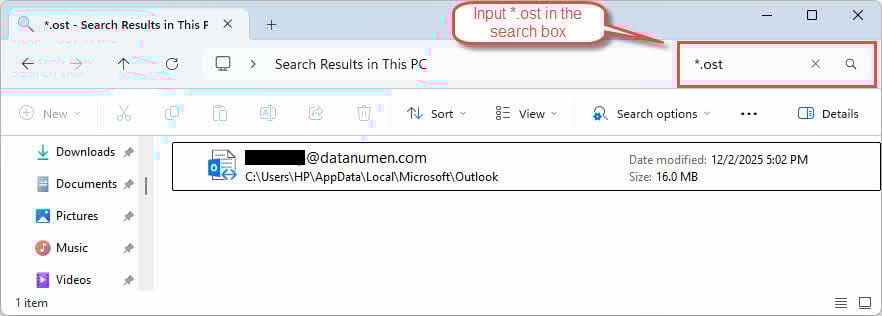
Αν χρειαστεί να εντοπίσετε OST αρχεία χειροκίνητα, χρησιμοποιήστε την Εξερεύνηση αρχείων των Windows:
- Τύπος Windows + E για να ανοίξετε την Εξερεύνηση αρχείων
- Στο πλαίσιο αναζήτησης, πληκτρολογήστε
*.ostνα ψάξω για όλα OST αρχεία - Ενεργοποιήστε την προβολή κρυφών αρχείων κάνοντας κλικ Προβολή -> κρυμμένα αντικείμενα
- Μεταβείτε στον φάκελο AppData εάν η αναζήτηση δεν βρει τα αρχεία σας
3. Μέθοδος 1: Κλείστε το Outlook και ανοίξτε το ξανά
Ωρες ωρες, OST Τα σφάλματα αρχείων είναι προσωρινά και μπορούν να επιλυθούν απλώς κλείνοντας και ανοίγοντας ξανά το Outlook:
- Πηγαίνετε στο Αρχεία -> έξοδος για να κλείσετε σωστά το Outlook

- Βεβαιωθείτε ότι δεν εκτελούνται διεργασίες του Outlook στη Διαχείριση εργασιών
- Περιμένετε 30 δευτερόλεπτα πριν ανοίξετε ξανά το Outlook
- Εκκινήστε το Outlook και ελέγξτε αν το πρόβλημα παραμένει

4. Μέθοδος 2: Απενεργοποίηση και επανενεργοποίηση της λειτουργίας προσωρινής αποθήκευσης του Exchange
Η λειτουργία προσωρινής αποθήκευσης του Exchange επιτρέπει στο Outlook να εργάζεται εκτός σύνδεσης με ένα αντίγραφο του γραμματοκιβωτίου σας. Η απενεργοποίηση και η επανενεργοποίηση αυτής της δυνατότητας μπορεί να διορθώσει το πρόβλημα. OST προβλήματα συγχρονισμού αρχείων και μερικές φορές επιλύουν προβλήματα καταστροφής.
Σημαντικός περιορισμός: Αυτή η μέθοδος λειτουργεί μόνο με λογαριασμούς Exchange. Δεν είναι διαθέσιμη για λογαριασμούς IMAP, POP3 ή Outlook.com.
- Ανοίξτε το Outlook
- Πηγαίνετε στο Αρχεία -> Ρυθμίσεις λογαριασμού -> Ρυθμίσεις λογαριασμού
- Επιλέξτε τον λογαριασμό σας
- Πατήστε Αλλαγή
- Καταργήστε την επιλογή Χρησιμοποιήστε τη λειτουργία Cached Exchange
- Πατήστε Επόμενο και στη συνέχεια φινίρισμα

- Επανεκκινήστε το Outlook.
- Επαναλάβετε τα βήματα 1-6 και ενεργοποιήστε ξανά Χρησιμοποιήστε τη λειτουργία Cached Exchange
- Επανεκκινήστε το Outlook και αφήστε το να συγχρονιστεί με τον διακομιστή

Όταν ενεργοποιείτε ξανά τη λειτουργία προσωρινής αποθήκευσης του Exchange, το Outlook δημιουργεί μια νέα OST και κατεβάζει τα δεδομένα του γραμματοκιβωτίου σας από τον διακομιστή. Αυτή η διαδικασία ενδέχεται να διαρκέσει χρόνο, ανάλογα με το μέγεθος του γραμματοκιβωτίου σας.
5. Μέθοδος 3: Διαγραφή στοιχείων εκτός σύνδεσης και ενημέρωση φακέλου
Εάν η καταστροφή επηρεάζει συγκεκριμένους φακέλους και όχι ολόκληρους OST αρχείο, μπορείτε να διαγράψετε αυτούς τους φακέλους και στη συνέχεια να συγχρονίσετε ξανά τα στοιχεία χειροκίνητα.
Σημαντικός περιορισμός: Αυτή η μέθοδος λειτουργεί μόνο με λογαριασμούς Exchange. Δεν είναι διαθέσιμη για λογαριασμούς IMAP, POP3 ή Outlook.com.
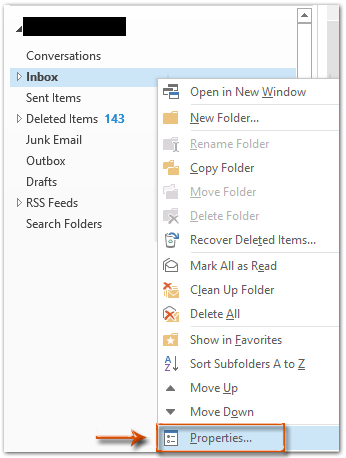
- Ανοίξτε το Outlook και κάντε δεξί κλικ στον φάκελο που επηρεάζεται
- Πατήστε Ιδιοκτησίες

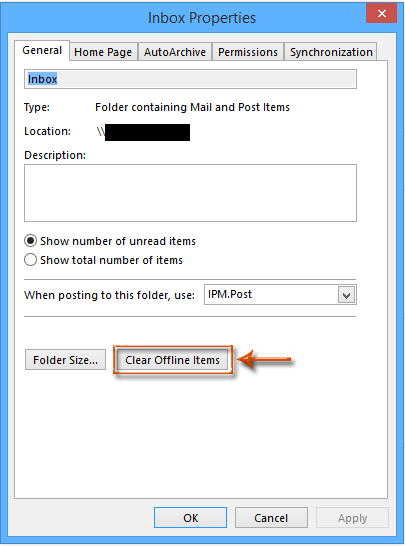
- Στο Ιδιοκτησίες , κάντε κλικ στην επιλογή Εκκαθάριση στοιχείων εκτός σύνδεσης

- Πατήστε OK για να επιβεβαιώσετε
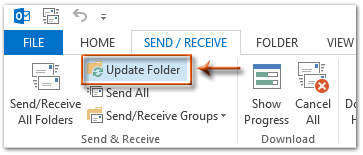
- Πηγαίνετε στο Στέλνω λαμβάνω αυτί
- Πατήστε Ενημέρωση φακέλου για να συγχρονίσετε τον φάκελο με τον διακομιστή

6. Μέθοδος 4: Συμπύκνωση OST Αρχεία
Μερικές φορές συμπιέζοντας το OST Το αρχείο μπορεί να διορθώσει το κατεστραμμένο OST αρχείο, ειδικά όταν η καταστροφή προκαλείται από ένα υπερβολικά μεγάλο πρόβλημα.
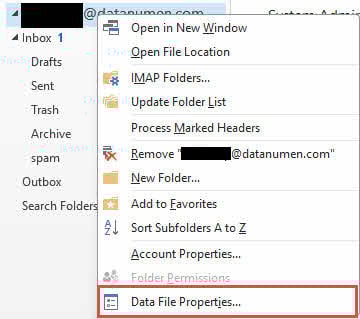
- Ανοίξτε το Outlook και κάντε δεξί κλικ στο επηρεαζόμενο OST αρχείο.
- Πατήστε Ιδιότητες αρχείου δεδομένων

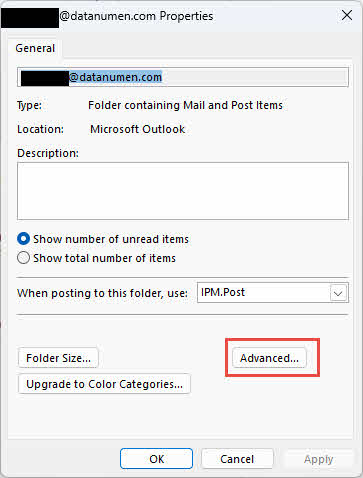
- Στο Ιδιοκτησίες , κάντε κλικ στην επιλογή Προηγμένη

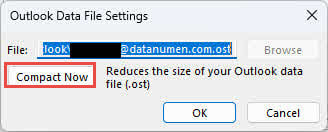
- Πατήστε Συμπαγής τώρα να συμπιεστεί το OST αρχείο.

7. Μέθοδος 5: Διαγραφή και αναδημιουργία OST Αρχεία
Όταν ο OST το αρχείο είναι σοβαρά κατεστραμμένο, η διαγραφή του θα επιτρέψει στο Outlook να αναδημιουργήσει και να συγχρονίσει ξανά ένα νέο αντίγραφο του OST αρχείο από τον διακομιστή, το οποίο μπορεί να επιλύσει το πρόβλημα.
- Βρείτε το OST θέση αρχείου.
- Κλείστε εντελώς το Outlook.
- Κάντε δεξί κλικ στο OST αρχείου και επιλέξτε Μετονομασία
- Πρόσθεση
.bakμέχρι το τέλος του ονόματος αρχείου (π.χ., yourname@company.com.ost.bak) - Επανάνοιγμα του Outlook
- Το Outlook θα δημιουργήσει αυτόματα ένα νέο OST αρχείο και ξεκινήστε τον επανασυγχρονισμό με τον διακομιστή
Περιορισμοί:
- Απαιτείται ενεργή σύνδεση με τον Exchange Server
- Οποιεσδήποτε αλλαγές δεν συγχρονιστούν με τον διακομιστή θα χαθούν
8. Μέθοδος 6: Δημιουργήστε ξανά ένα νέο προφίλ Outlook και συγχρονίστε ξανά OST Αρχεία
Εάν το ίδιο το προφίλ του Outlook είναι κατεστραμμένο, η δημιουργία ενός νέου προφίλ μπορεί να επιλύσει τόσο το προφίλ όσο και OST ζητήματα αρχείων.
- Κλείστε το Outlook και βεβαιωθείτε ότι δεν εκτελούνται διεργασίες του Outlook
- Πηγαίνετε στο Πίνακας ελέγχου -> Ταχυδρομείο
- Πατήστε Εμφάνιση Προφίλ
- Πατήστε Πρόσθεση για να δημιουργήσετε ένα νέο προφίλ
- Εισαγάγετε ένα όνομα για το νέο προφίλ και κάντε κλικ στο OK

- Ακολουθήστε τις οδηγίες για να διαμορφώσετε τον λογαριασμό email σας
- Εισαγάγετε τη διεύθυνση email και τον κωδικό πρόσβασής σας όταν σας ζητηθεί
- Πατήστε Επόμενο και περιμένετε το Outlook να ρυθμίσει τις παραμέτρους του λογαριασμού
- Επιλέξτε το νέο προφίλ ως το προεπιλεγμένο προφίλ σας
- Πατήστε OK για να κλείσετε το παράθυρο διαλόγου Ρύθμιση αλληλογραφίας
- Άνοιγμα του Outlook με το νέο προφίλ
- Το Outlook θα δημιουργήσει ένα νέο OST αρχείο και συγχρονισμός των δεδομένων του γραμματοκιβωτίου σας

Αυτή η μέθοδος έχει τους ίδιους περιορισμούς με τη Μέθοδο 4: απαιτεί σύνδεση με τον Exchange Server και τυχόν αλλαγές που δεν συγχρονίζονται με τον διακομιστή θα χαθούν.
9. Μέθοδος 7: Χρησιμοποιήστε το Εργαλείο επιδιόρθωσης εισερχομένων (ScanPST.exe)
Το Εργαλείο επιδιόρθωσης εισερχομένων, γνωστό και ως ScanPST.exe, είναι το ενσωματωμένο βοηθητικό πρόγραμμα της Microsoft για τη διάγνωση και την επιδιόρθωση σφαλμάτων σε αρχεία δεδομένων του Outlook. Ενώ έχει σχεδιαστεί κυρίως για αρχεία PST, μπορεί επίσης να σαρώσει και να διορθώσει ορισμένους τύπους OST καταστροφή αρχείων.
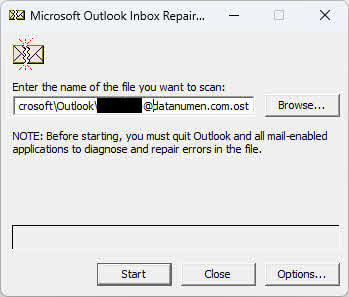
Μπορείτε να ανατρέξετε στον ολοκληρωμένο οδηγό μας σχετικά με πώς να χρησιμοποιήσετε το ScanPST.exe.
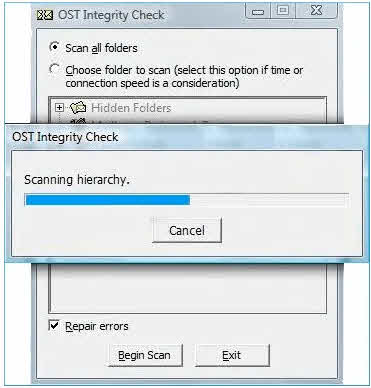
10. Μέθοδος 8: Χρήση OST Εργαλείο ελέγχου ακεραιότητας (ScanOST.exe)
Το ScanOST.exe είναι το OST Εργαλείο ελέγχου ακεραιότητας σχεδιασμένο ειδικά για OST αρχεία σε παλαιότερες εκδόσεις του Outlook. Σαρώνει για ασυνέπειες μεταξύ των τοπικών OST αρχείο και τον Exchange Server και, στη συνέχεια, επιδιορθώνει σφάλματα συγχρονισμού.
Σημαντική σημείωση: Το ScanOST.exe είναι διαθέσιμο μόνο στο Outlook 2007 και σε παλαιότερες εκδόσεις. Για το Outlook 2010 και νεότερες εκδόσεις, χρησιμοποιήστε το ScanPST.exe Αντιθέτως.
- Κλείστε εντελώς το Outlook
- Πλοηγηθείτε στο
C:\Program Files\Microsoft Office\Office[version] - Διπλό κλικ
SCANOST.EXEγια να εκκινήσετε το εργαλείο - Επιλέξτε το προφίλ του Outlook που περιέχει το κατεστραμμένο OST φιλέτο
- Επιλέξτε είτε Σάρωση όλων των φακέλων or Επιλέξτε φάκελο για σάρωση
- Σιγουρευτείτε Επισκευή σφαλμάτων έχει επιλεγεί
- Πατήστε Έναρξη σάρωσης για να ξεκινήσει η διαδικασία
- Περιμένετε να ολοκληρωθεί η σάρωση και η επιδιόρθωση
- Ανοίξτε το Outlook και επαληθεύστε το OST το αρχείο είναι προσβάσιμο
11. Μέθοδος 9: Έλεγχος σφαλμάτων δίσκου
Σφάλματα σκληρού δίσκου ή κατεστραμμένοι τομείς μπορεί να προκαλέσουν OST καταστροφή αρχείου. Η εκτέλεση του βοηθητικού προγράμματος Έλεγχος δίσκου των Windows μπορεί να εντοπίσει και να διορθώσει αυτά τα προβλήματα της συσκευής αποθήκευσης, ενδεχομένως επιλύοντας OST προβλήματα με αρχεία.
- Κλείστε όλα τα προγράμματα, συμπεριλαμβανομένου του Outlook
- Τύπος Windows + E για να ανοίξετε την Εξερεύνηση αρχείων
- Κάντε δεξί κλικ στη μονάδα δίσκου που περιέχει το OST αρχείο (συνήθως C:)
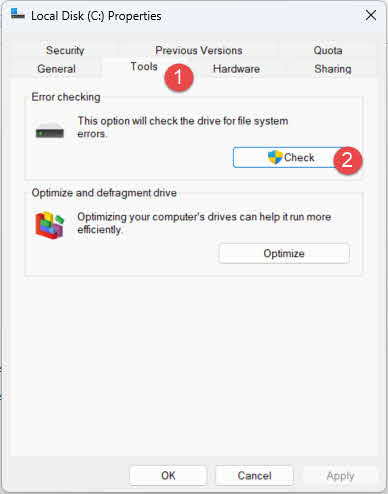
- Αγορά Ιδιοκτησίες
- Κάντε κλικ στο Κόλλα αυτί
- Στην ενότητα Έλεγχος σφαλμάτων, κάντε κλικ στην επιλογή Έλεγχος σφαλμάτων Έλεγχος

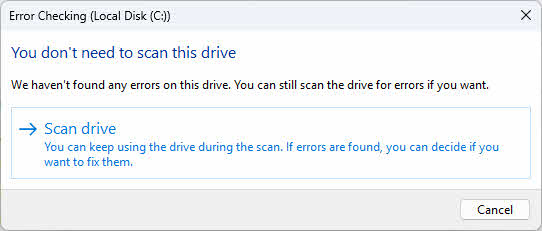
- Πατήστε Σάρωση μονάδας δίσκου για να ξεκινήσει η σάρωση δίσκου

- Εάν εντοπιστούν σφάλματα, ακολουθήστε τις οδηγίες για να τα διορθώσετε
- Επανεκκινήστε τον υπολογιστή σας εάν σας ζητηθεί
- Αφού ολοκληρωθεί η σάρωση, ανοίξτε το Outlook και δοκιμάστε το OST φιλέτο
Μπορείτε επίσης να εκτελέσετε το Βοηθητικό πρόγραμμα ελέγχου δίσκου από τη Γραμμή εντολών για πιο προηγμένες επιλογές:
- Τύπος Windows + X και επιλέξτε Τερματικό (Διαχειριστής)
- Χαρακτηριστικά
chkdsk C: /f /rκαι πατήστε το πλήκτρο εισάγετε - Εάν σας ζητηθεί να προγραμματίσετε τον έλεγχο στην επόμενη επανεκκίνηση, πληκτρολογήστε Y και πατήστε το πλήκτρο εισάγετε
- Επανεκκινήστε τον υπολογιστή σας για να εκτελέσετε τον έλεγχο δίσκου
12. Μέθοδος 10: Χρήση της Επαναφοράς Συστήματος των Windows
If OST Η καταστροφή αρχείου προκλήθηκε μετά από πρόσφατη αλλαγή συστήματος, εγκατάσταση λογισμικού ή ενημέρωση των Windows, η Επαναφορά Συστήματος μπορεί να επαναφέρει τον υπολογιστή σας σε προηγούμενη κατάσταση όταν OST το αρχείο λειτουργούσε σωστά.
- Κλείστε όλα τα προγράμματα, συμπεριλαμβανομένου του Outlook
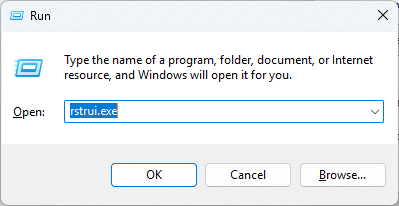
- Τύπος Των Windows + R για να ανοίξετε το παράθυρο διαλόγου Εκτέλεση
- Χαρακτηριστικά
rstrui.exeκαι πατήστε το πλήκτρο εισάγετε

- Πατήστε Επόμενο στο Επαναφορά συστήματος παράθυρο

- Επιλέξτε ένα σημείο επαναφοράς από πριν από το OST ξεκίνησε η διαφθορά
- Πατήστε Επόμενο να συνεχίσει
- Ελέγξτε τις λεπτομέρειες του σημείου επαναφοράς και κάντε κλικ φινίρισμα
- Πατήστε Ναι για να επιβεβαιώσετε την επαναφορά συστήματος
- Περιμένετε να ολοκληρωθεί η διαδικασία επαναφοράς (ο υπολογιστής σας θα επανεκκινηθεί)
- Μετά την επανεκκίνηση, ανοίξτε το Outlook και ελέγξτε αν OST το πρόβλημα με το αρχείο λύθηκε

13. Μέθοδος 11: Τρίτο Μέρος OST Εργαλεία επισκευής
Όταν οι χειροκίνητες μέθοδοι αποτυγχάνουν ή OST η καταστροφή αρχείων είναι πολύ σοβαρή, τρίτο μέρος OST Τα εργαλεία επιδιόρθωσης προσφέρουν προηγμένες δυνατότητες ανάκτησης. Αυτά τα εξειδικευμένα εργαλεία μπορούν να χειριστούν εκτεταμένη καταστροφή, να ανακτήσουν δεδομένα από ορφανά OST αρχεία και μετατροπή OST αρχεία σε μορφή PST για εύκολη εισαγωγή στο Outlook.
13.1 Χρήση DataNumen Exchange Recovery να αναρρώσω OST φιλέτο
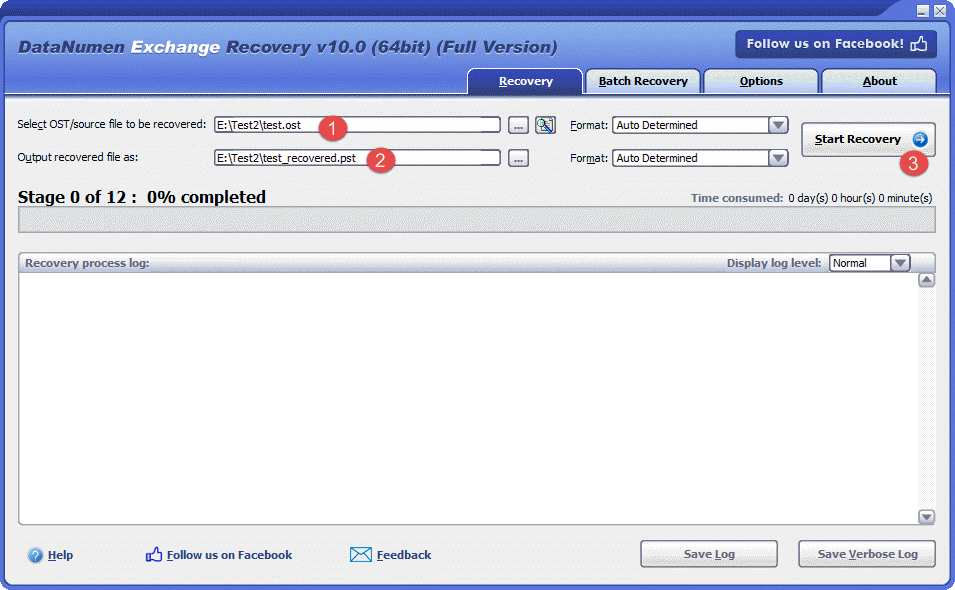
Παρακάτω θα βρείτε τα βήματα για να χρησιμοποιήσετε ένα από αυτά τα εργαλεία, DataNumen Exchange Recovery, να αναρρώσω OST αρχείο:
- Αρχική DataNumen Exchange Recovery.
- Επιλέξτε το OST αρχείο που θα ανακτηθεί.
- Ορίστε το όνομα του αρχείου PST εξόδου.
- Πατήστε Ξεκινήστε την αποκατάσταση
- Μετά τη διαδικασία ανάκτησης, ανοίξτε το αρχείο PST εξόδου στο Outlook, το οποίο περιέχει όλα τα δεδομένα στο κατεστραμμένο αρχείο. OST αρχείο.
13.2 Ανάκτηση OST Δεδομένα από σκληρό δίσκο, εικόνα δίσκου ή αρχεία αντιγράφων ασφαλείας
Τα δεδομένα OST μπορούν να ανακτηθούν απευθείας από σκληρούς δίσκους, εικόνες δίσκου ή αρχεία αντιγράφων ασφαλείας, εάν δεν έχετε το πρωτότυπο OST αρχεία πλέον, για παράδειγμα:
- Διαγράφετε το OST αρχείο μόνιμα.
- Διαμορφώνετε τον σκληρό δίσκο.
- Αστοχία σκληρού δίσκου.
- Ο εικονικός δίσκος σε VMWare ή Virtual PC είναι κατεστραμμένος ή κατεστραμμένος.
- Το αρχείο αντιγράφου ασφαλείας στο μέσο αντιγράφων ασφαλείας είναι κατεστραμμένο ή κατεστραμμένο και δεν μπορείτε να το επαναφέρετε. OST αρχείο από αυτό.
- Το αρχείο εικόνας δίσκου είναι κατεστραμμένο ή κατεστραμμένο και δεν μπορείτε να το ανακτήσετε. OST αρχείο από αυτό.
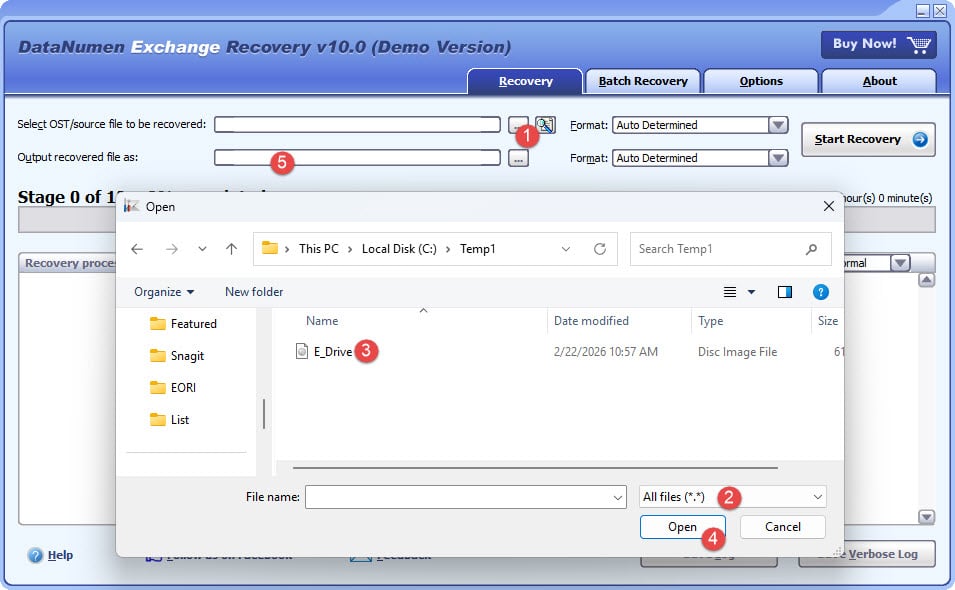
Εάν διαθέτετε την εικόνα του δίσκου ή τα αρχεία αντιγράφων ασφαλείας, μπορείτε να κάνετε τα εξής:
- Κάντε κλικ στο κουμπί «…» για να επιλέξετε το αρχείο προέλευσης.
- Στο παράθυρο διαλόγου "Άνοιγμα αρχείου", επιλέξτε "Όλα τα αρχεία (*.*)" ως φίλτρο.
- Επιλέξτε την εικόνα δίσκου ή το αρχείο αντιγράφου ασφαλείας ως το αρχείο προέλευσης που θα ανακτηθεί.
- Ορίστε το όνομα του αρχείου PST που θα εμφανιστεί ως σταθερό και βεβαιωθείτε ότι η επέκτασή του είναι .pst, για παράδειγμα, E_Drive_fixed.pst.
Εάν θέλετε να ανακτήσετε απευθείας από τον σκληρό δίσκο, πρέπει να το χρησιμοποιήσετε DataNumen Disk Image για να δημιουργήσετε ένα αρχείο εικόνας δίσκου για τον σκληρό δίσκο:
- Επιλέξτε τον σκληρό δίσκο ή τον δίσκο.
- Ορίστε το όνομα του αρχείου εικόνας εξόδου.
- Κάντε κλικ στο κουμπί "Έναρξη κλωνοποίησης" για να δημιουργήσετε το αρχείο εικόνας δίσκου από τον σκληρό δίσκο/δίσκο.

14. Διορθώσεις για το Persistent OST Διαφθορά αρχείου
If OST Εάν η καταστροφή του αρχείου επιμένει μετά την αναδημιουργία του, η καταστροφή μπορεί να οφείλεται σε υποκείμενα προβλήματα του Outlook ή του συστήματος. Μπορείτε να δοκιμάσετε τις ακόλουθες λύσεις.
14.1 Ενημέρωση Outlook
Οι παρωχημένες εκδόσεις του Outlook ενδέχεται να περιέχουν σφάλματα που προκαλούν OST καταστροφή αρχείων. Η εγκατάσταση των πιο πρόσφατων ενημερώσεων διασφαλίζει ότι έχετε διορθώσει όλα τα σφάλματα και βελτιώσεις στην απόδοση.
- Ανοίξτε το Outlook
- Πατήστε Αρχεία -> Λογαριασμός γραφείου
- Πατήστε Επιλογές ενημέρωσης
- Αγορά Ενημέρωση Τώρα

- Περιμένετε να ολοκληρωθεί η λήψη και η εγκατάσταση των ενημερώσεων
- Επανεκκινήστε το Outlook όταν σας ζητηθεί
- Επαληθεύστε το OST Το αρχείο λειτουργεί σωστά μετά την ενημέρωση

14.2 Απενεργοποίηση μη συμβατών πρόσθετων
Τα ελαττωματικά ή μη συμβατά πρόσθετα του Outlook μπορούν να επηρεάσουν OST λειτουργίες αρχείων και να προκαλέσουν καταστροφή. Η απενεργοποίηση των πρόσθετων βοηθά στον εντοπισμό και την κατάργηση προβληματικών επεκτάσεων.
- Ξεκινήστε το Outlook σε ασφαλή λειτουργία πατώντας Των Windows + R, πληκτρολόγηση
Outlook.exe /safe, και πιέζοντας εισάγετε
- Πηγαίνετε στο Αρχεία -> Επιλογές
- Πατήστε Add-ins στο αριστερό πλαίσιο
- Στο κάτω μέρος, επιλέξτε COM πρόσθετα από το αναπτυσσόμενο μενού Διαχείριση
- Πατήστε Go

- Αποεπιλέξτε όλα τα πρόσθετα για να τα απενεργοποιήσετε

- Πατήστε OK
- Επανεκκινήστε κανονικά το Outlook και δοκιμάστε το OST φιλέτο
- Εάν το πρόβλημα επιλυθεί, ενεργοποιήστε τα πρόσθετα ένα προς ένα για να εντοπίσετε το προβληματικό
- Κατάργηση ή ενημέρωση του μη συμβατού πρόσθετου



14.3 Επισκευή Εγκατάστασης Γραφείου
Τα κατεστραμμένα αρχεία εγκατάστασης του Office μπορούν να προκαλέσουν μόνιμο σφάλμα στο Outlook και... OST προβλήματα αρχείων. Η επιδιόρθωση της εγκατάστασης του Office μπορεί να διορθώσει αυτά τα υποκείμενα προβλήματα.
- Κλείστε όλες τις εφαρμογές του Office, συμπεριλαμβανομένου του Outlook
- Ανοικτό Πίνακας ελέγχου -> Προγράμματα -> Προγράμματα και δυνατότητες
- Εύρεση Microsoft Office ή η συγκεκριμένη έκδοση του Office που χρησιμοποιείτε
- Κάντε δεξί κλικ στην εφαρμογή και επιλέξτε Αλλαγή
- Επιλέξτε Γρήγορη επισκευή πρώτα και κάντε κλικ επισκευή

- Εάν η Γρήγορη Επιδιόρθωση δεν λειτουργήσει, επαναλάβετε τη διαδικασία και επιλέξτε Ηλεκτρονική επισκευή
- Ακολουθήστε τις οδηγίες και επανεκκινήστε τον υπολογιστή σας όταν σας ζητηθεί
- Ανοίξτε το Outlook και επαληθεύστε OST λειτουργικότητα αρχείου
14.4 Χρήση του Ελέγχου Αρχείων Συστήματος
Τα κατεστραμμένα αρχεία συστήματος μπορούν να επηρεάσουν την ικανότητα του Outlook να έχει πρόσβαση και να διαχειρίζεται OST αρχεία σωστά. Το Έλεγχος αρχείων συστήματος (SFC) Το εργαλείο επιδιορθώνει αυτόματα τυχόν κατεστραμμένα αρχεία συστήματος που εντοπίζει, γεγονός που μπορεί να επιλύσει επίμονα OST προβλήματα αλλοίωσης αρχείων που προκαλούνται από προβλήματα σε επίπεδο συστήματος.
15. Βέλτιστες πρακτικές για την πρόληψη OST Διαφθορά αρχείου
Πρόληψη OST η καταστροφή αρχείων είναι πιο αποτελεσματική από την επιδιόρθωσή τους. Η τήρηση αυτών των βέλτιστων πρακτικών βοηθά στη διατήρηση OST ακεραιότητα του αρχείου και μειώνει τον κίνδυνο απώλειας δεδομένων.
15.1 Τακτική συντήρηση
- Διατηρήστε το Outlook ενημερωμένο με τις πιο πρόσφατες ενημερώσεις κώδικα και ενημερώσεις
- Παρακολούθηση OST μέγεθος αρχείου για να αποτραπεί η υπέρβαση των ορίων
- Αρχειοθετήστε τακτικά παλιά στοιχεία για να διαχωρίσετε αρχεία PST
- Διαχωρισμός μεγάλου μεγέθους OST αρχεία όταν πλησιάζουν τα όρια μεγέθους
15.2 Σωστή χρήση του Outlook
- Να κλείνετε πάντα σωστά το Outlook χρησιμοποιώντας την εντολή Έξοδος
- Αποφύγετε το αναγκαστικό κλείσιμο του Outlook μέσω της Διαχείρισης Εργασιών
- Κλείστε το Outlook πριν κλείσετε τον υπολογιστή σας
15.3 Ασφάλεια Συστήματος
- Διατηρήστε ενημερωμένη προστασία από ιούς
- Ενεργοποίηση πρόληψης κακόβουλου λογισμικού σε πραγματικό χρόνο
- Εκτελέστε τακτικές σαρώσεις ασφαλείας στο σύστημά σας
15.4 Παράγοντες που αφορούν το δίκτυο
- Εξασφαλίστε σταθερή σύνδεση στο διαδίκτυο κατά τον συγχρονισμό
- Χρησιμοποιήστε αξιόπιστες συνδέσεις δικτύου κατά τον συγχρονισμό μεγάλων γραμματοκιβωτίων
- Διατηρήστε σταθερές συνδέσεις VPN, εάν απαιτείται για πρόσβαση στο Exchange
15.5 Συντήρηση Υλικού
- Εκτελέστε τακτικούς ελέγχους υγείας του σκληρού δίσκου
- Χρησιμοποιήστε ένα σύστημα αδιάλειπτης παροχής ρεύματος (UPS) για προστασία από διακοπές ρεύματος
- Εκτελέστε περιοδικά βοηθητικά προγράμματα συντήρησης δίσκου
15.6 Στρατηγικές δημιουργίας αντιγράφων ασφαλείας
- Δημιουργήστε τακτικά αντίγραφα ασφαλείας των OST αρχεία
- Μετατροπή σημαντικού OST δεδομένα σε μορφή PST για αρχειοθέτηση
- Αποθηκεύστε αντίγραφα ασφαλείας σε πολλές τοποθεσίες
- Εφαρμόστε αυτοματοποιημένες λύσεις δημιουργίας αντιγράφων ασφαλείας
Βλέπω ο ολοκληρωμένος οδηγός μας σχετικά με τον τρόπο δημιουργίας αντιγράφων ασφαλείας των email του Outlook.
15.7 Διαχείριση πρόσθετων
- Χρησιμοποιήστε μόνο συμβατά και αξιόπιστα πρόσθετα
- Ελέγχετε τακτικά τα εγκατεστημένα πρόσθετα και καταργείτε αυτά που δεν χρησιμοποιούνται
- Απενεργοποιήστε τα περιττά πρόσθετα για να βελτιώσετε τη σταθερότητα
16. Συχνές Ερωτήσεις (FAQ)
Ε: Ποια είναι η διαφορά μεταξύ OST και αρχεία PST;
A: OST Τα αρχεία είναι αρχεία Πίνακα Αποθήκευσης Εκτός Σύνδεσης που λειτουργούν με λογαριασμούς που βασίζονται σε διακομιστές, όπως το Exchange και το Office 365. Συγχρονίζονται αυτόματα με τον διακομιστή, επιτρέποντας την πρόσβαση εκτός σύνδεσης στο γραμματοκιβώτιό σας. Τα αρχεία PST είναι αρχεία Πίνακα Προσωπικής Αποθήκευσης που λειτουργούν ως αυτόνομα αρχεία και δεν συγχρονίζονται με κανέναν διακομιστή. OST Τα αρχεία απαιτούν μια ενεργή σύνδεση λογαριασμού για να λειτουργήσουν, ενώ τα αρχεία PST μπορούν να χρησιμοποιηθούν ανεξάρτητα.
Ε: Μπορώ να ανοίξω ένα OST αρχείο χωρίς Outlook;
A: OST Τα αρχεία δεν μπορούν να ανοιχτούν απευθείας χωρίς το Outlook, επειδή έχουν σχεδιαστεί ειδικά για χρήση με τη λειτουργία Cached Exchange του Outlook. Ωστόσο, μπορείτε να χρησιμοποιήσετε αρχεία τρίτων κατασκευαστών. OST σε εργαλεία μετατροπής PST για να εξαγάγετε τα δεδομένα και να τα μετατρέψετε σε μορφή PST, τα οποία στη συνέχεια μπορούν να εισαχθούν στο Outlook ή να προβληθούν με άλλα προγράμματα-πελάτες ηλεκτρονικού ταχυδρομείου που υποστηρίζουν αρχεία PST.
Ε: Πώς μπορώ να ξέρω αν το OST είναι κατεστραμμένο το αρχείο;
Α: Σημάδια διαφθοράς OST περιλαμβάνουν μηνύματα σφάλματος κατά το άνοιγμα του Outlook, αποτυχίες συγχρονισμού με τον Exchange Server, λείπουν email ή φάκελοι, συχνά σφάλματα ή παγώματα του Outlook, αργή απόδοση κατά την πρόσβαση σε email και μηνύματα σφάλματος που αναφέρουν το OST δεν είναι δυνατό το άνοιγμα του αρχείου. Εάν εμφανίσετε οποιοδήποτε από αυτά τα συμπτώματα, το OST το αρχείο ενδέχεται να είναι κατεστραμμένο.
Ε: Μπορεί το ScanPST.exe να επιδιορθώσει όλα τα αρχεία OST καταστροφή αρχείων;
Α: Όχι, το ScanPST.exe έχει περιορισμούς. Λειτουργεί καλά για μικρές έως μέτριες καταστροφές, αλλά δεν μπορεί να επιδιορθώσει σοβαρά κατεστραμμένα αρχεία, αρχεία μεγαλύτερα από 2GB σε παλαιότερες εκδόσεις του Outlook, κρυπτογραφημένα ή προστατευμένα με κωδικό πρόσβασης αρχεία ή ορφανά αρχεία. OST αρχεία χωρίς πρόσβαση στον διακομιστή. Για εκτεταμένη καταστροφή, τρίτοι OST Τα εργαλεία επισκευής είναι πιο αποτελεσματικά.
Ε: Θα χάσω δεδομένα κατά την επισκευή; OST αρχεία;
Α: Ο κίνδυνος απώλειας δεδομένων εξαρτάται από τη μέθοδο επιδιόρθωσης που χρησιμοποιείται. Χειροκίνητες μέθοδοι όπως η αναδημιουργία του OST Η δημιουργία ενός νέου προφίλ ή η δημιουργία ενός νέου προφίλ θα διατηρήσει μόνο τα δεδομένα που έχουν συγχρονιστεί με τον Exchange Server. Οποιεσδήποτε αλλαγές εκτός σύνδεσης που δεν έχουν ακόμη συγχρονιστεί θα χαθούν. Το ScanPST.exe δημιουργεί ένα αντίγραφο ασφαλείας πριν από την επιδιόρθωση, ελαχιστοποιώντας τον κίνδυνο απώλειας δεδομένων. Τα εργαλεία τρίτων προσφέρουν γενικά την ασφαλέστερη ανάκτηση με ελάχιστη απώλεια δεδομένων.
Ε: Πόσος χρόνος χρειάζεται για να επιδιορθωθεί ένα κατεστραμμένο OST αρχείο;
Α: Ο χρόνος επιδιόρθωσης ποικίλλει ανάλογα με το μέγεθος του αρχείου, τη σοβαρότητα της καταστροφής και τη μέθοδο που χρησιμοποιείται. Το ScanPST.exe διαρκεί συνήθως 5-30 λεπτά για αρχεία μεσαίου μεγέθους. Αναδημιουργία ενός OST Η επιδιόρθωση ενός αρχείου μέσω συγχρονισμού με τον διακομιστή μπορεί να διαρκέσει αρκετές ώρες για μεγάλα γραμματοκιβώτια. Τα εργαλεία τρίτων κατασκευαστών συνήθως ολοκληρώνουν τις επισκευές σε 10-60 λεπτά, ανάλογα με το μέγεθος του αρχείου και το επίπεδο καταστροφής.
Ε: Μπορώ να ανακτήσω τα διαγραμμένα email από ένα κατεστραμμένο OST αρχείο;
Α: Η ανάκτηση των διαγραμμένων μηνυμάτων ηλεκτρονικού ταχυδρομείου εξαρτάται από το αν εξακολουθούν να υπάρχουν στον Exchange Server. Εάν τα διαγραμμένα στοιχεία εξακολουθούν να βρίσκονται στον φάκελο "Διαγραμμένα" του διακομιστή ή σε ανακτήσιμα στοιχεία, η αναδημιουργία του OST θα τα επαναφέρει. Οι χειροκίνητες μέθοδοι γενικά δεν μπορούν να ανακτήσουν τα οριστικά διαγραμμένα στοιχεία. Τρίτος κατασκευαστής OST Τα εργαλεία επισκευής προσφέρουν την καλύτερη πιθανότητα ανάκτησης διαγραμμένων στοιχείων που παραμένουν στο κατεστραμμένο OST αρχείο.
Ε: Ποιο είναι το μέγιστο όριο μεγέθους για OST αρχεία;
A: OST Τα όρια μεγέθους αρχείων ποικίλλουν ανάλογα με την έκδοση του Outlook. Υποστήριξη Outlook 2010 και νεότερων εκδόσεων OST αρχεία έως 50 GB από προεπιλογή, αν και αυτό μπορεί να αυξηθεί μέσω των ρυθμίσεων μητρώου. Οι παλαιότερες εκδόσεις του Outlook (2007 και παλαιότερες) είχαν όριο 2 GB για αρχεία ANSI και 20 GB για αρχεία Unicode. Η υπέρβαση αυτών των ορίων μπορεί να προκαλέσει προβλήματα απόδοσης και καταστροφή.
Ε: Μπορεί OST Τα αρχεία γίνονται υπερμεγέθη και επηρεάζουν την απόδοση;
Α: Ναι, υπερμεγέθης OST Τα αρχεία επηρεάζουν σημαντικά την απόδοση του Outlook. Τα μεγάλα αρχεία προκαλούν αργή εκκίνηση, καθυστερημένη φόρτωση email, αργή αναζήτηση και αυξημένο κίνδυνο καταστροφής. Για να διατηρήσετε την απόδοση, αρχειοθετήστε τακτικά παλιά στοιχεία, διαγράψτε τα περιττά email και διατηρήστε τα OST διαχειρίσιμο μέγεθος αρχείου. Σκεφτείτε το ενδεχόμενο να χωρίσετε μεγάλα γραμματοκιβώτια σε πολλά αρχεία PST.
Ε: Είναι ασφαλές να διαγράψω OST αρχεία;
Α: Ναι, είναι γενικά ασφαλές να διαγράψετε ένα OST επειδή περιέχει ένα συγχρονισμένο αντίγραφο δεδομένων που είναι αποθηκευμένα στον Exchange Server. Όταν διαγράφετε και δημιουργείτε ξανά το OST αρχείο, το Outlook κατεβάζει όλα τα δεδομένα γραμματοκιβωτίου από τον διακομιστή. Ωστόσο, τυχόν αλλαγές εκτός σύνδεσης που δεν έχουν ακόμη συγχρονιστεί θα χαθούν. Να βεβαιώνεστε πάντα ότι ο συγχρονισμός έχει ολοκληρωθεί πριν διαγράψετε ένα OST αρχείο.
Ε: Μπορώ να κάνω μεταφορά OST αρχεία σε άλλον υπολογιστή;
Α: Μπορείτε να μεταφέρετε φυσικά OST αρχεία σε άλλον υπολογιστή, αλλά δεν μπορούν να χρησιμοποιηθούν απευθείας. OST Τα αρχεία συνδέονται με το συγκεκριμένο προφίλ του Outlook και τον υπολογιστή όπου δημιουργήθηκαν. Για να αποκτήσετε πρόσβαση στο γραμματοκιβώτιό σας σε άλλον υπολογιστή, ρυθμίστε το Outlook με τον λογαριασμό email σας και θα δημιουργηθεί ένα νέο OST αρχείο και συγχρονισμός με τον διακομιστή. Εναλλακτικά, μετατρέψτε το OST σε μορφή PST για φορητότητα.
Ε: Υπάρχουν δωρεάν OST διαθέσιμα εργαλεία επισκευής;
Α: Η Microsoft παρέχει τα ScanPST.exe και ScanOST.exe ως δωρεάν ενσωματωμένα εργαλεία επιδιόρθωσης. Ωστόσο, έχουν περιορισμούς με σοβαρά κατεστραμμένα αρχεία. Τα περισσότερα από αυτά τρίτων κατασκευαστών... OST Τα εργαλεία επισκευής προσφέρουν δωρεάν δοκιμαστικές εκδόσεις που σας επιτρέπουν να σαρώσετε και να κάνετε προεπισκόπηση ανακτήσιμων δεδομένων, αλλά η πλήρης ανάκτηση απαιτεί την αγορά του λογισμικού. Οι δοκιμαστικές εκδόσεις βοηθούν στην αξιολόγηση του κατά πόσον το εργαλείο μπορεί να ανακτήσει τα συγκεκριμένα δεδομένα σας πριν επενδύσετε.
Ε: Μπορώ να επισκευάσω OST αρχεία σε Mac;
Α: Τα περισσότερα OST Τα εργαλεία επισκευής έχουν σχεδιαστεί για συστήματα Windows. Για επισκευή OST αρχεία σε Mac, μπορείτε να μεταφέρετε τα OST σε έναν υπολογιστή ή εικονική μηχανή με Windows, χρησιμοποιήστε ένα εργαλείο επιδιόρθωσης συμβατό με Windows και, στη συνέχεια, μεταφέρετε το επισκευασμένο ή μετατρεπόμενο αρχείο PST πίσω σε Mac. Ορισμένα εργαλεία τρίτων κατασκευαστών ενδέχεται να προσφέρουν εκδόσεις συμβατές με Mac, αλλά αυτές είναι λιγότερο συνηθισμένες από τις λύσεις των Windows.
Ε: Τι πρέπει να κάνω εάν το Εργαλείο επιδιόρθωσης εισερχομένων δεν ανταποκρίνεται;
Α: Εάν το ScanPST.exe σταματήσει να ανταποκρίνεται, συνήθως υποδηλώνει ένα υπερμεγέθες ή σοβαρά κατεστραμμένο αρχείο. Δοκιμάστε να κλείσετε το εργαλείο και να το εκτελέσετε ξανά. Εάν το πρόβλημα επιμένει, σκεφτείτε να διαιρέσετε τη διαδικασία επιδιόρθωσης μετατρέποντας το OST σε PST πρώτα χρησιμοποιώντας ένα εργαλείο τρίτου κατασκευαστή ή χρησιμοποιήστε μια εναλλακτική λύση OST βοηθητικό πρόγραμμα επιδιόρθωσης που έχει σχεδιαστεί για την αντιμετώπιση σύνθετων καταστροφών. Βεβαιωθείτε ότι δεν έχουν πρόσβαση άλλα προγράμματα OST αρχείο κατά την επισκευή.
Ε: Πώς μπορώ να αποτρέψω OST καταστροφή αρχείων στο μέλλον;
Α: Αποτρέψτε την καταστροφή διατηρώντας το Outlook ενημερωμένο, κλείνοντάς το σωστά πριν από τον τερματισμό λειτουργίας, διατηρώντας σταθερές συνδέσεις δικτύου κατά τον συγχρονισμό, χρησιμοποιώντας προστασία από ιούς, αποφεύγοντας το υπερμεγέθες μέγεθος OST αρχεία μέσω τακτικής αρχειοθέτησης, απενεργοποίησης μη συμβατών πρόσθετων, διασφάλισης της εύρυθμης λειτουργίας του σκληρού δίσκου και δημιουργίας τακτικών αντιγράφων ασφαλείας. Η τήρηση αυτών των πρακτικών μειώνει σημαντικά τον κίνδυνο καταστροφής και προστατεύει τα δεδομένα του γραμματοκιβωτίου σας.
17. Σύναψη
17.1 Σύνοψη μεθόδων επισκευής
Επιδιόρθωση διεφθαρμένων OST Τα αρχεία απαιτούν κατανόηση τόσο των συμπτωμάτων όσο και των κατάλληλων λύσεων. Αυτός ο οδηγός κάλυψε πολλαπλές προσεγγίσεις, από απλές διορθώσεις όπως το άνοιγμα του Outlook έως προηγμένες μεθόδους χρησιμοποιώντας επαγγελματικά εργαλεία επιδιόρθωσης. Οι μη αυτόματες μέθοδοι λειτουργούν καλά για μικρά προβλήματα καταστροφής και συγχρονισμού, ενώ τα εργαλεία τρίτων κατασκευαστών υπερέχουν στην ανάκτηση σοβαρά κατεστραμμένων αρχείων και ορφανών αρχείων. OST δεδομένων.
Η καλύτερη προσέγγιση εξαρτάται από την συγκεκριμένη περίπτωσή σας. Ξεκινήστε με απλές μεθόδους, όπως η απενεργοποίηση της λειτουργίας Cached Exchange ή η χρήση του ScanPST.exe. Εάν αυτές αποτύχουν, σκεφτείτε να δημιουργήσετε ξανά το OST αρχείο ή δημιουργώντας ένα νέο προφίλ Outlook. Για σοβαρή καταστροφή ή ορφανά αρχεία χωρίς πρόσβαση στον διακομιστή, επαγγελματίας OST Τα εργαλεία επισκευής προσφέρουν την πιο αξιόπιστη λύση αποκατάστασης.
17.2 βασικές επιλογές
Τακτικά αντίγραφα ασφαλείας είναι απαραίτητα για την προστασία από την απώλεια δεδομένων OST καταστροφή αρχείων. Η πρόληψη μέσω της σωστής συντήρησης, των έγκαιρων ενημερώσεων και της προσεκτικής χρήσης του Outlook είναι πιο αποτελεσματική από την επιδιόρθωση της καταστροφής αφού εμφανιστεί. Η κατανόηση των διαφορετικών μεθόδων επιδιόρθωσης σάς βοηθά να επιλέξετε τη σωστή λύση με βάση τη σοβαρότητα της καταστροφής και τις συγκεκριμένες ανάγκες σας.
Όταν οι χειροκίνητες μέθοδοι αποτύχουν, μη διστάσετε να χρησιμοποιήσετε επαγγελματικές μεθόδους. OST εργαλεία επισκευής. Αυτές οι εξειδικευμένες λύσεις μπορούν να ανακτήσουν δεδομένα που τα ενσωματωμένα βοηθητικά προγράμματα δεν μπορούν, διατηρώντας τα κρίσιμα ηλεκτρονικά μηνύματα και τα στοιχεία του γραμματοκιβωτίου σας. Πάντα να επαληθεύετε ότι τα δεδομένα σας είναι συγχρονισμένα με τον Exchange Server πριν επιχειρήσετε επισκευές που περιλαμβάνουν διαγραφή ή αναδημιουργία. OST αρχεία.
17.3 Τελικές συστάσεις
Εφαρμόστε τακτικές πρακτικές συντήρησης για να διατηρήσετε OST Αρχειοθετήστε τα παλιά email περιοδικά, παρακολουθήστε το μέγεθος των αρχείων, διατηρήστε το Outlook ενημερωμένο και βεβαιωθείτε ότι οι συνδέσεις δικτύου είναι σταθερές κατά τον συγχρονισμό. Χρησιμοποιήστε λογισμικό προστασίας από ιούς για να αποτρέψετε την καταστροφή που σχετίζεται με κακόβουλο λογισμικό και να κλείνετε πάντα σωστά το Outlook πριν τερματίσετε τον υπολογιστή σας.
Δημιουργήστε μια στρατηγική δημιουργίας αντιγράφων ασφαλείας που περιλαμβάνει τακτικά OST δημιουργία αντιγράφων ασφαλείας αρχείων και μετατροπή σε μορφή PST για μακροπρόθεσμη αποθήκευση. Εξετάστε το ενδεχόμενο χρήσης αυτοματοποιημένων λύσεων δημιουργίας αντιγράφων ασφαλείας για να διασφαλίσετε συνεπή προστασία δεδομένων. Ακολουθώντας αυτά τα προληπτικά μέτρα και γνωρίζοντας πώς να επιδιορθώσετε OST Όταν παρουσιαστεί καταστροφή αρχείων, μπορείτε να διατηρήσετε αξιόπιστη πρόσβαση στα δεδομένα του Outlook και να ελαχιστοποιήσετε τον αντίκτυπο της καταστροφής αρχείων στην παραγωγικότητά σας.
Αναφορές
- Υποστήριξη της Microsoft: Επιδιόρθωση αρχείων δεδομένων του Outlook (.pst και .ost)
- Κοινότητα Τεχνολογίας της Microsoft: Outlook
- Κοινότητα Τεχνολογίας της Microsoft: Exchange
- Τρίτο μέρος OST Εργαλείο επισκευής: DataNumen Exchange Recovery
Σχετικά με το Συγγραφέας
Xiu Xing είναι ένας έμπειρος επαγγελματίας πληροφορικής με πάνω από 8 χρόνια εμπειρίας σε συστήματα εταιρικού email και αντιμετώπιση προβλημάτων του Microsoft Office. Έχει βοηθήσει χιλιάδες χρήστες να επιλύσουν σύνθετα προβλήματα του Outlook σε ποικίλα εταιρικά περιβάλλοντα.
Ο Xiu ειδικεύεται σε μετεγκαταστάσεις συστημάτων email, ανάκτηση δεδομένων και βελτιστοποίηση λογισμικού παραγωγικότητας. Η πρακτική του εμπειρία περιλαμβάνει τη διαχείριση αναπτύξεων Exchange Server, την αντιμετώπιση προβλημάτων συνδεσιμότητας MAPI και την εφαρμογή ισχυρών στρατηγικών δημιουργίας αντιγράφων ασφαλείας για συστήματα email κρίσιμης σημασίας.
Μέσω της τεχνικής γραφής του, ο Xiu έχει δεσμευτεί να κάνει τις σύνθετες λύσεις πληροφορικής προσβάσιμες στους καθημερινούς χρήστες. Παρακολουθεί συνεχώς τις τελευταίες εξελίξεις στο Office 365 και το Exchange Online, καθώς και τις αναδυόμενες τεχνολογίες email. Όταν δεν λύνει μυστήρια σχετικά με το email, ο Xiu απολαμβάνει να μοιράζεται πρακτικές συμβουλές τεχνολογίας που βοηθούν τους ανθρώπους να εργάζονται πιο αποτελεσματικά.
Έχετε ερωτήσεις σχετικά με αυτόν τον οδηγό ή χρειάζεστε επιπλέον βοήθεια με προβλήματα του Outlook; Ο Xiu είναι ευπρόσδεκτος. σχόλια και προτάσεις για τη βελτίωση αυτών των πόρων αντιμετώπισης προβλημάτων.