
Σε αυτό το άρθρο, θα σας δείξουμε πώς να χρησιμοποιείτε το Word για να δημιουργήσετε διαφορετικές ετικέτες διευθύνσεων σε ένα φύλλο χαρτιού.
Είναι γνωστό ότι το Word μας επιτρέπει να δημιουργήσουμε μία ή περισσότερες ίδιες ετικέτες. Σίγουρα, το να λαμβάνουμε πολλές ετικέτες με μια κίνηση μειώνει σημαντικά τη δουλειά μας. Τότε τι θα λέγατε να φτιάξετε ετικέτες με διαφορετικές διευθύνσεις; Ακούγεται ελκυστικό; Απλά διαβάστε και θα σας δώσουμε περισσότερα.
Βήματα για τη δημιουργία πολλαπλών διαφορετικών ετικετών διευθύνσεων στο Word
- Πρώτα και κύρια, ανοίξτε το Word σας.
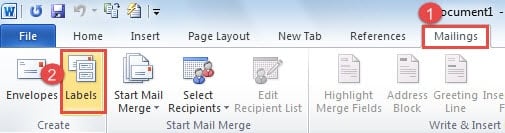
- Στη συνέχεια, κάντε κλικ στην καρτέλα «Αλληλογραφίες» στη «γραμμή μενού».
- Στη συνέχεια, επιλέξτε "Ετικέτες" στην ομάδα "Δημιουργία".
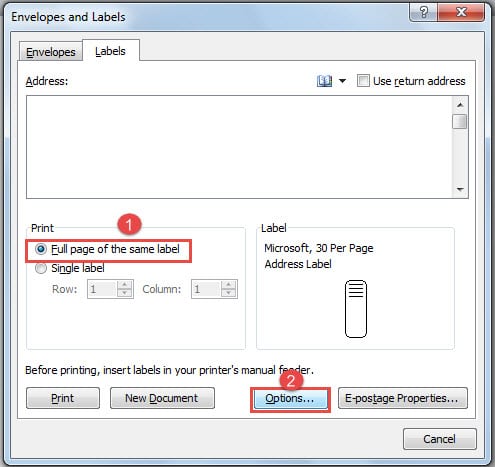
- Τώρα έχετε ανοίξει το παράθυρο διαλόγου "Φάκελοι και ετικέτες". Εάν θέλετε να δημιουργήσετε πολλές ετικέτες με την ίδια διεύθυνση, θα πρέπει να τις εισαγάγετε στο πλαίσιο διεύθυνσης. Εφόσον αυτό που χρειάζεστε τώρα είναι απλώς να δημιουργήσετε διαφορετικές διευθύνσεις, πρέπει να επιλέξετε "Πλήρης σελίδα των ίδιων ετικετών" στην περιοχή "Εκτύπωση". Αν και αυτή η επιλογή συνεπάγεται τη δημιουργία μιας σελίδας με τις ίδιες ετικέτες, αλλά θα έχουμε ακόμα την ευκαιρία να εισάγουμε διαφορετικές διευθύνσεις αργότερα, ώστε να υλοποιήσουμε τον στόχο μας.
- Στη συνέχεια, κάντε κλικ στο κουμπί "Επιλογές".
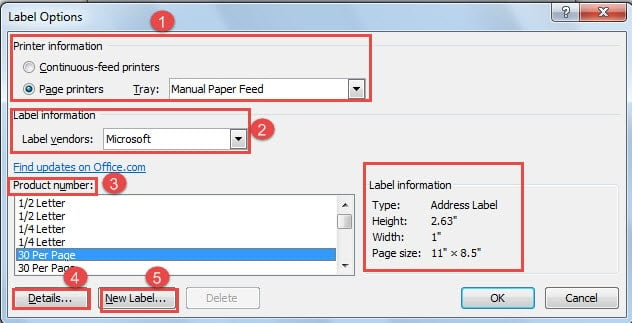
- Τώρα εμφανίζεται το παράθυρο διαλόγου "Επιλογές ετικέτας". Πρώτα στην περιοχή "Πληροφορίες εκτυπωτή", μπορείτε να κάνετε κλικ είτε σε "Εκτυπωτές συνεχούς τροφοδοσίας" ή "Εκτυπωτές σελίδων".
- Και κάντε κλικ στο αναπτυσσόμενο κουμπί του "Δίσκος" για να επιλέξετε έναν τύπο.
- Στη συνέχεια, στο τμήμα "Πληροφορίες ετικέτας", επιλέξτε έναν προμηθευτή ετικετών, όπως η "Microsoft".
- Στη συνέχεια επιλέξτε έναν τύπο στον "Αριθμός προϊόντος". Για παράδειγμα, εδώ επιλέγουμε «30 ανά σελίδα». Μπορείτε να δείτε τις πληροφορίες της ετικέτας στη δεξιά πλευρά.
- Τώρα, εάν θέλετε να δείτε περισσότερες λεπτομέρειες για τις "Πληροφορίες ετικέτας", κάντε κλικ στο κουμπί "Λεπτομέρειες" στην αριστερή κάτω πλευρά του παραθύρου διαλόγου.

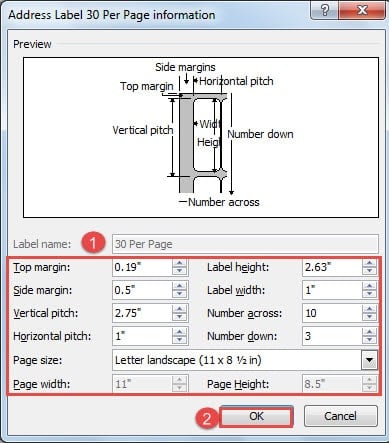
- Στο παράθυρο διαλόγου «Πληροφορίες ετικέτας διεύθυνσης 30 ανά σελίδα», μπορείτε να δείτε πιο συγκεκριμένες πληροφορίες της ετικέτας και ακόμη και να τροποποιήσετε μέρος τους ανάλογα με τις ανάγκες σας.
- Κάντε κλικ στο "OK" όταν ολοκληρώσετε τη διευθυνσιοδότηση.

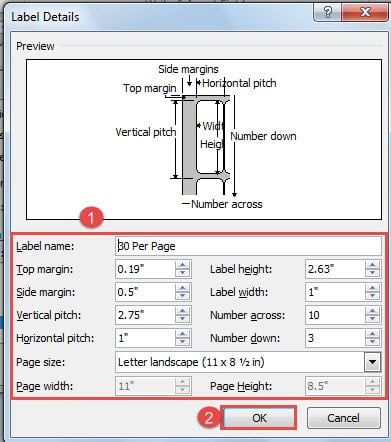
- Σε περίπτωση που θέλετε να δημιουργήσετε ένα νέο στυλ ετικέτας, κάντε κλικ στο κουμπί "Νέα ετικέτα" δίπλα στο "Λεπτομέρειες".
- Αυτή τη φορά ανοίγετε ένα παράθυρο διαλόγου "Λεπτομέρειες ετικέτας". Καλά μπορείτε να αλλάξετε το όνομα της ετικέτας μαζί με άλλες ρυθμίσεις.
- Ακόμα κάντε κλικ στο "OK" για να αποθηκεύσετε την αλλαγή σας.

- Τώρα επιστρέψτε στο παράθυρο διαλόγου "Επιλογές ετικέτας" και κάντε κλικ στο "OK".
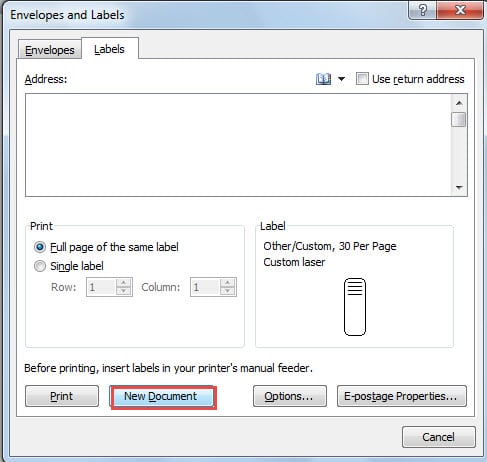
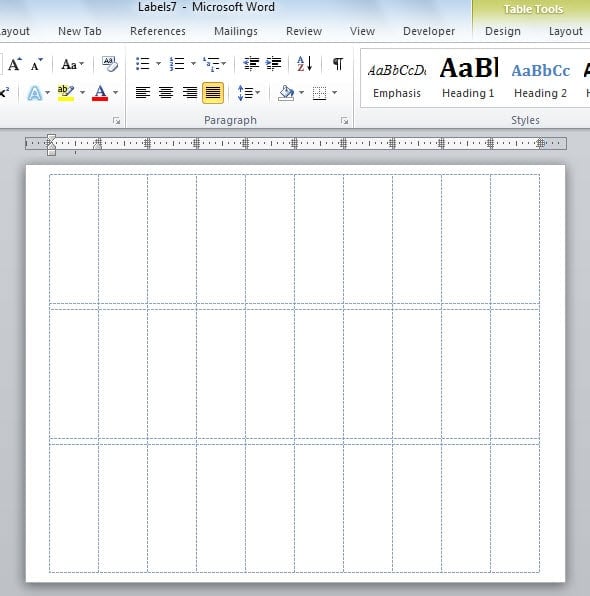
- Και τώρα επιστρέφετε στο παράθυρο διαλόγου "Φάκελοι και ετικέτες". Κάντε κλικ στο κουμπί «Νέο έγγραφο». Και μπορείτε να δείτε ότι υπάρχουν πολλές ετικέτες σε μια σελίδα.


- Τώρα είστε ελεύθεροι να πληκτρολογήσετε διευθύνσεις σε αυτές τις ετικέτες.

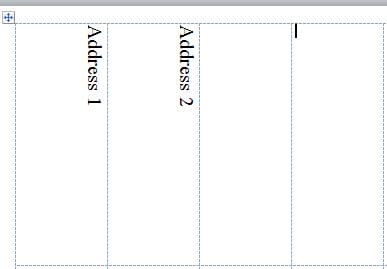
Σημείωση: Θυμηθείτε να εισαγάγετε τη διεύθυνση μέχρι αυτό το βήμα, ώστε να μπορείτε να λαμβάνετε διαφορετικές ετικέτες διευθύνσεων σε ένα φύλλο χαρτιού. Εάν θέλετε να λάβετε πολλές ίδιες ετικέτες διευθύνσεων, θα πρέπει να πληκτρολογήσετε τη διεύθυνση στο βήμα 4, όπως περιγράφουμε παραπάνω.
- Τέλος, αποθηκεύστε αυτό το έγγραφο, ώστε να μπορείτε να χρησιμοποιήσετε ξανά αυτές τις ετικέτες αργότερα.
Τρόποι ανάκτησης Lost Files
Παρά τις διάφορες δυνατότητες του Word, εξακολουθεί να είναι ευάλωτο σε λάθη, ακόμη και σε επιθέσεις από ιούς. Όταν το Word καταρρέει, είναι απολύτως μια τεράστια καταστροφική καταστροφή ειδικά για ορισμένα από τα κρίσιμα αρχεία σας. Τότε εδώ είναι το πρόβλημα: μπορούμε να ανακτήσουμε αυτά τα αρχεία; Η απάντηση είναι θετική. Πρώτον, υπάρχει μια ενσωματωμένη λειτουργία στο ίδιο το Word για να βοηθήσει τους χρήστες να αντιμετωπίσουν προβλήματα απώλειας αρχείων. Δεύτερον, υπάρχουν πολλά ισχυρά εργαλεία τρίτων για να ανακτήστε τη λέξη σε κάποιο βαθμό βοηθούν πολύ.
Εισαγωγή συγγραφέα:
Η Vera Chen είναι ειδικός ανάκτησης δεδομένων στο DataNumen, Inc., η οποία είναι ο παγκόσμιος ηγέτης στις τεχνολογίες ανάκτησης δεδομένων, συμπεριλαμβανομένων υπερέχετε την ανάκτηση και pdf επισκευή προϊόντων λογισμικού. Για περισσότερες πληροφορίες επισκεφθείτε www.datanumen.com