
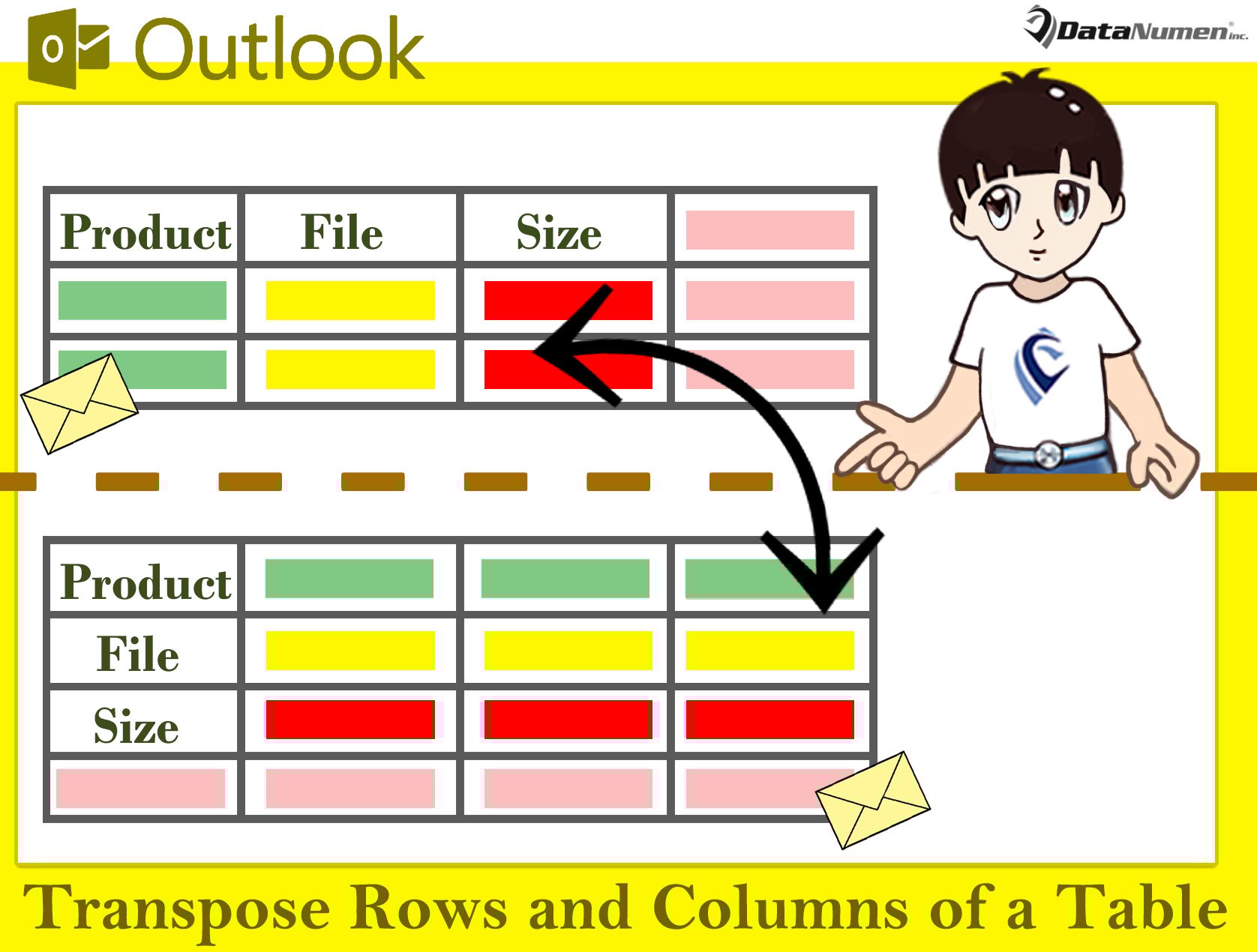
Κατά καιρούς, μπορεί να θέλετε να μεταφέρετε σειρές και στήλες ενός πίνακα κατά τη σύνταξη ενός email Outlook. Με τη βοήθεια του MS Excel, μπορείτε εύκολα να το επιτύχετε. Τώρα, σε αυτό το άρθρο, θα σας δείξουμε τα λεπτομερή βήματα.
Κατά την επεξεργασία ενός email, μερικές φορές θα εισαγάγετε μερικούς πίνακες στο σώμα των μηνυμάτων. Σε αυτό το σημείο, μπορεί να πιστεύετε ότι ο πίνακας θα φαινόταν καλύτερα αν οι σειρές και οι στήλες θα μπορούσαν να αντιστραφούν. Σε αυτήν την περίπτωση, ο ανόητος τρόπος είναι να δημιουργήσετε ξανά έναν πίνακα και να εισαγάγετε ξανά τα δεδομένα. Προφανώς, είναι πολύ κουραστικό και ενοχλητικό. Στην πραγματικότητα, υπάρχει ένα πολύ πιο έξυπνο μέσο. Δηλαδή να χρησιμοποιήσετε τη λειτουργία «Transpose» του Excel. Εάν δεν είστε εξοικειωμένοι με αυτήν τη λειτουργία, διαβάστε παρακάτω. Στα παρακάτω, θα σας παρουσιάσουμε βήμα προς βήμα.
Μεταφέρετε τις σειρές και τις στήλες ενός πίνακα σε ένα email
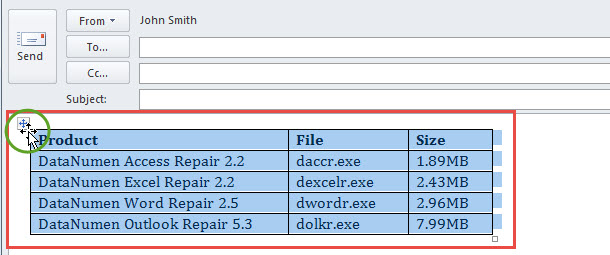
- Πρώτα απ 'όλα, στο παράθυρο email, επιλέξτε τον πίνακα προέλευσης κάνοντας κλικ στο κουμπί σταυρού στην επάνω αριστερή γωνία.

- Στη συνέχεια, πατήστε το "Ctrl + C" για να αντιγράψετε αυτόν τον πίνακα.
- Στη συνέχεια, ανοίξτε την εφαρμογή Microsoft Excel με ένα κενό φύλλο εργασίας του Excel.
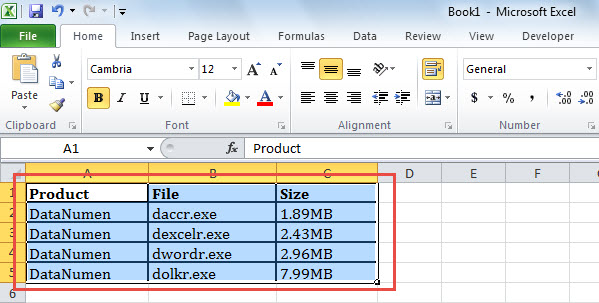
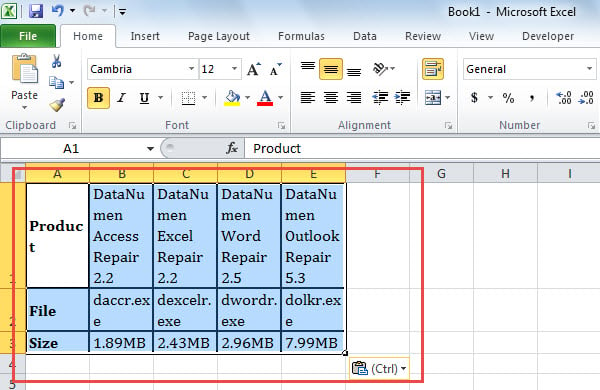
- Στη συνέχεια, επικολλήστε τον πίνακα σε αυτό το φύλλο εργασίας, όπως το παρακάτω στιγμιότυπο οθόνης:

- Μετά από αυτό, επιλέξτε τον πίνακα στο φύλλο και αντιγράψτε τον.
- Αργότερα, αποκτήστε πρόσβαση σε ένα νέο φύλλο εργασίας σε αυτό το βιβλίο εργασίας του Excel.
- Στη συνέχεια, κάντε δεξί κλικ σε ένα κενό κελί σε αυτό το φύλλο.
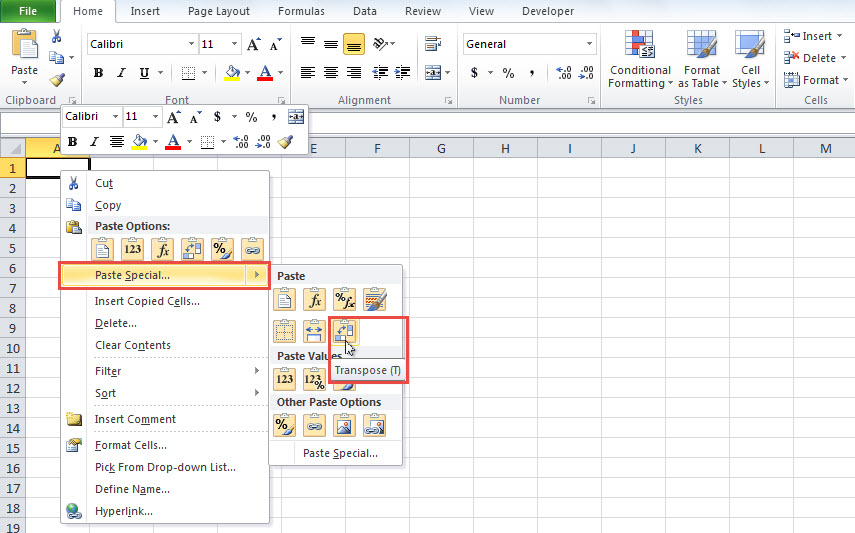
- Από το μενού δεξιού κλικ, θα πρέπει να επιλέξετε "Επικόλληση ειδικού"> "Μεταφορά" εικονίδιο.

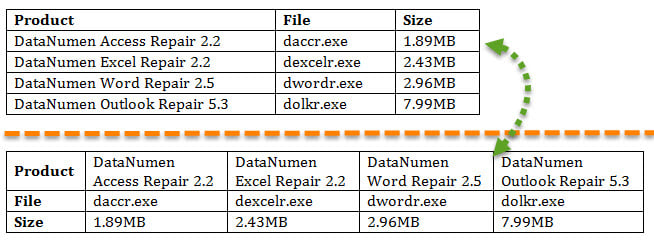
- Στη συνέχεια, θα αποκτήσετε έναν νέο πίνακα με μεταφερόμενες σειρές και στήλες, όπως η ακόλουθη εικόνα:

- Προς το παρόν, μπορείτε να επιλέξετε αυτόν τον πίνακα και να τον αντιγράψετε μέσω των πλήκτρων "Ctrl + C".
- Τέλος, μπορείτε να επιστρέψετε στο email προέλευσης.
- Σε αυτό το μήνυμα, επικολλήστε τον νέο πίνακα σε αυτό.
- Επιπλέον, μπορείτε να προσαρμόσετε το ύψος και το πλάτος της στήλης αυτού του νέου πίνακα ανάλογα με τις ανάγκες σας.
- Όπως μπορείτε να δείτε, οι στήλες και οι σειρές του πίνακα έχουν μεταφερθεί όπως η ακόλουθη εικόνα:

Επαναφορά δεδομένων μετά από καταστροφή του Outlook
Είναι αδιαμφισβήτητο ότι το Outlook είναι επιρρεπές σε σφάλματα και αλλοιώσεις. Επομένως, εάν σκοπεύατε να χρησιμοποιήσετε το Outlook για δεκαετίες, καλύτερα να παραμείνετε προετοιμασμένοι για περιστασιακά ζητήματα του Outlook όλη την ώρα. Για παράδειγμα, θα πρέπει να συνεχίσετε να δημιουργείτε αντίγραφα ασφαλείας του αρχείου δεδομένων του Outlook σε τακτική βάση. Επιπλέον, καλύτερα να αποκτήσετε ένα ισχυρό και αξιόπιστο εξωτερικό εργαλείο επιδιόρθωσης του Outlook, όπως DataNumen Outlook Repair. Μπορεί να επιδιορθώστε το Outlook ζητήματα όπως ένα αεράκι και ανάκτηση μέγιστων δεδομένων από το παραβιασμένο αρχείο Outlook.
Εισαγωγή συγγραφέα:
Η Shirley Zhang είναι ειδικός ανάκτησης δεδομένων στο DataNumen, Inc., η οποία είναι ο παγκόσμιος ηγέτης στις τεχνολογίες ανάκτησης δεδομένων, συμπεριλαμβανομένων ανάκτηση MDF και προϊόντα λογισμικού επισκευής προοπτικών. Για περισσότερες πληροφορίες επισκεφθείτε www.datanumen.com