
Το Outlook μας επιτρέπει να επισημάνουμε τα μηνύματα για να υπενθυμίσουμε στον εαυτό μας ότι πρέπει να τα αντιμετωπίσουμε αργότερα. Κάποιος θέλει επίσης να κολλήσει μηνύματα με σημαία στην κορυφή της λίστας email. Εδώ είναι μια μέθοδος.
Έχω συνηθίσει να επισημαίνω τα μηνύματα που σκοπεύω να αντιμετωπίσω αργότερα. Επιπλέον, προτιμώ επίσης να χρησιμοποιώ τη σημαία για να επισημάνω ορισμένα ειδικά μηνύματα ηλεκτρονικού ταχυδρομείου. Συμπερασματικά, τα μηνύματα με σημαία είναι πολύ σημαντικά στο Outlook μου. Επομένως, θέλω να τα κολλήσω στην κορυφή της λίστας email, ώστε να έχω γρήγορη πρόσβαση σε αυτά. Εάν σας ενδιαφέρει επίσης, οι λύσεις μου κοινοποιούνται ως εξής.
Ομαδοποιήστε όλα τα μηνύματα ηλεκτρονικού ταχυδρομείου κατά Κατάσταση επισήμανσης
- Για να ξεκινήσετε, μεταβείτε στην καρτέλα "Προβολή" και κάντε κλικ στο κουμπί "Ρυθμίσεις προβολής" στην κορδέλα της "Τρέχουσας προβολής".
- Στη συνέχεια, στο αναδυόμενο παράθυρο διαλόγου, κάντε κλικ στο κουμπί «Ομαδοποίηση κατά».
- Στη συνέχεια, σε ένα άλλο νέο παράθυρο διαλόγου, θα πρέπει να καταργήσετε την επιλογή "Αυτόματη ομαδοποίηση..."
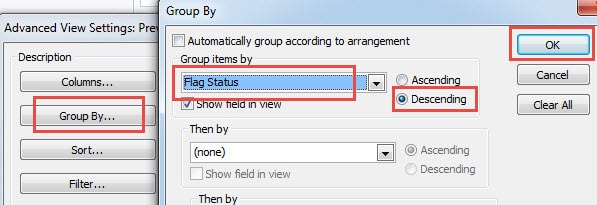
- Στην ετικέτα "Ομαδοποίηση στοιχείων κατά", κάντε κλικ στο κάτω βέλος και επιλέξτε "Κατάσταση επισήμανσης" από την αναπτυσσόμενη λίστα.
- Όσον αφορά τη σειρά ταξινόμησης, σας προτείνω να επιλέξετε «Φθίνουσα».
- Τέλος, κάντε κλικ σε μια σειρά "OK" για να επιστρέψετε στο Outlook.
Απόκρυψη Ολοκληρωμένων Επισημασμένων Μηνυμάτων
Κάνοντας κλικ στη σημαία θα επισημανθεί το μήνυμα ως ολοκληρωμένο. Όμως, ο ολοκληρωμένος εξακολουθεί να βρίσκεται στην κορυφή. Σε αυτήν την περίπτωση, μπορείτε να κάνετε δεξί κλικ σε αυτό και να επιλέξετε την επιλογή "Εκκαθάριση σημαίας". Εναλλακτικά, μπορείτε να αποκρύψετε το ολοκληρωμένο μήνυμα με σημαία.
- Για να ξεκινήσετε, κάντε κλικ στην επιλογή "Προβολή ρυθμίσεων" στην καρτέλα "Προβολή".
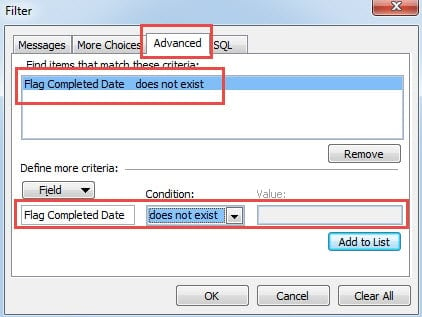
- Στη συνέχεια, στο νέο παράθυρο διαλόγου, κάντε κλικ στο κουμπί "Φίλτρο".
- Στη συνέχεια, σε άλλο παράθυρο διαλόγου, μεταβείτε στην καρτέλα "Για προχωρημένους".
- Εισαγάγετε "Ημερομηνία ολοκλήρωσης σημαίας" στο πεδίο. Επιλέξτε "Δεν υπάρχει" στην κατάσταση. Το πεδίο τιμής θα γκριζάρει αυτόματα. Κάντε κλικ στο κουμπί «Προσθήκη στη λίστα».

- Τέλος, κάντε κλικ σε πολλά "OK" για να επιστρέψετε στο Outlook.
Δημιουργήστε έναν φάκελο αναζήτησης για μηνύματα με σημαία
Εκτός από τα παραπάνω, συνιστάται επίσης να δημιουργήσετε έναν συγκεκριμένο φάκελο αναζήτησης για μηνύματα με σημαία. Στην πραγματικότητα αυτή η προσέγγιση είναι πολύ πιο εύκολη.
- Κάντε κλικ στην «Αναζήτηση φακέλου» και επιλέξτε «Νέος φάκελος αναζήτησης».
- Στο επόμενο παράθυρο διαλόγου, επιλέξτε "Αλληλογραφία με σημαία για παρακολούθηση" και κάντε κλικ στο "OK".

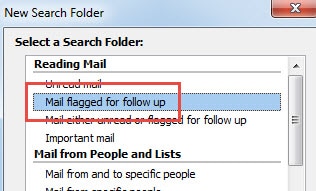
Στη συνέχεια, όλα τα μηνύματα με σημαία θα αντιγραφούν σε αυτόν τον φάκελο. Εφόσον επισημάνετε ένα ως ολοκληρωμένο, θα εξαφανιστεί από αυτόν τον φάκελο. Αλλά μπορείτε ακόμα να το ελέγξετε στον αρχικό του φάκελο.
Πώς να ανακτήσετε τα παραβιασμένα αρχεία του Outlook
Είναι πολύ κρίμα που το Outlook είναι ευάλωτο στη διαφθορά. Ως εκ τούτου, η δημιουργία ενός τακτικού αντιγράφου ασφαλείας είναι αναγκαίο. Ωστόσο, εάν τα αντίγραφα ασφαλείας δεν περιλαμβάνουν τα πρόσφατα δεδομένα σας, δεν έχετε άλλη επιλογή από το να καταφύγετε σε λογισμικό τρίτων όπως DataNumen Outlook Repair. Μπορεί να ανακτήστε το Outlook αρχεία ελαχιστοποιώντας την καταστροφή δεδομένων μέσα σε δευτερόλεπτα.
Εισαγωγή συγγραφέα:
Η Shirley Zhang είναι ειδικός ανάκτησης δεδομένων στο DataNumen, Inc., η οποία είναι ο παγκόσμιος ηγέτης στις τεχνολογίες ανάκτησης δεδομένων, συμπεριλαμβανομένων ανάκτηση sql και προϊόντα λογισμικού επισκευής προοπτικών. Για περισσότερες πληροφορίες επισκεφθείτε www.datanumen.com