
Αυτό το άρθρο θα σας παρουσιάσει τον τρόπο δημιουργίας μιας συντόμευσης στην επιφάνεια εργασίας για τον φάκελο που ελέγχετε συχνά στο Outlook. Με αυτόν τον τρόπο, μπορείτε να αποκτήσετε γρήγορη πρόσβαση στον φάκελο προορισμού.
Πριν ξεκινήσω την καθημερινή μου εργασία, έχω πάντα την συνήθεια να ελέγχω τις εργασίες μου στο Outlook. Ανάλογα με αυτές τις εργασίες, μπορώ να κάνω ένα πρόγραμμα για εκείνη την ημέρα. Σε αυτήν την περίπτωση, δημιουργώ μια συντόμευση στην επιφάνεια εργασίας για τον φάκελο εργασιών του Outlook. Ακολουθούν οι λύσεις μου. Μπορείτε να ανατρέξετε σε αυτήν για να δημιουργήσετε συντομεύσεις και σε άλλους φακέλους.
Δημιουργήστε μια συντόμευση επιφάνειας εργασίας για τις εργασίες του Outlook
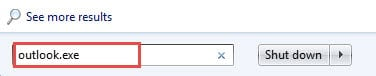
- Στην αρχή, θα πρέπει να μεταβείτε στο μενού Έναρξη των Windows. Πρέπει να πληκτρολογήσετε "Outlook.exe" στο πεδίο αναζήτησης. Μπορείτε να δείτε ένα πρόγραμμα του Outlook.
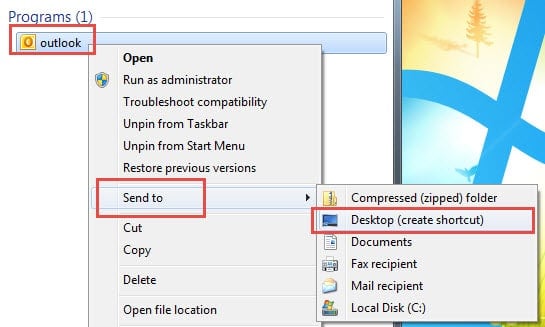
- Στη συνέχεια, κάντε δεξί κλικ και επιλέξτε «Αποστολή σε» και «Επιφάνεια εργασίας (Δημιουργία συντόμευσης)».
- Μεταβείτε στην επιφάνεια εργασίας των Windows. Κάντε δεξί κλικ στη συντόμευση και επιλέξτε "Ιδιότητες".
- Θα εμφανιστεί ένα νέο παράθυρο διαλόγου, στο οποίο θα πρέπει να εντοπίσετε το πλαίσιο "Target" στην καρτέλα συντόμευσης. Είναι η διαδρομή του Outlook.exe.
- Θα πρέπει να μετακινήσετε τον κέρσορα στο τέλος της διαδρομής. Στη συνέχεια, πατήστε ένα πλήκτρο διαστήματος εκεί και πληκτρολογήστε /select: εργασίες του Outlook πίσω από αυτό.

- Τέλος, κάντε κλικ στο "OK". Κάντε διπλό κλικ στη συντόμευση του Outlook και το Outlook θα ανοίξει στη σελίδα "Εργασίες".
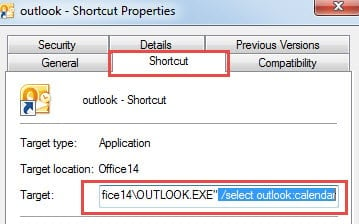
Καθορισμός φακέλου μέσω /επιλέγω η γραμμή εντολών είναι πολύ απλή. Τα ακόλουθα είναι αρκετοί κοινοί κανόνες για αυτό.
- Εάν ο φάκελος είναι κύριος φάκελος, μπορείτε απλώς να το χρησιμοποιήσετε /select: εργασίες του Outlook
- Εάν το όνομα του φακέλου αποτελείται από κενά, θα πρέπει να χρησιμοποιήσετε εισαγωγικά για να περιέχει το όνομα, όπως /select: "outlook Deleted Items".
- Εάν ο φάκελος είναι υποφάκελος, μπορείτε να εφαρμόσετε κάθετο, όπως π.χ /select: Outlook Εισερχόμενα/Δοκιμή.
Αλλάξτε το εικονίδιο συντόμευσης
Ανεξάρτητα από τον φάκελο σε ποιον φάκελο αναφέρεται η συντόμευση, το εικονίδιό του είναι το λογότυπο του Outlook ως προεπιλογή. Επομένως, για να το ξεχωρίσετε από το πρόγραμμα του Outlook, θα πρέπει να αλλάξετε το εικονίδιό του. Μπορείτε να ακολουθήσετε τα παρακάτω βήματα.
- Για να ξεκινήσετε, κάντε δεξί κλικ στη συντόμευση και επιλέξτε "Ιδιότητες".
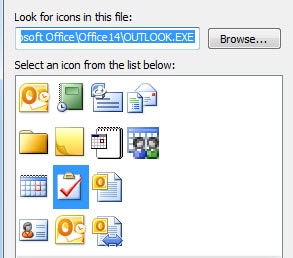
- Στη συνέχεια, στο επόμενο παράθυρο, στην καρτέλα "Συντόμευση", θα πρέπει να εντοπίσετε και να κάνετε κλικ στο κουμπί "Αλλαγή εικονιδίου".
- Στη συνέχεια θα εμφανιστεί ένα νέο παράθυρο διαλόγου. Μπορείτε να δείτε όλα τα διαθέσιμα εικονίδια σε λίστα. Επιλέξτε ένα από αυτά όπως θέλετε.

- Τέλος, κάντε κλικ στο "OK".
Επισυνάψτε περισσότερη προσοχή στα σφάλματα του Outlook
Εάν είστε τακτικός χρήστης του Outlook για μεγάλο χρονικό διάστημα, πρέπει να έχετε αντιμετωπίσει πολλά σφάλματα. Απέναντι σε αυτά, καλύτερα να κάνετε προσπάθειες για να τα επιλύσετε αντί να τα παραβλέψετε. Επιπλέον, μόλις συναντήσετε σοβαρή διαφθορά, θα πρέπει να καταφύγετε σε μια πολύπλευρη Ανάκτηση του Outlook εργαλείο σαν DataNumen Outlook Repair. Μπορεί να επιδιορθώσει τόσο ένα μεμονωμένο αρχείο όσο και ένα μπλοκ αρχείων σε γρήγορο χρόνο.
Εισαγωγή συγγραφέα:
Η Shirley Zhang είναι ειδικός ανάκτησης δεδομένων στο DataNumen, Inc., η οποία είναι ο παγκόσμιος ηγέτης στις τεχνολογίες ανάκτησης δεδομένων, συμπεριλαμβανομένων ανάκτηση sql και προϊόντα λογισμικού επισκευής προοπτικών. Για περισσότερες πληροφορίες επισκεφθείτε www.datanumen.com