
Το Excel διαθέτει πολλές δυνατότητες που μπορούν να σας βοηθήσουν να ολοκληρώσετε πολλές κουραστικές εργασίες. Και η δυνατότητα ταξινόμησης μπορεί να σας βοηθήσει να βρείτε γρήγορα ορισμένες τιμές σε μια σειρά από αριθμούς. Αλλά σήμερα θα παρουσιάσουμε πώς να ταξινομήσουμε δεδομένα κατά σειρές αντί για στήλες.
Η λειτουργία ταξινόμησης είναι μια πολύ χρήσιμη λειτουργία στο Excel. Έτσι, οι περισσότεροι από εσάς έχετε χρησιμοποιήσει αυτήν τη λειτουργία για να ταξινομήσετε συγκεκριμένες στήλες. Ωστόσο, η προεπιλεγμένη ρύθμιση ταξινόμησης μπορεί να εφαρμοστεί μόνο σε στήλες. Έτσι, εάν θέλετε να ταξινομήσετε τιμές σε γραμμές, πρέπει να την ορίσετε πριν χρησιμοποιήσετε αυτήν τη λειτουργία. Και τα παρακάτω είναι βήματα για τον τρόπο ορισμού δεδομένων ανά γραμμές.
Ταξινόμηση τιμών κατά σειρές
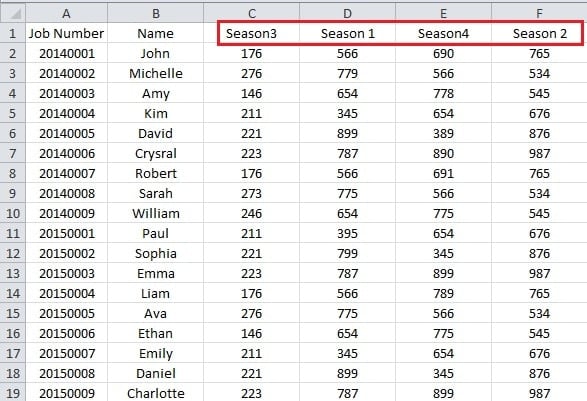
Σε αυτήν την εικόνα, μπορείτε να δείτε ότι υπάρχουν πολλοί υπάλληλοι και ο όγκος των πωλήσεών τους.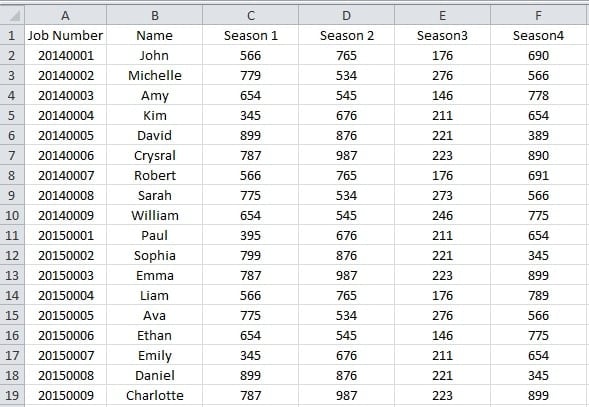
Και τώρα θέλετε να μάθετε σε ποια σεζόν έχουν τον καλύτερο όγκο πωλήσεων. Έτσι, μπορείτε να προσαρμόσετε τις επιχειρηματικές σας στρατηγικές σύμφωνα με τα στατιστικά στοιχεία. Αλλά πρέπει να ταξινομήσετε τις τιμές των σειρών. Έτσι μπορείτε να ακολουθήσετε τα βήματα.
- Επιλέξτε την περιοχή όπου θέλετε να ταξινομήσετε τιμές.
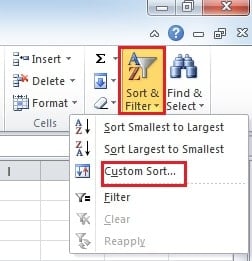
- Κάντε κλικ στο κουμπί "Ταξινόμηση και φίλτρο" στην κορδέλα. Και μετά θα εμφανιστεί ένα νέο μενού.

- Στο μενού, κάντε κλικ στην επιλογή "Προσαρμοσμένη ταξινόμηση". Και θα εμφανιστεί το νέο παράθυρο.
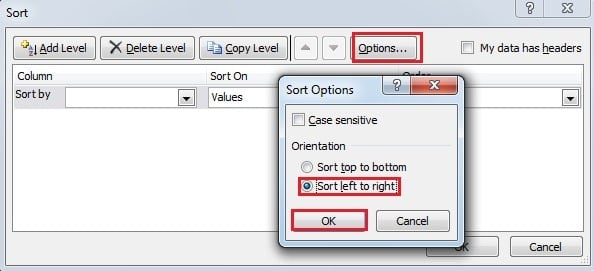
- Σε αυτό το παράθυρο, κάντε κλικ στο "Επιλογές".
- Τώρα θα δείτε ένα άλλο νέο παράθυρο. Επιλέξτε τη δεύτερη επιλογή «Ταξινόμηση από αριστερά προς τα δεξιά».

- Κάντε κλικ στο "OK".
- Στο παράθυρο "Ταξινόμηση", επιλέξτε τη σειρά που θέλετε να ταξινομήσετε τιμές. Και εδώ επιλέγουμε τη σειρά 2. Μπορείτε επίσης να επιλέξετε ανάλογα με τις ανάγκες σας.

- Στην επιλογή παραγγελίας, μπορείτε να επιλέξετε "Μικρότερο έως Μεγαλύτερο" ή την άλλη κατεύθυνση. Και αυτό βασίζεται επίσης στις ανάγκες σας.
- Τώρα κάντε κλικ στο "OK". Έτσι, ο όγκος των πωλήσεων θα αλλάξει τη σειρά σύμφωνα με τη ρύθμιση.

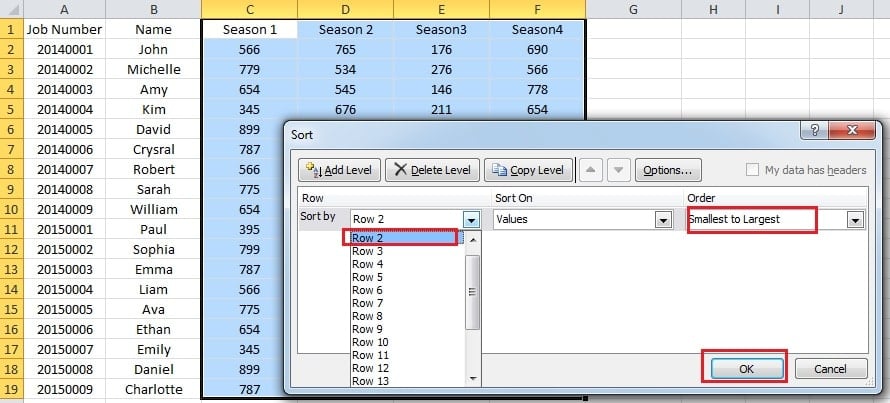
Θα δείτε ότι αλλάζει και η σειρά των εποχών. Και σε αυτό το φύλλο εργασίας, ο John έκανε τα καλύτερα στην Περίοδο 2. Επομένως, μπορείτε να συνεχίσετε να χρησιμοποιείτε αυτήν τη μέθοδο για να γνωρίζετε τον όγκο για άλλους υπαλλήλους. Με αυτήν την συμβουλή, δεν θα ανησυχείτε για ένα μεταφερόμενο φύλλο εργασίας.
Τρόπος προστασίας των αρχείων Excel
Τα αρχεία Excel μπορούν εύκολα να καταστραφούν εάν ο υπολογιστής σας δέχεται επίθεση από κακόβουλο ιό ή κακόβουλο λογισμικό. Και φυσικά πρέπει να λάβετε μέτρα για την προστασία των αρχείων Excel. Εκτός από την εγκατάσταση λογισμικού προστασίας από ιούς, θα πρέπει επίσης να λαμβάνετε τακτικά αντίγραφα ασφαλείας για τα αρχεία σας σε περίπτωση που συμβούν κάποια ατυχήματα. Αλλά μόλις τα αρχεία σας καταστραφούν, θα πρέπει να προσπαθήσετε επιδιορθώστε το Excel. Επιπλέον, ένα εργαλείο τρίτου μέρους μπορεί να είναι καλός βοηθός για εσάς. Με αυτό το ηλεκτρικό εργαλείο, μπορείτε εύκολα να ανακτήσετε τα δεδομένα και τις πληροφορίες σας.
Εισαγωγή συγγραφέα:
Η Άννα Μα είναι ειδική ανάκτησης δεδομένων στο DataNumen, Inc., η οποία είναι ο παγκόσμιος ηγέτης στις τεχνολογίες ανάκτησης δεδομένων, συμπεριλαμβανομένων ανάκτηση λέξεων και προϊόντα λογισμικού επισκευής προοπτικών. Για περισσότερες πληροφορίες επισκεφθείτε www.datanumen.com