
Το ραντεβού του Outlook δημιουργείται ως απασχολημένο από προεπιλογή. Αλλά κατά καιρούς, είναι απλώς δοκιμαστικό. Εδώ είναι ο τρόπος για να αλλάξετε αυτήν την προεπιλεγμένη ρύθμιση.
Ορισμένοι χρήστες πρέπει να έχουν ανακαλύψει ότι το Outlook θα ορίσει τα ραντεβού τους ως "απασχολημένα" από προεπιλογή. Κάθε φορά που θα ήθελαν να το δείξουν ως ελεύθερο, προσωρινό ή εκτός γραφείου, θα πρέπει να κάνουν κλικ στο «Εμφάνιση ως» για να αλλάξουν την κατάσταση απασχολημένος, η οποία είναι προφανώς επαναλαμβανόμενη λειτουργία.
Δυστυχώς, το Outlook δεν μας προσφέρει την επιλογή να ορίσουμε το "Show Time As" ως προεπιλογή. Αλλά μπορούμε να επιχειρήσουμε μια άλλη προσέγγιση για να το συνειδητοποιήσουμε. Δηλαδή να δημιουργήσετε και να δημοσιεύσετε μια προσαρμοσμένη φόρμα ραντεβού που έχει ορίσει "Εμφάνιση ως" δωρεάν, προσωρινό ή εκτός γραφείου ως προεπιλογή. Έτσι, μέσω αυτής της φόρμας, μπορούμε να δημιουργήσουμε ένα ραντεβού που εμφανίζεται ως άλλη κατάσταση αντί για Απασχολημένος. Μπορείτε να το κάνετε σύμφωνα με τα παρακάτω βήματα.
Δημιουργήστε μια προσωρινή φόρμα προσαρμοσμένου ραντεβού
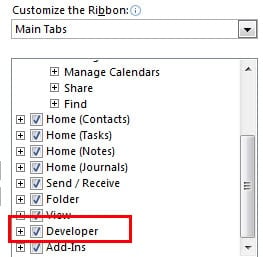
- Αρχικά, πρέπει να βεβαιωθούμε ότι το Outlook διαθέτει κορδέλα "Προγραμματιστής". Μεταβείτε στο μενού "Αρχείο" και κάντε κλικ στο στοιχείο "Επιλογές". Στο παράθυρο "Επιλογές Outlook", θα πρέπει να επιλέξετε "Προσαρμογή κορδέλας". Στο πλαίσιο "Κύριες καρτέλες", θα πρέπει να επαληθεύσουμε ότι είναι επιλεγμένο το "Προγραμματιστής".
- Στη συνέχεια, μεταβείτε στο παράθυρο "Ημερολόγιο", στο οποίο καλύτερα να δημιουργήσουμε ένα νέο ημερολόγιο. Στο νέο ημερολόγιο, χρειαζόμαστε κλικ στο εικονίδιο "Νέο ραντεβού" στην κορδέλα "Αρχική σελίδα" για να δημιουργήσουμε ένα νέο ραντεβού. Στο νέο αναδυόμενο παράθυρο αυτού του ραντεβού, θα πρέπει να επιλέξουμε "Προσοχή" στο πεδίο "Εμφάνιση ως".
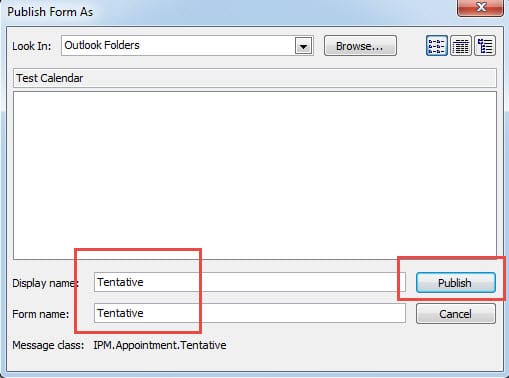
- Επόμενη εναλλαγή σε κορδέλα "Προγραμματιστής". Κάντε κλικ στο εικονίδιο "Δημοσίευση" και επιλέξτε "Δημοσίευση φόρμας". Στο επόμενο παράθυρο διαλόγου, πρέπει να ονομάσουμε τη φόρμα, όπως "Tentative". Αφού κάνουμε κλικ στο "Δημοσίευση", θα πρέπει να κλείσουμε τη σελίδα "Νέα συνάντηση" κάνοντας κλικ στο εικονίδιο "X". Δεν χρειάζεται να ανησυχείτε για την ειδοποίηση.

- Τέλος, επιστρέψτε στο Παράθυρο Ημερολογίου, κάντε δεξί κλικ στο νέο ημερολόγιο και επιλέξτε "Ιδιότητες". Στο αναδυόμενο παράθυρο διαλόγου, στην καρτέλα "Γενικά", θα πρέπει να κάνουμε κλικ στο κάτω βέλος στο πεδίο "κατά την ανάρτηση σε αυτόν τον φάκελο, χρήση" και να επιλέξουμε "Ενδεικτικά". Κάντε κλικ στο "OK" για να αποθηκεύσετε αυτήν τη ρύθμιση ιδιοτήτων.

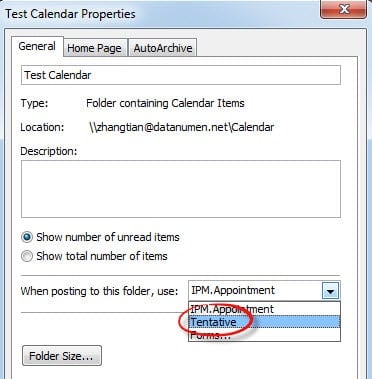
Από τότε, όσο σε αυτό το νέο ημερολόγιο, τυχόν νέα ραντεβού θα εμφανίζονται από προεπιλογή ως προσωρινά. Μπορείτε να δοκιμάσετε.
Επαναφορά κατεστραμμένων αρχείων Outlook με ευκολία
Αν και είναι γνωστό για τις ποσότητες δυνατοτήτων του, το Outlook είναι ευάλωτο σε απότομο τερματισμό λειτουργίας, μόλυνση από ιούς, επιθέσεις κακόβουλου λογισμικού και ούτω καθεξής. Ως εκ τούτου, η τακτική δημιουργία αντιγράφων ασφαλείας είναι πάντα απαραίτητο. Σίγουρα εάν χωρίς αρχειοθετημένα αρχεία, μπορούμε επίσης να πάρουμε τη βοήθεια κάποιου λογισμικού τρίτων DataNumen Outlook Repair, ο οποίος είναι ειδικός στο Ανάκτηση του Outlook. Μπορεί να μας βοηθήσει να επαναφέρουμε κατεστραμμένα αρχεία του Outlook με γρήγορο ρυθμό.
Εισαγωγή συγγραφέα:
Η Shirley Zhang είναι ειδικός ανάκτησης δεδομένων στο DataNumen, Inc., η οποία είναι ο παγκόσμιος ηγέτης στις τεχνολογίες ανάκτησης δεδομένων, συμπεριλαμβανομένων ανάκτηση sql και προϊόντα λογισμικού επισκευής προοπτικών. Για περισσότερες πληροφορίες επισκεφθείτε www.datanumen.com