
Αφού δημιουργήσετε ορισμένους κανόνες του Outlook, εάν δεν θέλετε να τους εκτελέσετε τώρα αλλά ελπίζετε να τους ξεκινήσετε σε μια συγκεκριμένη χρονική στιγμή, μπορείτε να εφαρμόσετε την προσέγγιση που παρουσιάζεται σε αυτό το άρθρο.
Όταν ολοκληρώσετε τη σύνταξη ενός κανόνα του Outlook, θα σας ζητηθεί να επιλέξετε αν θα "εκτελείται αυτός ο κανόνας τώρα". Εάν τον ενεργοποιήσετε, ο κανόνας θα αρχίσει να εκτελείται και θα συνεχίζει να λειτουργεί συνεχώς για όσο διάστημα εκτελείται το Outlook σας. Αλλά εάν δεν τον ενεργοποιήσετε, θα πρέπει να εκτελέσετε αυτόν τον κανόνα χειροκίνητα. Ωστόσο, πολλοί χρήστες επιθυμούν στην πραγματικότητα οι κανόνες να εκτελούνται αυτόματα σε συγκεκριμένες ώρες, αντί για τώρα. Για αυτήν την απαίτηση, είναι προφανές ότι το Outlook δεν προσφέρει μια τέτοια εγγενή λειτουργία. Επομένως, πρέπει να αναζητήσετε άλλα μέσα. Εδώ θα σας διδάξουμε ένα κόλπο, το οποίο θα χρησιμοποιήσει ένα στοιχείο εργασίας με μια συγκεκριμένη υπενθύμιση και το Outlook VBA.

Προγραμματίστε συγκεκριμένους κανόνες του Outlook για εκτέλεση σε συγκεκριμένη ώρα
- Στην αρχή, ξεκινήστε το πρόγραμμα Outlook.
- Στη συνέχεια, κατευθυνθείτε στον προεπιλεγμένο φάκελο εργασιών σας.
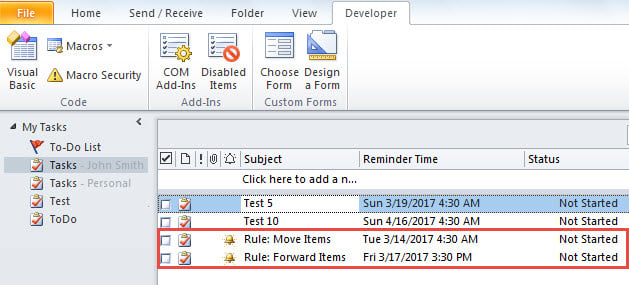
- Στη συνέχεια, πρέπει να δημιουργήσετε τις εργασίες με συγκεκριμένες υπενθυμίσεις, όπως το παρακάτω στιγμιότυπο οθόνης. Επιπλέον, εδώ είναι μερικές σημειώσεις σε αυτό το βήμα.
- Πρώτον, ο αριθμός των εργασιών που θα δημιουργηθούν εξαρτάται από τους κανόνες που πρέπει να εκτελείτε σε συγκεκριμένες ώρες.
- Δεύτερον, οι χρόνοι υπενθύμισης αναφέρονται στις συγκεκριμένες ώρες που θα εκτελεστούν οι συγκεκριμένοι κανόνες. Επομένως, έχετε το νου σας όταν προσδιορίζετε την ώρα υπενθύμισης.
- Τρίτον, εάν θέλετε να εκτελέσετε συγκεκριμένους κανόνες σε ένα επαναλαμβανόμενο μοτίβο, πρέπει να προσθέσετε μια αντίστοιχη επανάληψη στις εργασίες.

- Αφού ολοκληρώσετε τη δημιουργία νέων εργασιών, μπορείτε να πατήσετε τα πλήκτρα "Alt + F11".
- Στη συνέχεια, θα εισέλθετε στο παράθυρο επεξεργασίας του Outlook VBA.
- Σε αυτό το σημείο, πρέπει να κάνετε διπλό κλικ στο έργο "ThisOutlookSession" στην αριστερή πλευρά.
Public Sub Application_Reminder(ByVal Item As Object)
    Dim objRules As Outlook.Rules
    Dim objRule As Outlook.Rule

    Set objRules = Outlook.Application.Session.DefaultStore.GetRules

    If TypeOf Item Is TaskItem Then
       'Refer to the subject of the specific task item
       If Item.Subject = "Rule: Move Items" Then
          'The corresponding specific rule
          Set objRule = objRules.Item("Move Specific Items")
          With objRule
               .Enabled = True
               .Execute ShowProgress:=True, Folder:=Session.GetDefaultFolder(olFolderInbox), IncludeSubfolders:=True
          End With
          MsgBox ("Move Successfully!")
       ElseIf Item.Subject = "Rule: Forward Items" Then
          Set objRule = objRules.Item("Forward Specific Items")
          With objRule
               .Enabled = True
               .Execute ShowProgress:=True, Folder:=Session.GetDefaultFolder(olFolderInbox), IncludeSubfolders:=True
          End With
          MsgBox ("Forward Successfully!")
         'You can add more as per your needs
       End If
       objRules.Save
    End If
End Sub
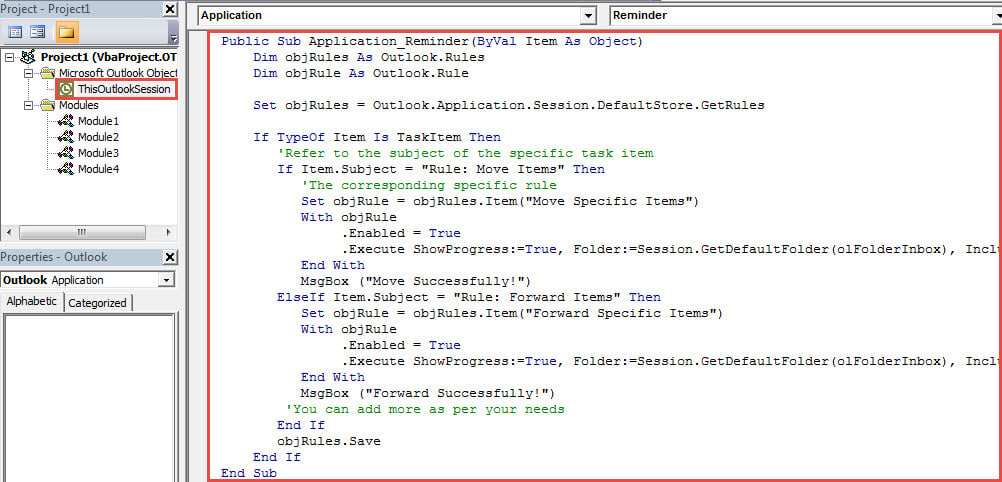
- Μετά από αυτό, πρέπει να υπογράψετε το νέο έργο VBA.
- Αργότερα θα πρέπει να αλλάξετε τις ρυθμίσεις μακροεντολών για να ενεργοποιήσετε μόνο τις μακροεντολές με ψηφιακή υπογραφή.
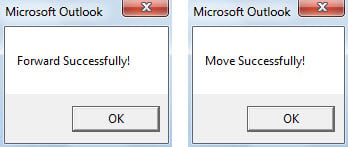
- Από εδώ και στο εξής, όταν εμφανίζεται η υπενθύμιση συγκεκριμένης εργασίας, ένας συγκεκριμένος κανόνας θα εκτελείται και θα λειτουργεί αυτόματα. Μετά την επιτυχή εκτέλεση των συγκεκριμένων κανόνων, ενδέχεται να λάβετε μηνύματα όπως η παρακάτω εικόνα.

Αντιμετωπίστε περιστασιακά προβλήματα του Outlook
Δεδομένου ότι το Outlook είναι επιρρεπές σε σφάλματα, θα χρειαστεί να καταβάλετε πολλές προσπάθειες για την προστασία δεδομένων του Outlook. Επομένως, είναι συνετό να προετοιμάσετε ένα αξιόπιστο και αποδεδειγμένο Επιδιόρθωση του Outlook εργαλείο, όπως DataNumen Outlook Repair. Θα σας βοηθήσει πολύ όταν αντιμετωπίζετε σοβαρά προβλήματα με το Outlook.
Εισαγωγή συγγραφέα:
Η Shirley Zhang είναι ειδικός ανάκτησης δεδομένων στο DataNumen, Inc., η οποία είναι ο παγκόσμιος ηγέτης στις τεχνολογίες ανάκτησης δεδομένων, συμπεριλαμβανομένων σταθερός SQL Server και προϊόντα λογισμικού επισκευής προοπτικών. Για περισσότερες πληροφορίες επισκεφθείτε www.datanumen.com