
Σε αυτό το άρθρο, θα επικεντρωθούμε στην επίδειξή σας με 3 πραγματικές μεθόδους για την εκτύπωση της τρέχουσας σελίδας στο έγγραφο του Word.
Η εκτύπωση είναι ένα σημαντικό ζήτημα που σχετίζεται με ένα έγγραφο του Word. Μερικές φορές, δεν θέλετε να εκτυπώσετε ολόκληρο το έγγραφο αλλά μόνο την τρέχουσα σελίδα. Ευτυχώς, το Word παρέχει λύσεις για να επιτύχετε αυτήν την ανάγκη. Μπορείτε να διαβάσετε αυτήν την ανάρτηση και να επιλέξετε μια μέθοδο που σας αρέσει για να εκτυπώσετε ομαλά την τρέχουσα σελίδα.
Μέθοδος 1: Μεταβείτε στην εντολή Print
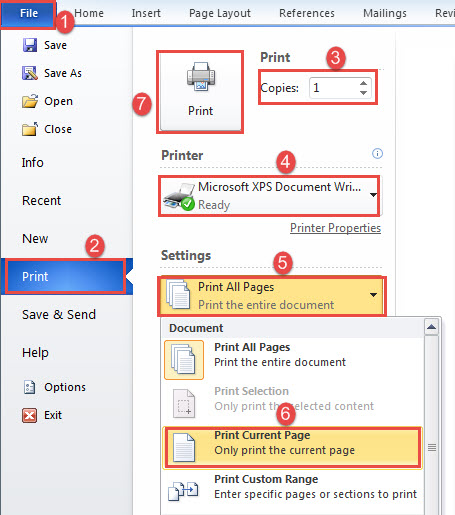
- Πρώτα απ 'όλα, μετακινήστε τον κέρσορα στη σελίδα που θέλετε να εκτυπώσετε.
- Στη συνέχεια, κάντε κλικ στην καρτέλα "Αρχείο".
- Στη συνέχεια κάντε κλικ στο "Εκτύπωση" στην αριστερή στήλη στα παρασκήνια.
- Εισαγάγετε τον αριθμό αντιγραφής που χρειάζεστε.
- Και επιλέξτε έναν εκτυπωτή.
- Στη συνέχεια, κάντε κλικ στο αναπτυσσόμενο πλαίσιο για να επιλέξετε "Εκτύπωση τρέχουσας σελίδας".
- Τέλος, κάντε κλικ στο κουμπί "Εκτύπωση" στο πάνω μέρος της στήλης.
Μέθοδος 2: Χρήση πληκτρολογίου
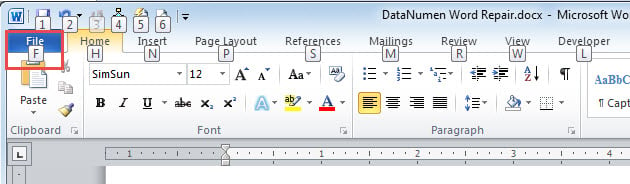
Σε περίπτωση που προτιμάτε να χρησιμοποιείτε το πληκτρολόγιο πιο συχνά, μπορείτε να πατήσετε το "Alt" πρώτα. Στη συνέχεια, θα βρείτε ότι κάθε εντολή στην Κορδέλα έχει αντιστοιχιστεί με ένα γράμμα. Πατήστε το ίδιο πλήκτρο γράμματος για να επιτύχετε το ίδιο αποτέλεσμα με το κλικ.
- Πρώτα όταν πατάτε "Alt", μπορείτε να δείτε ότι υπάρχει ένα γράμμα "F". Στη συνέχεια, πατήστε "F" για να μεταβείτε στην προβολή παρασκηνίου.

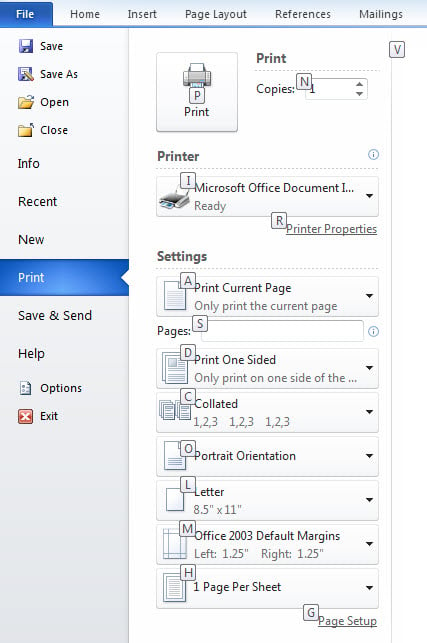
- Στη συνέχεια πατήστε "P".
- Στη συνέχεια, πατήστε "A" και χρησιμοποιήστε το πλήκτρο βέλους για να επιλέξετε. Μετά από αυτό, μπορεί να βρείτε ότι τα γράμματα έχουν φύγει, απλώς πατώντας ξανά το "Alt" και θα επιστρέψουν.
- Στη συνέχεια πατήστε "P" για εκτύπωση.

Εδώ είναι η επίδειξη βίντεο:
Μέθοδος 3: Εκτέλεση Word μακροεντολής
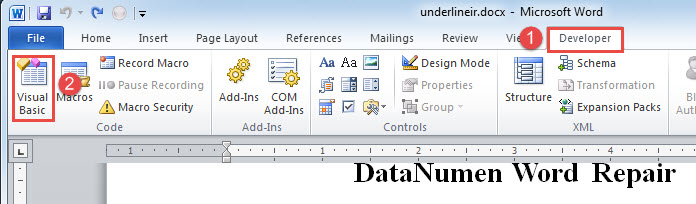
- Αρχικά, κάντε κλικ στην καρτέλα "Προγραμματιστής" πρώτα.
- Στη συνέχεια, κάντε κλικ στην επιλογή "Visual Basic" για να ανοίξετε το πρόγραμμα επεξεργασίας VBA. Εάν η καρτέλα "Προγραμματιστής" δεν είναι ενεργοποιημένη, μπορείτε να επιλέξετε να πατήσετε "Alt + F11".

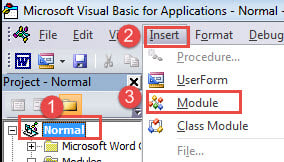
- Στη συνέχεια κάντε κλικ στο "Κανονικό" έργο.
- Στη συνέχεια, κάντε κλικ στην καρτέλα "Εισαγωγή".
- Και επιλέξτε "Module" στο αναπτυσσόμενο μενού.

- Τώρα κάντε διπλό κλικ στη μονάδα για να αναδείξετε την περιοχή κωδικοποίησης.
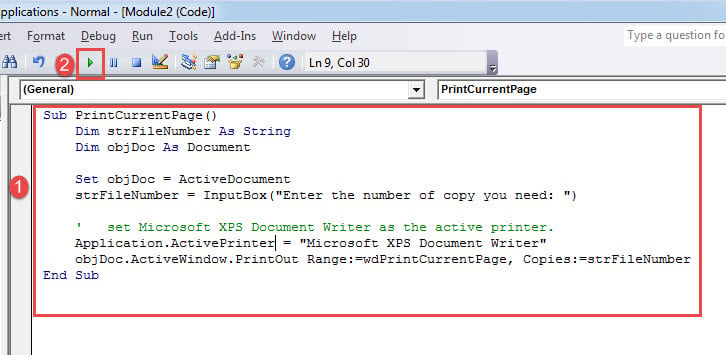
- Επικολλήστε τους παρακάτω κωδικούς:
Sub PrintCurrentPage()
  Dim strFileNumber As String
  Dim objDoc As Document

  Set objDoc = ActiveDocument
  strFileNumber = InputBox("Enter the number of copy you need: ")

  '  set Microsoft XPS Document Writer as the active printer.
  Application.ActivePrinter = "Microsoft XPS Document Writer"
  objDoc.ActiveWindow.PrintOut Range:=wdPrintCurrentPage, Copies:=strFileNumber
End Sub
- Στη συνέχεια πατήστε "F5" ή κάντε κλικ στο "Εκτέλεση".

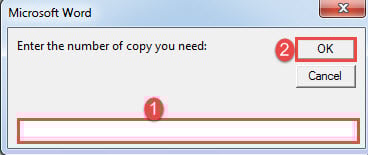
- Τώρα θα εμφανιστεί ένα πλαίσιο εισαγωγής. Εισαγάγετε έναν αριθμό που δείχνει πόσα αντίγραφα θέλετε. Στη συνέχεια, κάντε κλικ στο "OK".

Σημείωση:
Στη γραμμή κώδικα Application.ActivePrinter = "Microsoft XPS Document Writer", αντικαταστήστε "Συγγραφέας εγγράφων Microsoft XPS"Με τον εκτυπωτή που χρησιμοποιείτε στην πραγματικότητα.
Λάβετε βοήθεια σχετικά με τα σπασμένα έγγραφα Word
Ενώ εργάζεστε στο Word, το Word σας καταρρέει ξαφνικά. Αυτό που είναι πιο σπασμένο είναι να έχετε ένα κατεστραμμένο έγγραφο. Το να δείτε όλες τις προσπάθειές σας και ο χρόνος που αφιερώνετε τώρα να γίνει απρόσιτος δεν είναι ποτέ εύκολο. Επομένως, θα πρέπει να εκμεταλλευτείτε ένα εξέχον εργαλείο διόρθωσης το συντομότερο δυνατό, ώστε να ανακτήσετε τα δεδομένα σας.
Εισαγωγή συγγραφέα:
Η Vera Chen είναι ειδικός ανάκτησης δεδομένων στο DataNumen, Inc., η οποία είναι ο παγκόσμιος ηγέτης στις τεχνολογίες ανάκτησης δεδομένων, συμπεριλαμβανομένων κατεστραμμένο xls και pdf επισκευή προϊόντων λογισμικού. Για περισσότερες πληροφορίες επισκεφθείτε www.datanumen.com