
Ορισμένοι χρήστες λαχταρούν μια λύση που τους επιτρέπει να στέλνουν τις συγκεκριμένες σελίδες ενός εγγράφου του Word ως email του Outlook σε σύντομο χρονικό διάστημα. Σε αυτό το άρθρο, θα εισαγάγουμε μια τέτοια μέθοδο λεπτομερώς.
Αν έχετε διαβάσει το προηγούμενο άρθρο μου "Πώς να επισυνάψετε γρήγορα τις συγκεκριμένες σελίδες ενός εγγράφου του Word σε ένα μήνυμα ηλεκτρονικού ταχυδρομείου του Outlook", μπορεί να έχετε την τάση να ζητάτε μια μέθοδο που μπορεί να στείλει απευθείας τις συγκεκριμένες σελίδες ενός εγγράφου του Word ως email και όχι ως συνημμένο email. Τώρα, στα παρακάτω, θα σας δείξουμε ένα κομμάτι κώδικα VBA, που μπορεί να το πραγματοποιήσει εύκολα.
Στείλτε τις συγκεκριμένες σελίδες ενός εγγράφου του Word ως email του Outlook
- Αρχικά, πρέπει να αποκτήσετε πρόσβαση στο έγγραφο προέλευσης του Word του οποίου τις συγκεκριμένες σελίδες θέλετε να στείλετε.
- Στη συνέχεια, στο ανοιχτό παράθυρο του Word, θα πρέπει να πατήσετε τα κουμπιά "Alt + F11".
- Θα εμφανίσει το παράθυρο "Microsoft Visual Basic for Applications".
- Σε αυτό το παράθυρο, θα πρέπει να εισαγάγετε μια νέα ενότητα.
- Στη συνέχεια, πρέπει να ενεργοποιήσετε τη "Βιβλιοθήκη αντικειμένων του Microsoft Outlook".
- Κάντε κλικ στο "Εργαλεία" και επιλέξτε "Αναφορά" από την αναπτυσσόμενη λίστα.
- Στο αναδυόμενο παράθυρο διαλόγου, κάντε κύλιση προς τα κάτω μέχρι να δείτε τη «Βιβλιοθήκη αντικειμένων του Microsoft Outlook». Ενεργοποιήστε την και κάντε κλικ στο «OK».

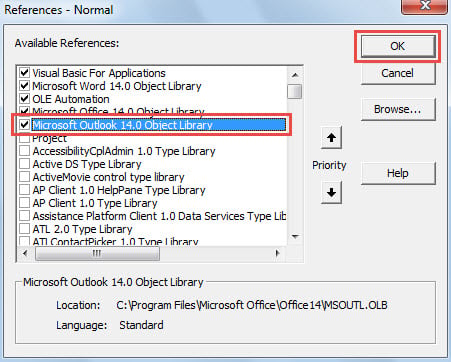
- Μετά από αυτό, μπορείτε να αντιγράψετε το κομμάτι του κώδικα VBA παρακάτω σε αυτήν την ενότητα.
Sub SendSpecificPagesAsOutlookEmail()
    Dim objSelectedPages As Word.Range
    Dim objOutlookApp As Outlook.Application
    Dim objMail As Outlook.MailItem
    Dim objMailDocument As Word.Document

    'Copy the contents from Page 3 to 4
    'Change the page number as per your needs
    Selection.GoTo What:=wdGoToPage, Which:=wdGoToAbsolute, Count:=3
    Set objSelectedPages = Selection.Range
    Selection.GoTo What:=wdGoToPage, Which:=wdGoToAbsolute, Count:=4
    objSelectedPages.End = Selection.Bookmarks("\Page").Range.End
    objSelectedPages.Select
    objSelectedPages.Copy

    'Get Outlook Application
    On Error Resume Next
    Set objOutlookApp = GetObject(, "Outlook.Application")
    If objOutlookApp Is Nothing Then
       Set objOutlookApp = CreateObject("Outlook.Application")
    End If

    'Create a new email
    Set objMail = objOutlookApp.CreateItem(olMailItem)
    objMail.Display

    'Paste the contents in specific pages into message body
    Set objMailDocument = objMail.GetInspector.WordEditor
    Set objTempRange = objMailDocument.Range(0, 0)
    objTempRange.PasteAndFormat (wdFormatOriginalFormatting)
End Sub
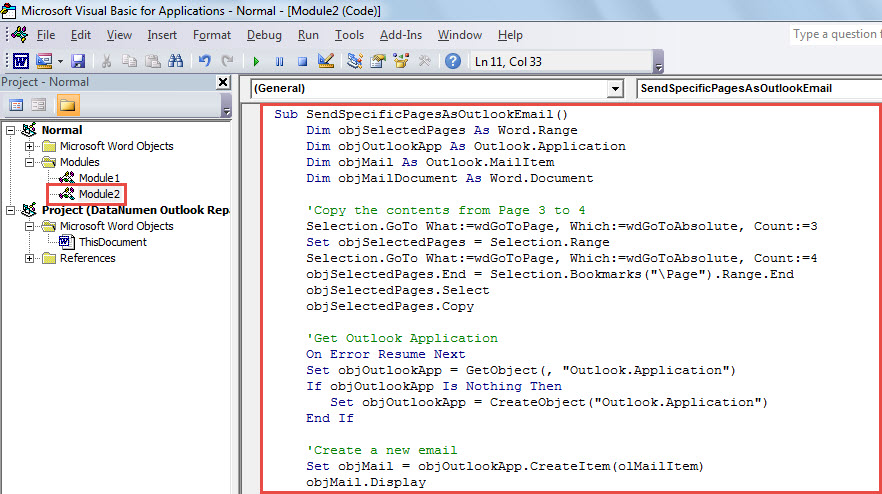
- Τελικά, μπορείτε να εκτελέσετε αυτήν τη μακροεντολή ταυτόχρονα. Απλώς πατήστε το πλήκτρο "F5" στην τρέχουσα μονάδα.
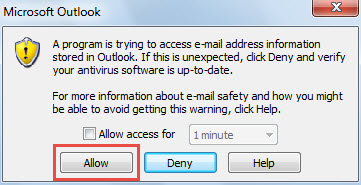
- Ενδέχεται να λάβετε μια προειδοποίηση του Outlook όπως το παρακάτω στιγμιότυπο οθόνης. Μπορείτε να κάνετε απευθείας κλικ στο «Να επιτρέπεται».

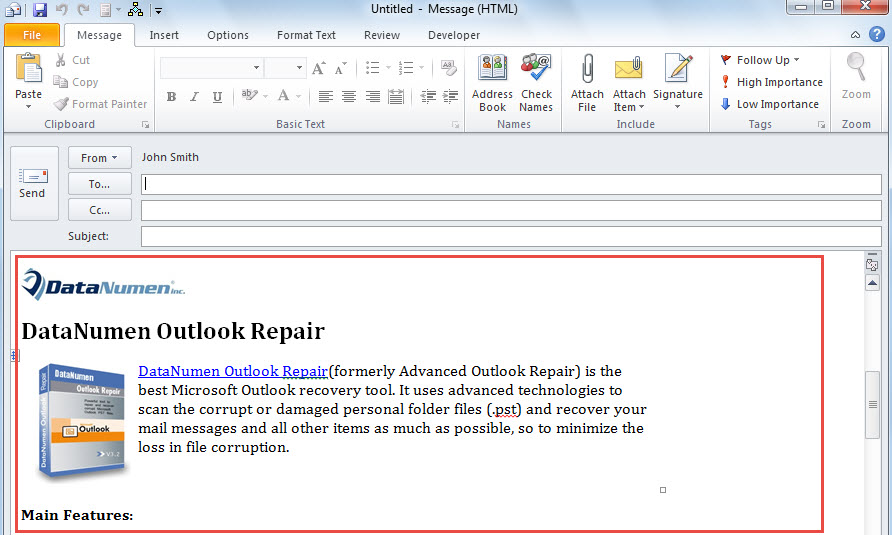
- Τελικά, θα λάβετε ένα email που περιέχει τις συγκεκριμένες σελίδες του εγγράφου του Word.

Δώστε προσοχή στην προστασία δεδομένων του Outlook
Ενδέχεται να είστε αρκετά ικανοποιημένοι με τις ποσότητες των λειτουργιών στο Outlook. Ωστόσο, εξακολουθεί να περιέχει ελαττώματα. Για παράδειγμα, είναι επιρρεπής σε λάθη και διαφθορά. Σε αυτήν την περίπτωση, πρέπει να δώσετε μεγάλη προσοχή στην προστασία του Outlook, συμπεριλαμβανομένης της δημιουργίας αντιγράφων ασφαλείας των αρχείων PST του Outlook σε τακτά χρονικά διαστήματα. Εξάλλου, είναι συνετό και προτείνεται να κρατήσετε έναν πανίσχυρο Επισκευή PST χρησιμότητα, όπως DataNumen Outlook Repair. Είναι τόσο ισχυρό που μπορεί να εξαγάγει μέγιστα δεδομένα από σοβαρά κατεστραμμένο αρχείο του Outlook.
Εισαγωγή συγγραφέα:
Η Shirley Zhang είναι ειδικός ανάκτησης δεδομένων στο DataNumen, Inc., η οποία είναι ο παγκόσμιος ηγέτης στις τεχνολογίες ανάκτησης δεδομένων, συμπεριλαμβανομένων Επισκευή MDF και προϊόντα λογισμικού επισκευής προοπτικών. Για περισσότερες πληροφορίες επισκεφθείτε www.datanumen.com