
Ίσως όταν συντάσσετε μηνύματα ηλεκτρονικού ταχυδρομείου, μπορεί συχνά να χρειάζεται να ανατρέχετε σε συγκεκριμένα αρχεία που είναι αποθηκευμένα στον τοπικό σας σκληρό δίσκο, όπως ένα έγγραφο word ή ένα βιβλίο εργασίας excel. Έτσι, αυτό το άρθρο θα σας διδάξει να ανοίγετε γρήγορα συγκεκριμένα αρχεία από το Outlook μέσω VBA.
Σας ζητείται συχνά να ελέγχετε ή να ανατρέχετε σε συγκεκριμένα αρχεία όταν ασχολείστε με τα email σας στο Outlook; Για παράδειγμα, η εταιρεία σας έχει θέσει πολλούς κανόνες για τα email που αποστέλλονται στους πελάτες μας και οι κανόνες παρατίθενται σε ένα συγκεκριμένο έγγραφο του Word. Επομένως, κάθε φορά που συντάσσετε ένα τέτοιο email που αποστέλλεται σε πελάτες, θα πρέπει να ανατρέχετε στο συγκεκριμένο έγγραφο. Σε αυτήν την περίπτωση, θα είναι αρκετά βολικό εάν μπορείτε να ανοίξετε απευθείας το συγκεκριμένο αρχείο μέσα από το Outlook. Ευτυχώς, μπορείτε να το πετύχετε με το Outlook VBA.
Ανοίξτε ένα συγκεκριμένο έγγραφο του Word στο Outlook
- Για αρχή, ξεκινήστε την εφαρμογή Outlook.
- Στη συνέχεια, πατήστε τις συντομεύσεις πλήκτρων "Alt + F11" για να αποκτήσετε πρόσβαση στο πρόγραμμα επεξεργασίας VBA του Outlook,
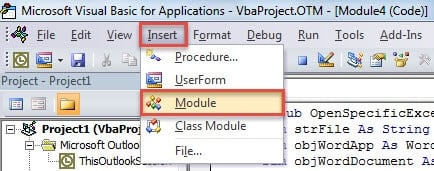
- Στη συνέχεια, στο αναδυόμενο παράθυρο διαλόγου, ανοίξτε μια λειτουργική μονάδα που δεν χρησιμοποιείται ή εισαγάγετε μια νέα νέα λειτουργική μονάδα με «Εισαγωγή» > «Ενότητα».
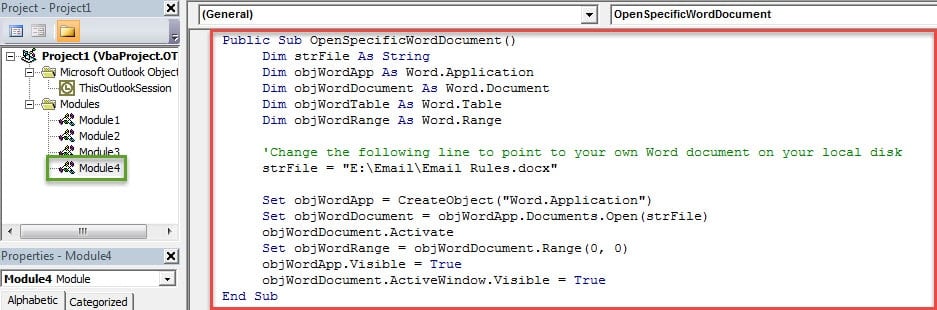
- Μετά από αυτό, θα πρέπει να αντιγράψετε τους ακόλουθους κωδικούς VBA στη νέα μονάδα.
Public Sub OpenSpecificWordDocument()
    Dim strFile As String
    Dim objWordApp As Word.Application
    Dim objWordDocument As Word.Document
    Dim objWordTable As Word.Table
    Dim objWordRange As Word.Range

    'Change the following line to point to your own Word document on your local disk
    strFile = "E:\Email\Email Rules.docx"

    Set objWordApp = CreateObject("Word.Application")
    Set objWordDocument = objWordApp.Documents.Open(strFile)
    objWordDocument.Activate
    Set objWordRange = objWordDocument.Range(0, 0)
    objWordApp.Visible = True
    objWordDocument.ActiveWindow.Visible = True
End Sub
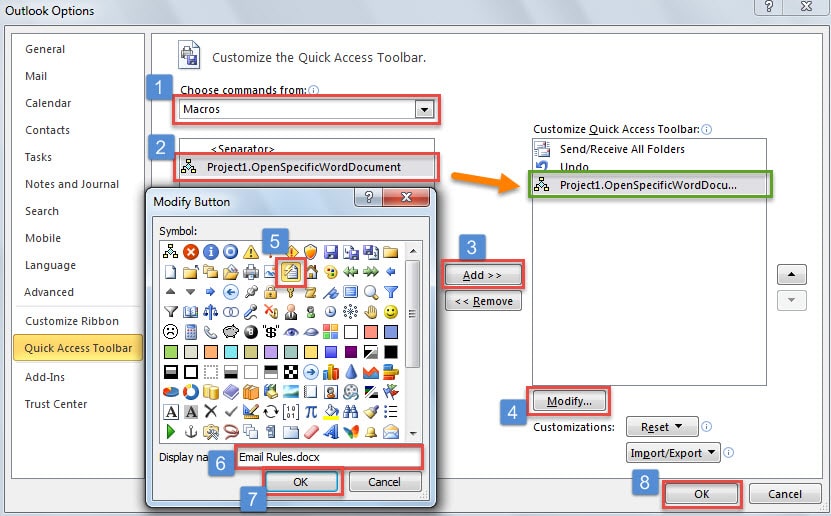
- Αργότερα, μπορείτε να κλείσετε το πρόγραμμα επεξεργασίας VBA και να προσθέσετε το έργο VBA στη γραμμή εργαλείων γρήγορης πρόσβασης ή στην κορδέλα. Εδώ λαμβάνουμε τη γραμμή εργαλείων γρήγορης πρόσβασης ως παράδειγμα, μπορείτε να ακολουθήσετε τα βήματα που φαίνονται στην παρακάτω εικόνα:

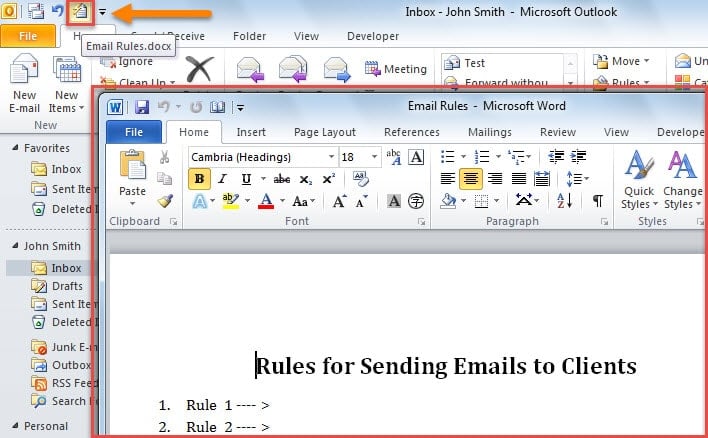
- Τέλος, μπορείτε να επιστρέψετε στο κύριο παράθυρο του Outlook. Μόλις κάνετε κλικ στο κουμπί μακροεντολής στη γραμμή εργαλείων γρήγορης πρόσβασης, θα ανοίξει το συγκεκριμένο έγγραφο του Word, που εμφανίζεται ως το ακόλουθο στιγμιότυπο οθόνης:

Ανοίξτε ένα συγκεκριμένο βιβλίο εργασίας του Excel στο Outlook
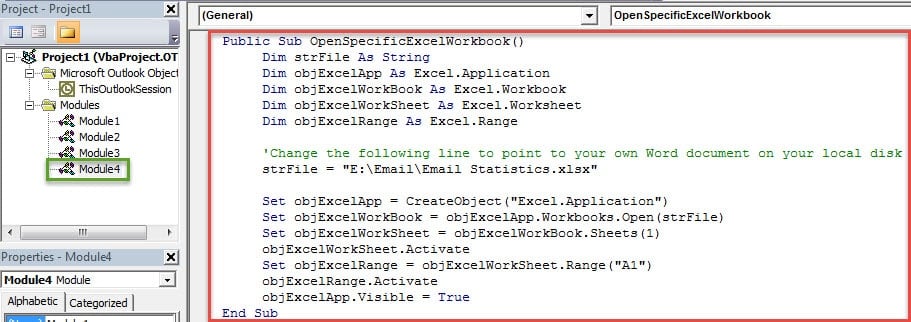
Εάν ελπίζετε να ανοίξετε γρήγορα ένα συγκεκριμένο βιβλίο εργασίας του Excel μέσα από το Outlook, μπορείτε να χρησιμοποιήσετε τους ακόλουθους κωδικούς VBA:
Public Sub OpenSpecificExcelWorkbook()
    Dim strFile As String
    Dim objExcelApp As Excel.Application
    Dim objExcelWorkBook As Excel.Workbook
    Dim objExcelWorkSheet As Excel.Worksheet
    Dim objExcelRange As Excel.Range

    'Change the following line to point to your own Word document on your local disk
    strFile = "E:\Email\Email Statistics.xlsx"

    Set objExcelApp = CreateObject("Excel.Application")
    Set objExcelWorkBook = objExcelApp.Workbooks.Open(strFile)
    Set objExcelWorkSheet = objExcelWorkBook.Sheets(1)
    objExcelWorkSheet.Activate
    Set objExcelRange = objExcelWorkSheet.Range("A1")
    objExcelRange.Activate
    objExcelApp.Visible = True
End Sub
Στη συνέχεια, μπορείτε να προσθέσετε τη νέα μακροεντολή στη γραμμή εργαλείων γρήγορης πρόσβασης ως συνήθως. Όταν πατήσετε το αντίστοιχο κουμπί, θα εμφανιστεί το συγκεκριμένο βιβλίο εργασίας του Excel.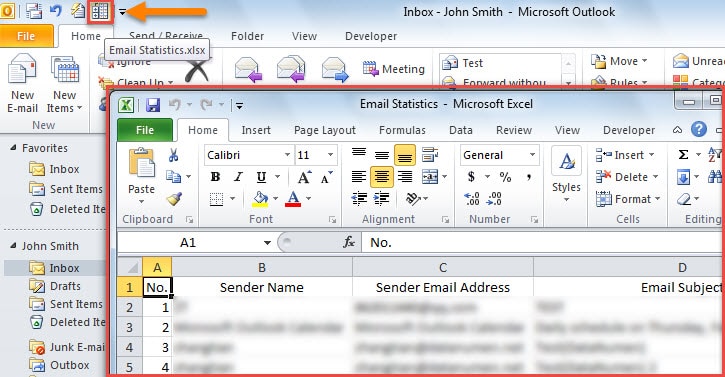
Μην καθυστερείτε ποτέ την επίλυση σφαλμάτων του Outlook
Δεδομένου ότι το Outlook είναι επιρρεπές σε σφάλματα, πρέπει να έχετε συναντήσει διάφορα ζητήματα σε αυτό. Μερικά από αυτά μπορεί να είναι τόσο μικρά και μοιραία. Ως εκ τούτου, μερικές φορές, παρόλο που τα υποφέρετε, ίσως το Outlook σας μπορεί να λειτουργεί ως συνήθως. Αλλά καλύτερα να τα καταλάβετε ξεκάθαρα. Διαφορετικά, η συσσώρευση ανεπίλυτων ζητημάτων του Outlook θα έχει ως αποτέλεσμα σοβαρή ζημιά στα δεδομένα του Outlook. Σε εκείνο το σημείο, αν το επιθυμείτε επιδιορθώστε το Outlook, πρέπει να καταφύγετε σε ένα αξιόπιστο και αξιόπιστο εργαλείο, όπως DataNumen Outlook Repair.
Εισαγωγή συγγραφέα:
Η Shirley Zhang είναι ειδικός ανάκτησης δεδομένων στο DataNumen, Inc., η οποία είναι ο παγκόσμιος ηγέτης στις τεχνολογίες ανάκτησης δεδομένων, συμπεριλαμβανομένων επιδιόρθωση mdf και προϊόντα λογισμικού επισκευής προοπτικών. Για περισσότερες πληροφορίες επισκεφθείτε www.datanumen.com