
Σε αυτό το άρθρο, θα σας δείξουμε 3 πραγματικούς τρόπους για να δείτε όλες τις υποσημειώσεις ταυτόχρονα στο έγγραφο του Word.
Από προεπιλογή, οι υποσημειώσεις βρίσκονται πάντα στο τέλος μιας σελίδας. Αυτό σημαίνει ότι εάν έχετε ένα έγγραφο σε εκατοντάδες φύλλα, τα οποία τυχαίνει να διασκορπίζονται άλλες εκατοντάδες υποσημειώσεις, θα ήταν τόσο πόνο να μετακινηθείτε πάνω και κάτω με το ποντίκι σας.
Μην ανησυχείς. Υπάρχουν έξυπνα κόλπα για να σας βοηθήσουν να δείτε όλες τις υποσημειώσεις ταυτόχρονα. Απλώς διαβάστε για να βρείτε περισσότερα.
Μέθοδος 1: Μετατροπή υποσημειώσεων σε Σημειώσεις
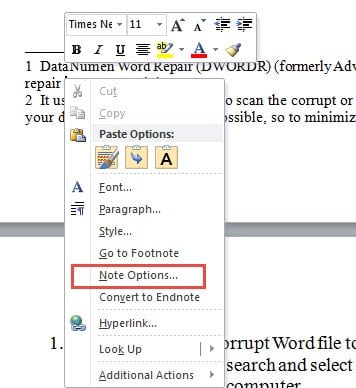
- Πρώτα απ 'όλα, τοποθετήστε το δείκτη εισαγωγής οπουδήποτε μέσα στην περιοχή υποσημειώσεων.
- Στη συνέχεια, κάντε δεξί κλικ και επιλέξτε "Επιλογές σημειώσεων" στο μενού με βάση τα συμφραζόμενα.
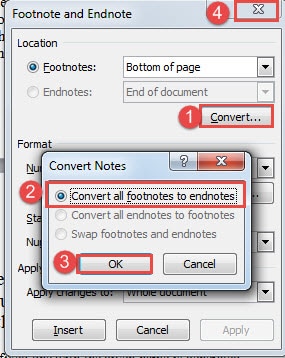
- Τώρα στο πλαίσιο διαλόγου "Υποσημείωση και σημείωση", κάντε κλικ στο κουμπί "Μετατροπή".
- Στη συνέχεια, επιλέξτε την επιλογή "Μετατροπή όλων των υποσημειώσεων σε υποσημειώσεις" και κάντε κλικ στο "OK".
- Τέλος, κλείστε το πλαίσιο "Υποσημείωση και σημείωση".

Τώρα μπορείτε να δείτε ότι όλες οι υποσημειώσεις έχουν μετατραπεί σε τελικές σημειώσεις, τοποθετημένες όλες μαζί στο τέλος του εγγράφου. Μπορείτε να τα δείτε όλα ταυτόχρονα χωρίς την απόσπαση της προσοχής από το κύριο έγγραφο.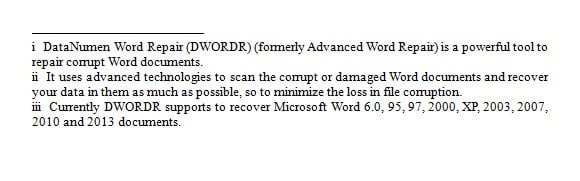
Μέθοδος 2: Εμφάνιση του παραθύρου σημειώσεων
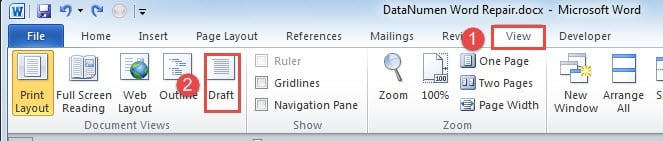
- Αρχικά, κάντε κλικ στην καρτέλα "Προβολή".
- Στη συνέχεια, επιλέξτε "Πρόχειρο" προβολή.

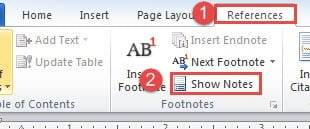
- Στη συνέχεια κάντε κλικ στην καρτέλα "Αναφορές".
- Και μετά κάντε κλικ στην επιλογή "Εμφάνιση σημειώσεων" στην ομάδα "Υποσημειώσεις".

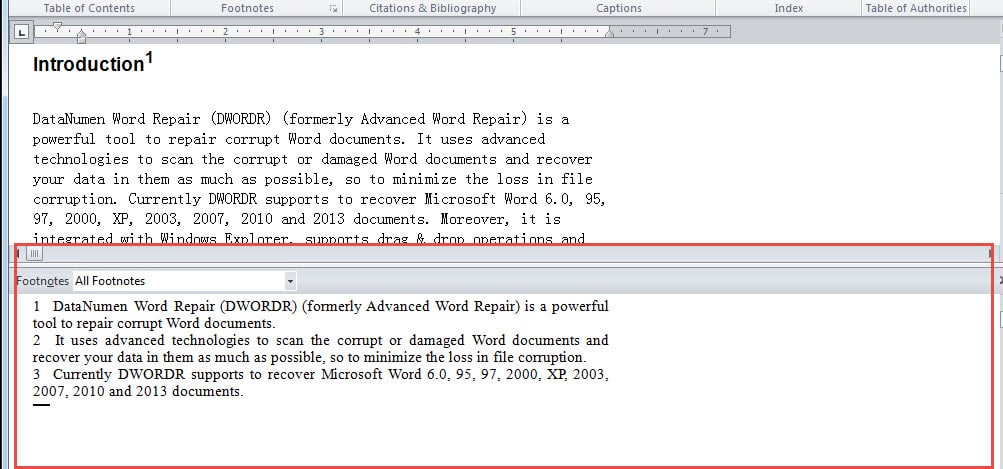
- Τώρα θα υπάρχει ένα παράθυρο σημειώσεων στο κάτω μέρος της οθόνης του οποίου το μέγεθος μπορείτε να προσαρμόσετε. Βεβαιωθείτε ότι έχετε επιλέξει "Όλες οι υποσημειώσεις". Εάν κάνετε κλικ στον αριθμό αναφοράς της υποσημείωσης, σας μεταφέρει στο κύριο έγγραφο, ώστε να μπορείτε να τα δείτε ταυτόχρονα.

Μέθοδος 3: Εκτέλεση Word μακροεντολής
Σε περίπτωση που βρείτε τους παραπάνω 2 τρόπους λίγο κουραστικούς, μπορείτε να επιλέξετε τον τρόπο μακροεντολής.
- Αρχικά, για να εκτελέσετε μια μακροεντολή, θα πρέπει να πατήσετε "Alt + F11" για να ανοίξετε το πρόγραμμα επεξεργασίας VBA.
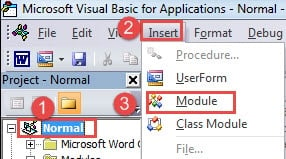
- Στη συνέχεια, κάντε κλικ στο "Normal".
- Στη συνέχεια κάντε κλικ στην καρτέλα "Εισαγωγή".
- Και μετά επιλέξτε "Module".

- Στη συνέχεια, κάντε διπλό κλικ στη νέα ενότητα για να αναδείξετε τον χώρο κωδικοποίησης.
- Επιλέξτε μία από τις δύο μακροεντολές και επικολλήστε την εκεί:
Μακροεντολή 1:
Sub ConvertFootnotesToEndnotes()
  ActiveDocument.Footnotes.Convert
End Sub
Μακροεντολή 2:
Sub ViewAllFootnotes()
  If ActiveWindow.View.SplitSpecial = wdPaneNone Then
      ActiveWindow.ActivePane.View.Type = wdNormalView
  Else
      ActiveWindow.View.Type = wdNormalView
  End If
  If ActiveWindow.ActivePane.View.Type = wdPrintView Or ActiveWindow. _
      ActivePane.View.Type = wdWebView Or ActiveWindow.ActivePane.View.Type = _
      wdPrintPreview Then
      ActiveWindow.View.SeekView = wdSeekFootnotes
  Else
      ActiveWindow.View.SplitSpecial = wdPaneFootnotes
  End If
End Sub
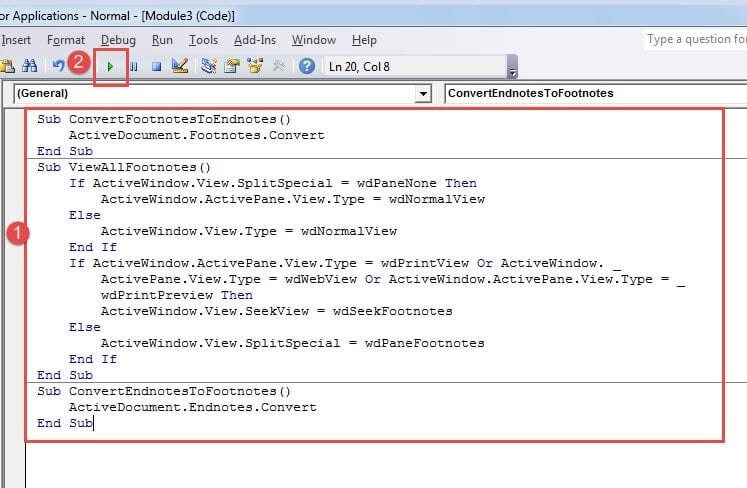
- Τέλος, πατήστε "Run".

Παρεμπιπτόντως, εάν επιλέξετε μακροεντολή 1, ίσως θελήσετε επίσης να μετατρέψετε τις τελικές σημειώσεις σε υποσημειώσεις. Μπορείτε να χρησιμοποιήσετε αυτήν τη μακροεντολή παρακάτω:
Sub ConvertEndnotesToFootnotes()
  ActiveDocument.Endnotes.Convert
End Sub
Διαχειριστείτε σωστά τα αρχεία Word
Η διαχείριση αρχείων δεν πρέπει να περιλαμβάνει μόνο την τοποθέτησή τους σε καταλόγους. Μια άλλη αντίληψη που πρέπει να έχουμε κατά νου είναι να εγγυηθούμε την ακεραιότητα των δεδομένων. Και ένα καλό προληπτικό μέτρο είναι η λήψη αντιγράφων ασφαλείας. Το γεγονός οτι Λέξη διαφθορά μπορεί να συμβεί οποτεδήποτε σε οποιονδήποτε εκτιμά περισσότερο το αντίγραφο ασφαλείας. Επομένως, σας συνιστούμε να δημιουργήσετε ένα εφεδρικό σχέδιο.
Εισαγωγή συγγραφέα:
Η Vera Chen είναι ειδικός ανάκτησης δεδομένων στο DataNumen, Inc., η οποία είναι ο παγκόσμιος ηγέτης στις τεχνολογίες ανάκτησης δεδομένων, συμπεριλαμβανομένων υπερέχετε την ανάκτηση και pdf επισκευή προϊόντων λογισμικού. Για περισσότερες πληροφορίες επισκεφθείτε www.datanumen.com