
Σε αυτό το άρθρο, θα εισαγάγουμε μια μέθοδο για γρήγορη εισαγωγή γραμμών ή στηλών σε κάθε δύο γειτονικές σειρές/στήλες γρήγορα.
Στην παρακάτω εικόνα, τώρα θα εισάγετε σειρές σε κάθε δύο γειτονικές σειρές σε αυτό το εύρος.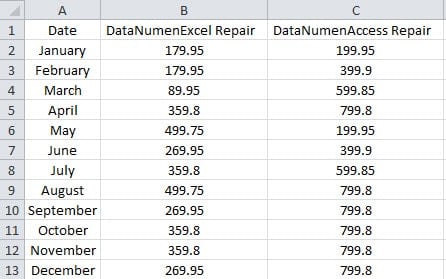
Αντί να προσθέτετε σειρές μία προς μία, μπορείτε επίσης να ακολουθήσετε τις παρακάτω μεθόδους.
Εισαγωγή σειρών
- Εισαγάγετε τον αριθμό "1" στο κελί D2 σε αυτό το εύρος.
- Δεύτερον, εισάγετε τον αριθμό "2" στο κελί D3.
- Μετά από αυτό, επιλέξτε τα δύο κελιά.
- Στη συνέχεια, κάντε διπλό κλικ στη λαβή πλήρωσης στο κάτω δεξιό μέρος της περιοχής.

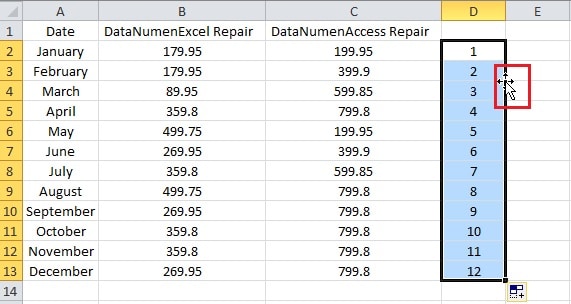
Επομένως, έχετε συμπληρώσει τη στήλη με αριθμούς.
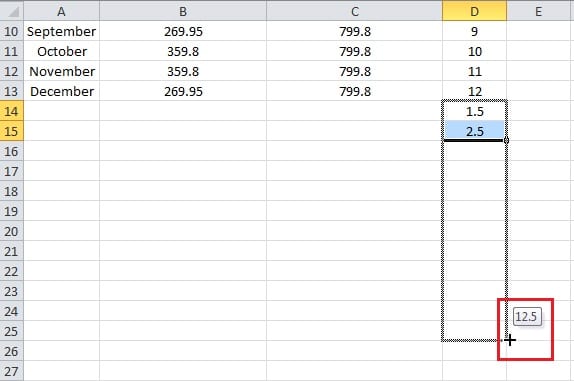
- Σε αυτό το βήμα, εισαγάγετε τον αριθμό "1.5" στο κελί D14.
- Στη συνέχεια, πρέπει να εισαγάγετε τον αριθμό 2.5 στο κελί D15.
- Μετά από αυτό, επιλέξτε τα δύο κελιά.
- Στη συνέχεια, σύρετε τη λαβή πλήρωσης προς τα κάτω για να λάβετε 12 αριθμούς σε αυτήν τη στήλη.

- Τώρα βάλτε τον κέρσορα σας στην περιοχή.
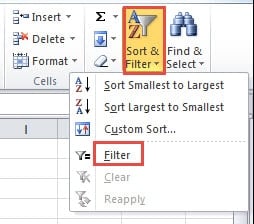
- Κάντε κλικ στο κουμπί "Ταξινόμηση & Φίλτρο" στο Excel.
- Στη συνέχεια, επιλέξτε την επιλογή «Φίλτρο» στο υπομενού.

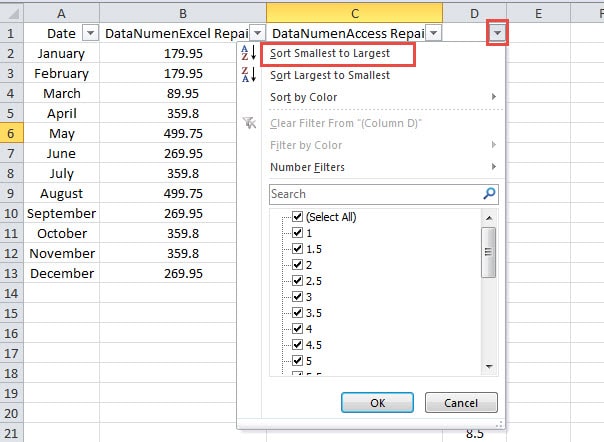
- Τώρα κάντε κλικ στο μικρό βέλος στο κελί D1.
- Στο αναπτυσσόμενο μενού, επιλέξτε την επιλογή «Ταξινόμηση από το μικρότερο προς το μεγαλύτερο».

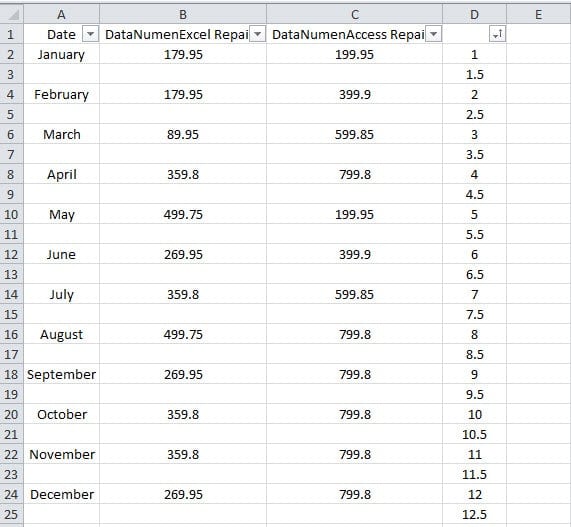
- Στη συνέχεια, μπορείτε να ελέγξετε το αποτέλεσμα του φίλτρου.
 Εδώ διαγράψτε τη στήλη D στο εύρος στόχου.
 - Στη συνέχεια, κάντε κλικ στο κουμπί "Ταξινόμηση & Φίλτρο" στη γραμμή εργαλείων.
- Τώρα κάντε ξανά αυτή την επιλογή «Φίλτρο» στη λίστα. Έτσι, έχετε εισαγάγει σειρές σε κάθε δύο γειτονικές σειρές για αυτό το εύρος.
 Εδώ διαγράψτε τη στήλη D στο εύρος στόχου.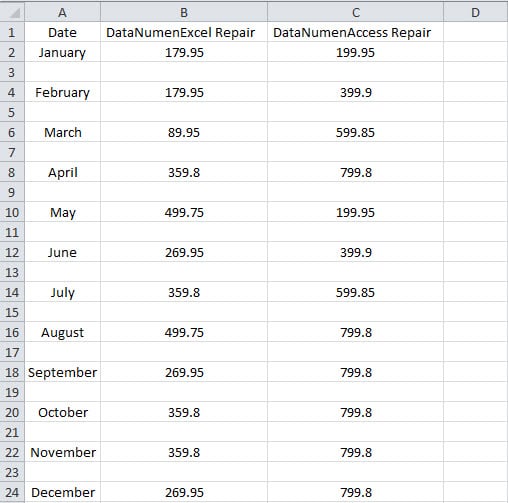
Εισαγωγή στηλών
Τώρα, εάν απαιτείται να εισαγάγετε στήλες σε κάθε δύο γειτονικές στήλες, μπορείτε επίσης να χρησιμοποιήσετε τη δυνατότητα ταξινόμησης.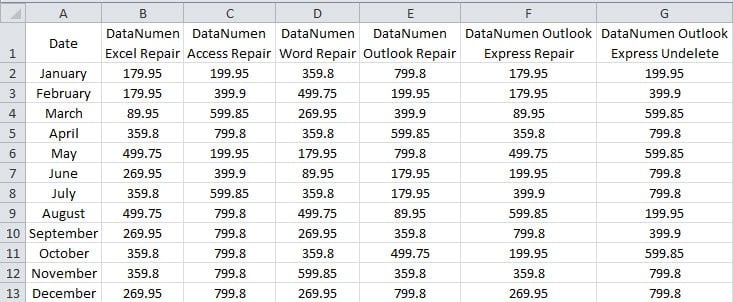
- Εδώ εισάγετε τους αντίστοιχους αριθμούς στη σειρά 14.

- Τώρα κάντε κλικ σε ένα κελί σε αυτό το εύρος.
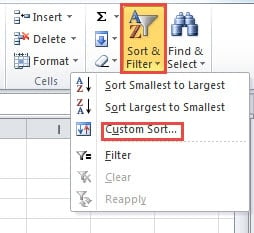
- Μετά από αυτό, κάντε κλικ στο κουμπί "Ταξινόμηση & Φίλτρο" στη γραμμή εργαλείων.
- Εδώ επιλέξτε την επιλογή "Προσαρμοσμένη ταξινόμηση" στη λίστα.

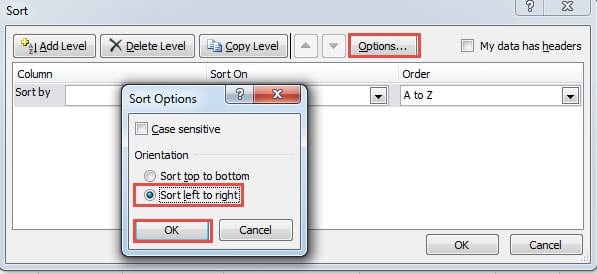
- Στο παράθυρο "Ταξινόμηση", κάντε κλικ στο κουμπί "Επιλογές".
- Επιλέξτε την επιλογή «Ταξινόμηση από αριστερά προς τα δεξιά».
- Στη συνέχεια κάντε κλικ στο "OK".

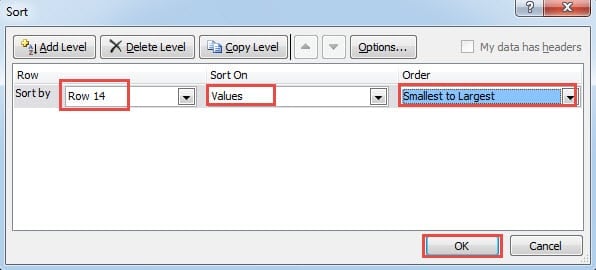
- Τώρα θα επιστρέψετε στο παράθυρο "Ταξινόμηση". Ορίστε τη σειρά στη σειρά 14. Μπορείτε να αλλάξετε ανάλογα με το πραγματικό φύλλο εργασίας σας. Και ορίστε τις "Τιμές" στο "Ταξινόμηση" και ορίστε τη σειρά σε "Μικρότερο προς Μεγαλύτερο".

- Αφού ολοκληρώσετε τη ρύθμιση, κάντε κλικ στο "OK" στο παράθυρο.

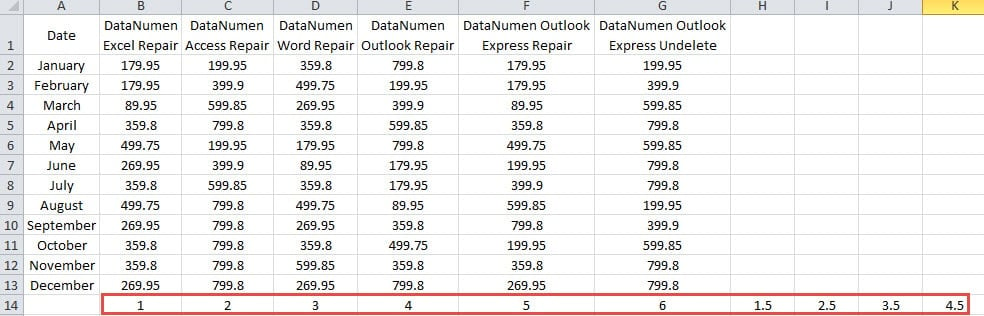
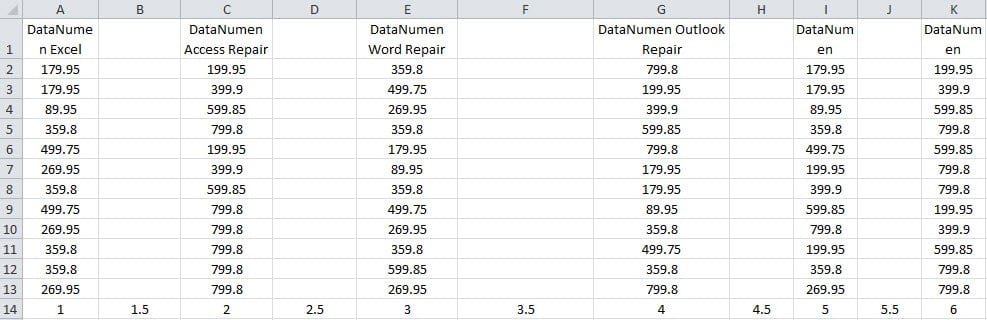
Έτσι, έχετε εισαγάγει στήλες σε κάθε δύο γειτονικές στήλες της περιοχής.
- Τώρα διαγράψτε τη σειρά 14 σε αυτό το εύρος. Και έχετε ολοκληρώσει όλες τις ρυθμίσεις.
Από την περιγραφή στις παραπάνω προτάσεις, μπορείτε να δείτε ότι η εισαγωγή γραμμών ή στηλών σε κάθε δύο γειτονικές σειρές/στήλες είναι πολύ εύκολη.
Η διαφθορά του Excel θα καθυστερήσει την εργασία σας
Εάν χρησιμοποιείτε συχνά το Excel και πρέπει να βασίζεστε πολύ στο Excel για να ολοκληρώσετε την εργασία σας, θα πρέπει να φροντίζετε τα αρχεία Excel. Μόλις το Excel καταστραφεί, πρέπει να αφιερώσετε πολύ χρόνο για να το διορθώσετε. Και αυτό θα καθυστερήσει την εργασία σας. Αυτή τη στιγμή, ένα εργαλείο τρίτου μέρους μπορεί να σας βοηθήσει. Αυτό το εργαλείο μπορεί επιδιόρθωση προβλήματος xls και άλλα σφάλματα στο Excel. Με αυτό το εργαλείο στο χέρι, μπορείτε εύκολα να ανακτήσετε όλα τα δεδομένα και τις πληροφορίες.
Εισαγωγή συγγραφέα:
Η Άννα Μα είναι ειδική ανάκτησης δεδομένων στο DataNumen, Inc., η οποία είναι ο παγκόσμιος ηγέτης στις τεχνολογίες ανάκτησης δεδομένων, συμπεριλαμβανομένων επισκευή doc πρόβλημα και προϊόντα λογισμικού επισκευής προοπτικών. Για περισσότερες πληροφορίες επισκεφθείτε www.datanumen.com