
Σας ζητήθηκε ποτέ να μετρήσετε τον αριθμό των συνημμένων email σε επιλεγμένα email; Θα είναι κουραστικό αν τα μετρήσετε χειροκίνητα. Εδώ θα σας βοηθήσουμε να κάνετε τη μέτρηση πολύ πιο εύκολη και ταχύτερη με το Outlook VBA.
Για ορισμένους λόγους, ίσως χρειαστεί να μετρήσετε τον αριθμό των συνημμένων στα email του Outlook. Αν θέλετε απλώς να δείτε τον αριθμό των συνημμένων σε ένα email, θα είναι αρκετά εύκολο. Αλλά αν θέλετε να μετρήσετε τα συνημμένα σε πολλά email, θα είναι πολύ δύσκολο να τα μετρήσετε χειροκίνητα. Γενικά, ένας από τους πιο συνηθισμένους τρόπους είναι να αποθηκεύσετε όλα τα συνημμένα σε έναν τοπικό φάκελο στον υπολογιστή σας. Στη συνέχεια, επιλέξτε τα και η Εξερεύνηση των Windows θα σας πει τον αριθμό των επιλεγμένων στοιχείων στη γραμμή κατάστασης.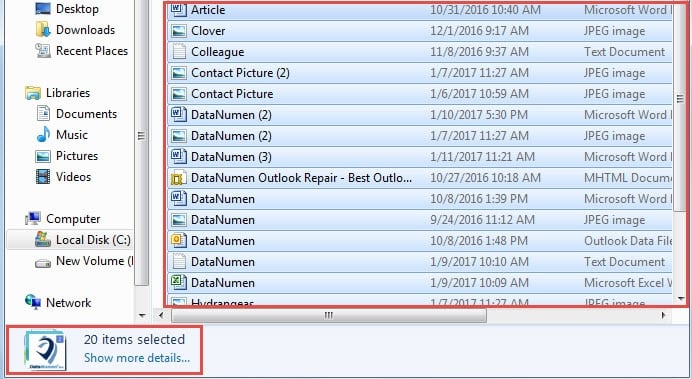
Ωστόσο, δεν υπάρχει αμφιβολία ότι αυτή η μέθοδος εξακολουθεί να είναι αρκετά δυσκίνητη. Στην πραγματικότητα, μέσω του Outlook VBA, μπορείτε να λάβετε γρήγορα τον συνολικό αριθμό των συνημμένων στα επιλεγμένα μηνύματα ηλεκτρονικού ταχυδρομείου του Outlook. Διαβάστε παρακάτω για να μάθετε τους λεπτομερείς κωδικούς και τα βήματα VBA.
Λάβετε γρήγορα τον συνολικό αριθμό συνημμένων σε επιλεγμένα μηνύματα ηλεκτρονικού ταχυδρομείου
- Αρχικά, εκκινήστε την εφαρμογή Outlook και μεταβείτε στην καρτέλα "Προγραμματιστής".
- Στη συνέχεια, μπορείτε να κάνετε κλικ στο κουμπί "Visual Basic". Θα σας μεταφέρει στο παράθυρο "Microsoft Visual Basic για Εφαρμογές".
- Στη συνέχεια θα πρέπει να ανοίξετε μια νέα μονάδα που δεν χρησιμοποιείται. Επιλέξτε «Εισαγωγή» > «Μονάδα».
- Μετά από αυτό, πρέπει να αντιγράψετε και να επικολλήσετε τους ακόλουθους κωδικούς VBA σε αυτό.
Sub CountAttachmentsinSelectedEmails()
    Dim olSel As Selection
    Dim oMail As Object
    Dim AttCount As Long
    Dim strMsg As String

    Set olSel = Outlook.Application.ActiveExplorer.Selection

    For Each oMail In olSel
        'To confirm if the selected items are all emails
        If oMail.Class <> olMail Then
           strMsg = "Please select mail items only!"
           nRes = MsgBox(strMsg, vbOKOnly + vbExclamation)
           Exit Sub
        End If
        'Get the total number of the attachments in selected emails
        AttCount = oMail.Attachments.Count + AttCount
    Next

    strMsg = "There are " & AttCount & " attachments in the " & olSel.Count & " selected emails."
    nRes = MsgBox(strMsg, vbOKOnly + vbInformation, "Count Attachments")
End Sub
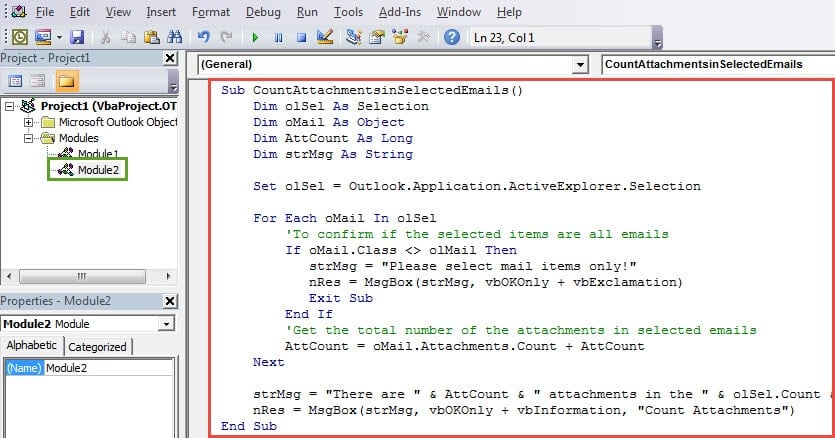
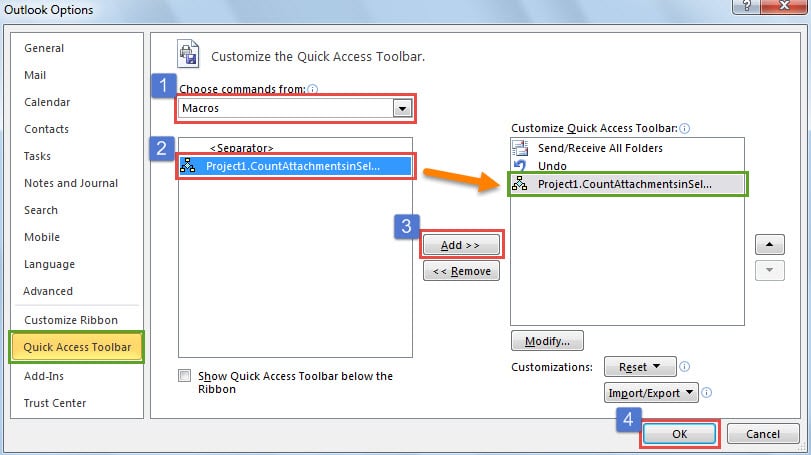
- Στη συνέχεια, μπορείτε να βγείτε από το παράθυρο "Visual Basic" και να επιστρέψετε στο κύριο παράθυρο του Outlook. Στη συνέχεια, θα πρέπει να βρείτε και να πατήσετε το κάτω βέλος στη γραμμή εργαλείων γρήγορης πρόσβασης και να επιλέξετε "Περισσότερες εντολές" από την αναπτυσσόμενη λίστα.
- Αργότερα ακολουθήστε τα βήματα που φαίνονται στην παρακάτω εικόνα.

- Τέλος, μπορείτε να δοκιμάσετε.
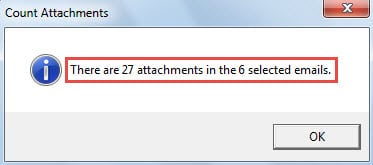
- Αφού επιλέξετε πολλά email, μπορείτε να πατήσετε το νέο κουμπί στη γραμμή εργαλείων γρήγορης πρόσβασης. Στη συνέχεια, θα λάβετε ένα μήνυμα που θα σας ενημερώνει για τον αριθμό των συνημμένων στα επιλεγμένα email. Μοιάζει με την παρακάτω εικόνα:

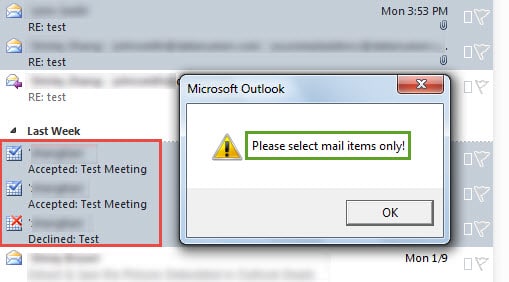
- Αλλά εάν επιλέξετε οποιαδήποτε στοιχεία που είναι προσκλήσεις σε συνάντηση ή απαντήσεις αντί για μηνύματα ηλεκτρονικού ταχυδρομείου, θα λάβετε μια ειδοποίηση, όπως η παρακάτω εικόνα:

Αντιδράστε σε περιστασιακά προβλήματα προοπτικής
Εάν έχετε χρησιμοποιήσει το Outlook για δεκαετίες, πρέπει να έχετε αντιμετωπίσει πολλά προβλήματα, όπως το Outlook που δεν ανταποκρίνεται, το πάγωμα του Outlook, τα συχνά μηνύματα λάθους και Καταστροφή email του Outlook PST και ούτω καθεξής. Έχετε ήδη κατακτήσει κάποια κόλπα για να τα αντιμετωπίσετε; Γενικά, μπορείτε να ξεκινήσετε το Outlook σε ασφαλή λειτουργία, να δημιουργήσετε ένα νέο προφίλ Outlook, να επιδιορθώσετε το Office και να απενεργοποιήσετε πρόσθετα τρίτων κ.λπ. Επιπλέον, θα πρέπει επίσης να έχετε ένα ισχυρό εργαλείο επιδιόρθωσης κοντά σας, όπως DataNumen Outlook Repair. Θα είναι χρήσιμο όταν αποτύχουν τόσο τα αντίγραφα ασφαλείας όσο και το εργαλείο επισκευής εισερχομένων.
Εισαγωγή συγγραφέα:
Η Shirley Zhang είναι ειδικός ανάκτησης δεδομένων στο DataNumen, Inc., η οποία είναι ο παγκόσμιος ηγέτης στις τεχνολογίες ανάκτησης δεδομένων, συμπεριλαμβανομένων επιδιόρθωση κατεστραμμένων δεδομένων SQL και προϊόντα λογισμικού επισκευής προοπτικών. Για περισσότερες πληροφορίες επισκεφθείτε www.datanumen.com