
Μερικές φορές, όταν συντάσσετε ένα μήνυμα ηλεκτρονικού ταχυδρομείου, μπορεί να θέλετε να αποστείλετε CC αυτό το μήνυμα στις διευθύνσεις email στο σώμα του μηνύματος. Αυτό το άρθρο θα σας καθοδηγήσει να το αποκτήσετε γρήγορα.
Για παράδειγμα, κάποιος σας ζητά στοιχεία επικοινωνίας ορισμένων ατόμων, όπως τις διευθύνσεις email. Σε αυτήν την περίπτωση, μπορεί να θέλετε να ενημερώσετε αυτά τα άτομα κατά την αποστολή των στοιχείων επικοινωνίας τους σε άλλους. Ως εκ τούτου, θα θέλατε να αντιγράψετε τις διευθύνσεις email από το σώμα του μηνύματος στο πεδίο "CC". Σε γενικές γραμμές, πρέπει να το κάνετε ένα προς ένα χειροκίνητα. Αλλά είναι πολύ κουραστικό και δυσκίνητο. Έτσι, στα ακόλουθα, θα παρουσιάσουμε έναν πολύ πιο έξυπνο τρόπο.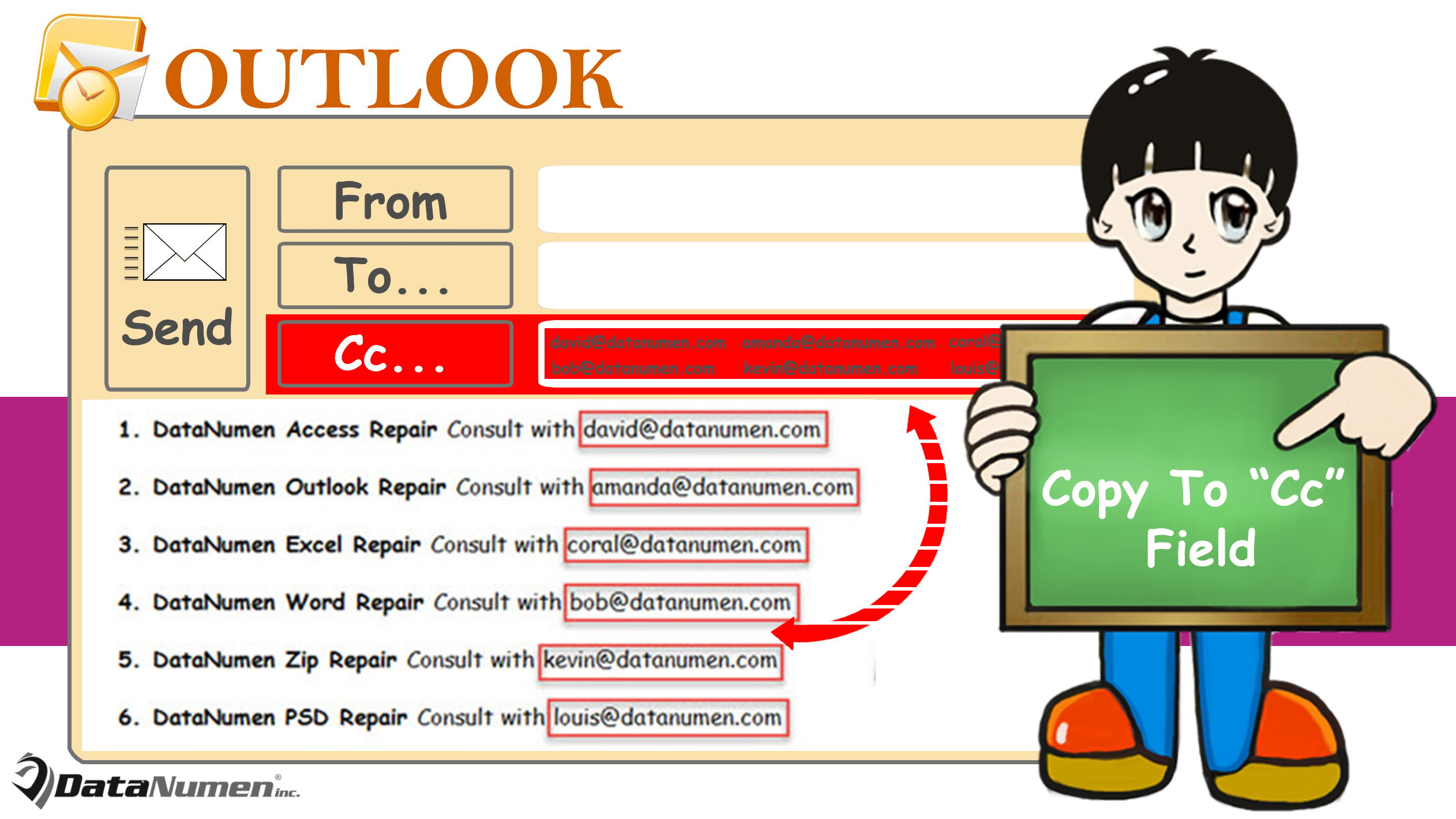
Αντιγράψτε τις διευθύνσεις email που εμφανίζονται στο σώμα στο πεδίο "CC" κατά τη σύνθεση
- Στην αρχή, πατήστε τα πλήκτρα "Alt + F11" για να ξεκινήσετε το Outlook VBA editor.
- Στη συνέχεια, στο νέο παράθυρο, τοποθετήστε τον ακόλουθο κώδικα VBA σε μια κενή μονάδα.
Sub CopyEmailAddresses_FromBodyToCCField()
    Dim objMail As Outlook.MailItem
    Dim objMailDocument As Object
    Dim objDocRange As Object
    Dim objRecipient As Outlook.Recipient

    'Get the current mail
    Set objMail = Application.ActiveInspector.CurrentItem
    Set objMailDocument = objMail.GetInspector.WordEditor
    Set objDocRange = objMailDocument.Range

    'Extract email addresses from mail body
    With objDocRange.Find
         .ClearFormatting
         .Replacement.ClearFormatting
         .Text = "[A-z,0-9]{1,}\@[A-z,0-9,.]{1,}"
         .MatchWildcards = True
         .Wrap = wdFindStop
         .Execute
    End With

    'Add the found email addresses as CC recipients
    While objDocRange.Find.Found
          Set objRecipient = objMail.Recipients.Add(objDocRange.Text)
          objRecipient.Type = olCC
          objDocRange.Collapse wdCollapseEnd
          objDocRange.Find.Execute
    Wend

    'Resolve all recipients
    objMail.Recipients.ResolveAll
End Sub
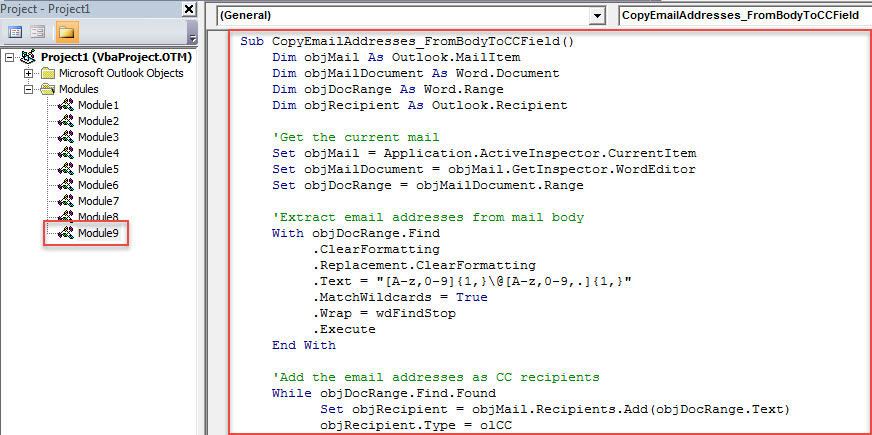
- Μετά από αυτό, βγείτε από το πρόγραμμα επεξεργασίας VBA και προσθέστε αυτήν τη νέα μακροεντολή στη γραμμή εργαλείων γρήγορης πρόσβασης στο παράθυρο μηνυμάτων, ανατρέχοντας στο "Τρόπος εκτέλεσης κώδικα VBA στο Outlook".
- Τελικά, μπορείτε να πάρετε μια βολή. Εδώ είναι το πραγματικό μου παράδειγμα.
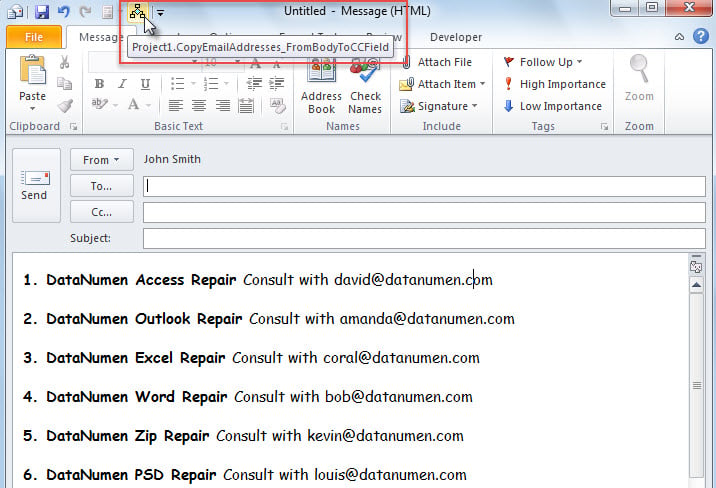
- Αρχικά, συνθέτω ένα email που περιέχει μια στοίβα διευθύνσεων email στο σώμα.
- Στη συνέχεια, κάντε κλικ στο κουμπί μακροεντολής στη γραμμή εργαλείων γρήγορης πρόσβασης.

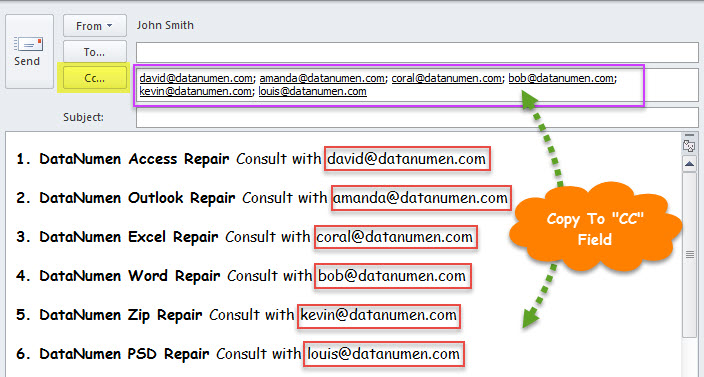
- Αμέσως, όταν τελειώσει η μακροεντολή, όλες οι διευθύνσεις email στο σώμα θα αντιγραφούν στο πεδίο "CC", όπως το παρακάτω στιγμιότυπο οθόνης.

Τι γίνεται αν τα δεδομένα σας στο Outlook καταστραφούν
Είναι γνωστό ότι το Outlook μπορεί να παραβιαστεί λόγω διαφόρων παραγόντων, όπως ανθρώπινα λάθη, ξαφνικό κλείσιμο, εσωτερικά σφάλματα λογισμικού του Outlook καθώς και δυσλειτουργίες υλικού του υπολογιστή σας κ.ο.κ. Έτσι, στην πραγματικότητα, πολλοί χρήστες έχουν αντιμετωπίσει παρόμοια προβλήματα στο Outlook. Είναι παραδεκτό ότι το πιο ενοχλητικό και ενοχλητικό πρόβλημα είναι η ζημιά στα αρχεία του Outlook. Σε αυτήν την περίπτωση, θα πρέπει να καταφύγετε σε επαγγελματία. Ανάκτηση PST υπηρεσία ή λογισμικό, όπως DataNumen Outlook Repair.
Εισαγωγή συγγραφέα:
Η Shirley Zhang είναι ειδικός ανάκτησης δεδομένων στο DataNumen, Inc., η οποία είναι ο παγκόσμιος ηγέτης στις τεχνολογίες ανάκτησης δεδομένων, συμπεριλαμβανομένων διόρθωση MDF και προϊόντα λογισμικού επισκευής προοπτικών. Για περισσότερες πληροφορίες επισκεφθείτε www.datanumen.com