
Αν και το Outlook δεν επιτρέπει την άμεση συμπίεση συνημμένων σε ένα RAR αρχείο, μπορείτε ακόμα να χρησιμοποιήσετε τον κώδικα VBA που εισήχθη σε αυτό το άρθρο για να τον καταλάβετε σαν αεράκι.
Όπως όλοι γνωρίζουμε, κατά την επισύναψη πολλών μεγάλων αρχείων σε ένα email, είναι πιθανό να λάβετε μια προειδοποίηση σχετικά με το όριο μεγέθους συνημμένου στο Outlook. Επίσης, εάν ένα email φέρει πολύ μεγάλα συνημμένα, θα είναι πιο δύσκολο να το στείλετε με επιτυχία. Έτσι, απέναντι σε τέτοια συνημμένα, μπορείτε να επιλέξετε να τα συμπιέσετε σε ένα RAR αρχείο, το οποίο μπορεί να μειώσει το μέγεθος των συνημμένων αρχείων σε κάποιο βαθμό.
Γενικά, για τη συμπίεση αρχείων σε ένα RAR αρχείο, μπορείτε να το επιτύχετε μόνο σε τοπική μονάδα δίσκου, επειδή το Outlook δεν παρέχει μια τέτοια εγγενή δυνατότητα για συμπίεση. Ωστόσο, πολλοί ελπίζουν να το επιτύχουν απευθείας στο Outlook. Επομένως, εδώ θα σας διδάξουμε πώς να το αποκτήσετε με το Outlook VBA.
Συμπιέστε γρήγορα όλα τα συνημμένα σε ένα RAR Αρχείο στο Outlook του email σας
- Στην αρχή, ξεκινήστε την εφαρμογή Outlook.
- Στη συνέχεια, πατήστε τα πλήκτρα "Alt + F11" στο κύριο παράθυρο του Outlook.
- Στη συνέχεια θα εισαγάγετε το παράθυρο "Microsoft Visual Basic for Applications". Πρέπει να ανοίξετε μια κενή ενότητα.
- Στη συνέχεια, αντιγράψτε και επικολλήστε τον ακόλουθο κώδικα VBA σε αυτήν την ενότητα.
Sub RarAttachments()
    Dim objMail As Outlook.MailItem
    Dim objAttachments As Outlook.attachments
    Dim objAttachment As Outlook.Attachment
    Dim objFileSystem As Object
    Dim objShell As Object
    Dim strTempFolder As Variant
    Dim strRARFile As Variant
    Dim strSourceFile As String

    'Save the attachments to Temporary folder
    Set objFileSystem = CreateObject("Scripting.FileSystemObject")
    strTempFolder = objFileSystem.GetSpecialFolder(2).Path & "\Temp " & Format(Now, "YYYY-MM-DD hh-mm-ss")
    MkDir (strTempFolder)

    Set objMail = Outlook.Application.ActiveInspector.CurrentItem
    Set objAttachments = objMail.attachments
    For Each objAttachment In objAttachments
        objAttachment.SaveAsFile (strTempFolder & "\" & objAttachment.FileName)
    Next

    'Create a new RAR file
    strRARFile = InputBox("Specify a name for the new zip file", "Name Zip File", objMail.Subject)
    strRARFile = objFileSystem.GetSpecialFolder(2).Path & "\" & strRARFile & ".rar"
    Open strRARFile For Output As #1
    Print #1, Chr$(80) & Chr$(75) & Chr$(5) & Chr$(6) & String(18, 0)
    Close #1

    Set objShell = CreateObject("Shell.Application")

    'Add the files to the New RAR file
    strSourceFile = Dir(strTempFolder)

    While strSourceFile <> ""
          'Change "C:\Program Files (x86)\WinRAR\WinRAR.exe" to the location where your WinRAR is installed
          objShell.Run Chr(34) & "C:\Program Files (x86)\WinRAR\WinRAR.exe" & Chr(34) & " a -r" & Chr(34) & strRARFile & Chr(34) & " " & Chr(34) & strSourceFile & Chr(34)
          strSourceFile = Dir
    Wend

    'Delete all the attachments
    Set objAttachments = objMail.attachments

    While objAttachments.Count > 0
          objAttachments.Item(1).Delete
    Wend

    'Add the new RAR file to the current email
    objMail.attachments.Add strRARFile

    'Prompt you
    MsgBox "Complete!", vbExclamation
End Sub
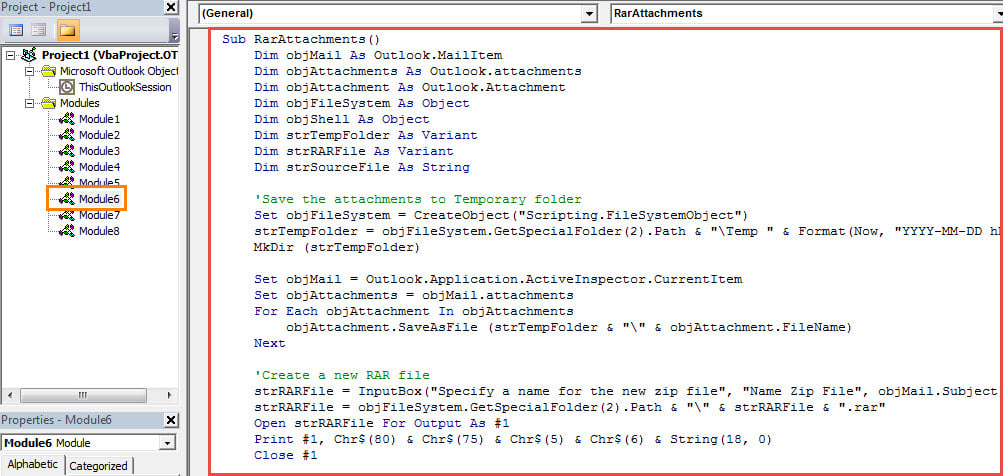
- Μετά από αυτό, αλλάξτε το επίπεδο ασφάλειας μακροεντολής του Outlook σε χαμηλό.
- Αργότερα, για εύκολη πρόσβαση, μπορείτε να προσθέσετε τη μακροεντολή στη Γραμμή εργαλείων γρήγορης πρόσβασης.
- Τελικά μπορείτε να δοκιμάσετε.
- Αρχικά, ανοίξτε ένα email με πολλά συνημμένα.
- Στη συνέχεια, πατήστε το κουμπί μακροεντολής στη γραμμή εργαλείων γρήγορης πρόσβασης.
- Στη συνέχεια θα πρέπει να εισαγάγετε ένα όνομα για το νέο RAR αρχείο και πατήστε "OK".
- Μετά από αυτό, όλα τα αρχικά συνημμένα θα αντικατασταθούν από ένα νέο RAR αρχείο όπως το στιγμιότυπο οθόνης:

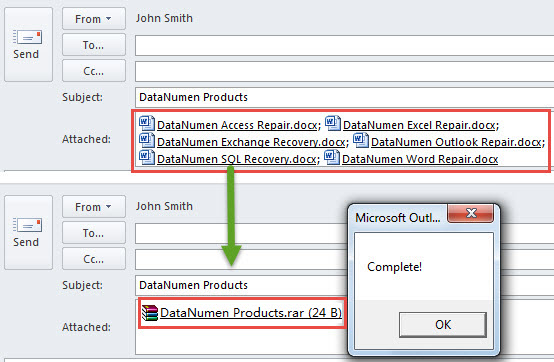
unrar .RAR Συνημμένα στο Outlook
Ομοίως, το Outlook δεν επιτρέπει στους χρήστες να αποσυμπιέζουν απευθείας ένα .RAR αρχείο σε αυτό. Επομένως, εάν θέλετε να δείτε τα εσωτερικά αρχεία σε ένα .RAR συνημμένο, πρέπει να το αποθηκεύσετε και να το αποσυμπιέσετε στην τοπική σας μονάδα δίσκου. Ωστόσο, είναι αναμφισβήτητα κουραστικό. Ευτυχώς, μπορείτε ακόμα να χρησιμοποιήσετε το VBA για να επιτύχετε αυτήν τη δυνατότητα στο Outlook, το οποίο έχει εισαχθεί στο προηγούμενο άρθρο μου "Πώς να κάνετε Unrar .RAR Συνημμένα απευθείας στο Outlook μέσω VBA".
Εισαγωγή συγγραφέα:
Η Shirley Zhang είναι ειδικός ανάκτησης δεδομένων στο DataNumen, Inc., η οποία είναι ο παγκόσμιος ηγέτης στις τεχνολογίες ανάκτησης δεδομένων, συμπεριλαμβανομένων SQL Server διαφθορά και προϊόντα λογισμικού επισκευής προοπτικών. Για περισσότερες πληροφορίες επισκεφθείτε www.datanumen.com