
Δεν μπορείτε να δημιουργήσετε ένα γράφημα στηλών ή ένα γράφημα γραμμών με τρεις σειρές δεδομένων σε ένα φύλλο εργασίας του Excel. Έτσι, το γράφημα φυσαλίδων μπορεί να είναι η πρώτη σας επιλογή.
Η κύρια διαφορά του γραφήματος φυσαλίδων είναι ότι η ίδια η φούσκα αντιπροσωπεύει επίσης ένα σύνολο δεδομένων. Επομένως, σε ένα τέτοιο γράφημα, περιέχει στην πραγματικότητα τρεις σειρές δεδομένων. Και τα παρακάτω θα παρουσιάσουν πώς να δημιουργήσετε ένα τέτοιο γράφημα.
Δημιουργήστε ένα γράφημα φυσαλίδων
Σε αυτό το φύλλο εργασίας, υπάρχουν τρεις σειρές δεδομένων σχετικά με τον όγκο των πωλήσεων. Και τώρα μπορείτε να δημιουργήσετε ένα γράφημα φυσαλίδων για αυτό το φύλλο εργασίας.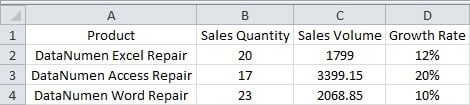
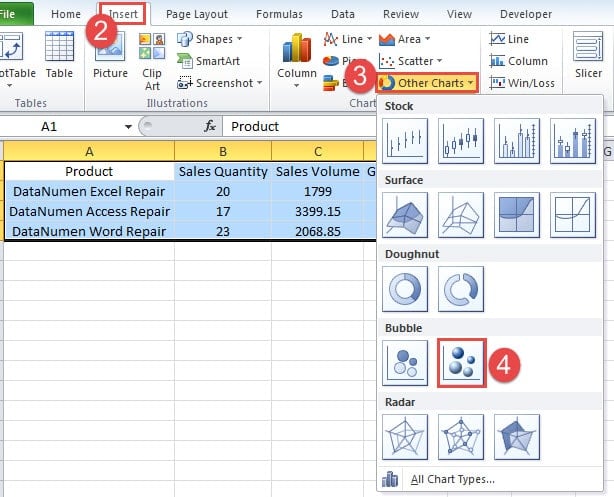
- Επιλέξτε την περιοχή-στόχο.
- Κάντε κλικ στην καρτέλα "Εισαγωγή" στην κορδέλα.
- Στη συνέχεια, κάντε κλικ στο κουμπί "Άλλα γραφήματα".
- Στο αναπτυσσόμενο μενού, κάντε κλικ στην επιλογή του γραφήματος με συννεφάκια. Αν θέλετε καλύτερο εφέ, μπορείτε επίσης να επιλέξετε αυτό με 3-D εφέ.
Τώρα θα δείτε ένα γράφημα με ένα μόνο συννεφάκι.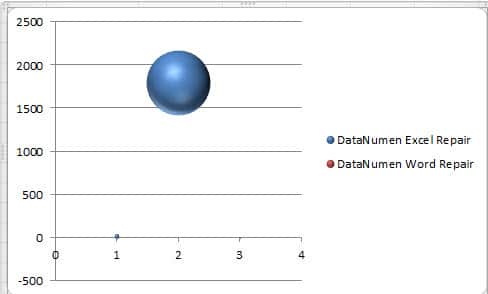
Επομένως, απαιτούνται περαιτέρω βήματα.
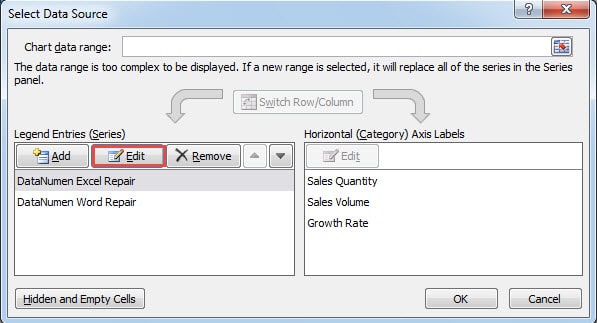
- Αφού δημιουργήσετε το γράφημα, θα δείτε τις επιλογές "Εργαλείο γραφήματος" στη γραμμή εργαλείων. Και εδώ κάντε κλικ στο κουμπί "Επιλογή δεδομένων".

- Τώρα στο παράθυρο "Επιλογή προέλευσης δεδομένων", κάντε κλικ στο κουμπί "Επεξεργασία".

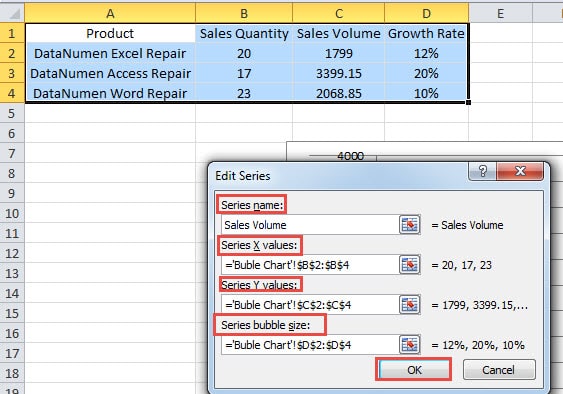
- Στη συνέχεια, εισαγάγετε τα αντίστοιχα περιεχόμενα στα πλαίσια κειμένου στο παράθυρο "Επεξεργασία σειράς". Για το όνομα της σειράς, μπορείτε να εισάγετε απευθείας ένα όνομα σε αυτό. Ή μπορείτε επίσης να επιλέξετε στο φύλλο εργασίας. Οι τιμές του άξονα και του μεγέθους της φυσαλίδας σχετίζονται με τα δεδομένα στο φύλλο εργασίας. Μπορείτε επίσης να τα αλλάξετε ανάλογα με τις ανάγκες σας.

- Μετά από αυτό, κάντε κλικ στο "OK".
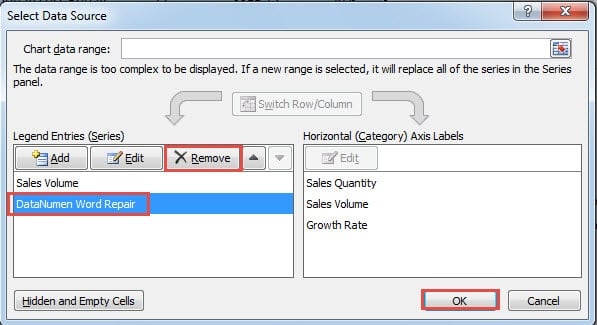
- Τώρα επιστρέφετε στο παράθυρο "Επιλογή προέλευσης δεδομένων". Εδώ διαγράψτε τη σειρά "DataNumen Word Repair". Στο φύλλο εργασίας σας, πρέπει να διαγράψετε σύμφωνα με την πραγματική ρύθμιση.

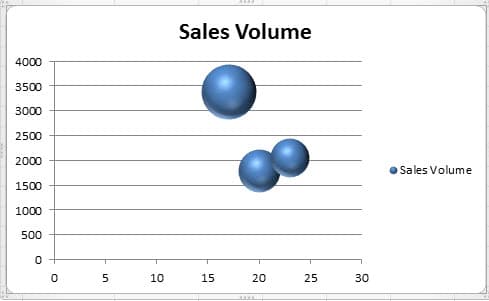
- Και μετά κάντε κλικ στο "OK". Τώρα στο γράφημα, υπάρχουν τρεις φυσαλίδες.


Προσαρμογή γραφήματος φυσαλίδων
Σε αυτό το γράφημα φυσαλίδων, οι δύο φυσαλίδες συνδέονται μεταξύ τους, κάτι που δεν είναι τόσο σαφές. Επομένως, μπορείτε επίσης να τροποποιήσετε το γράφημα.
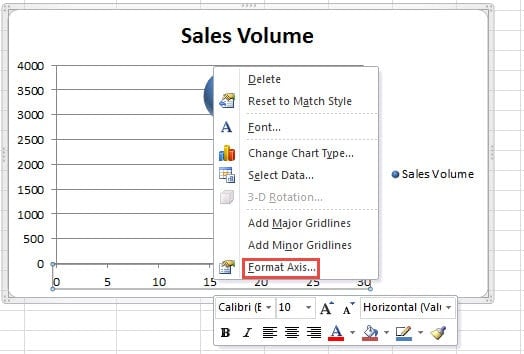
- Κάντε δεξί κλικ στον άξονα Χ στο γράφημα.
- Στο μενού, επιλέξτε την επιλογή «Μορφοποίηση άξονα».

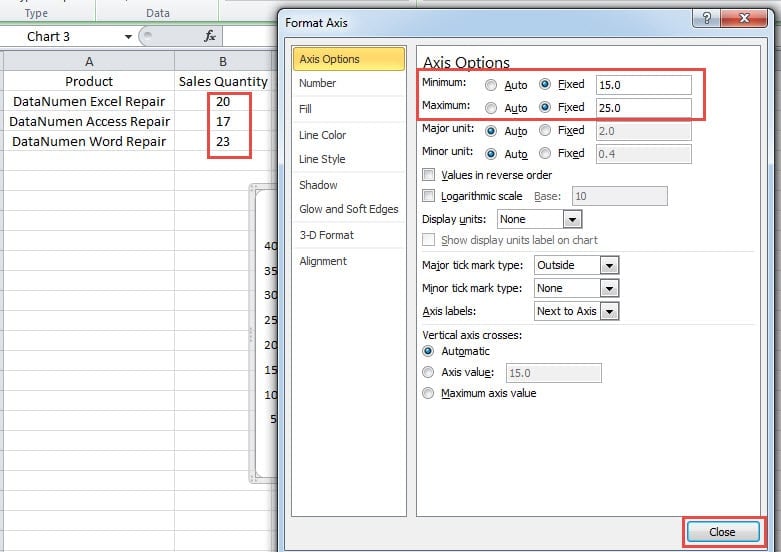
- Στο παράθυρο "Format Axis", αλλάξτε τον ελάχιστο και τον μέγιστο αριθμό σύμφωνα με την τιμή "Sales Quantity". Μπορείτε επίσης να κάνετε προσαρμογή σύμφωνα με τα πραγματικά σας δεδομένα.

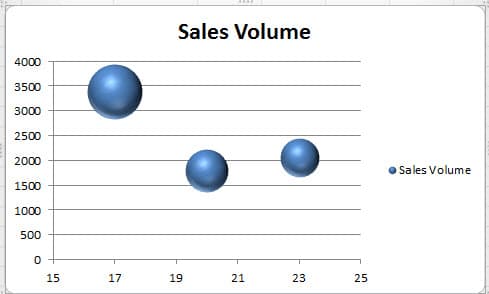
- Και μετά κλείσε το παράθυρο. Και τώρα θα διαπιστώσετε ότι οι φυσαλίδες είναι όλες ξεχωριστές στις δικές τους θέσεις. Αυτή η διεπαφή είναι πολύ καλύτερη από την προηγούμενη.
Αλλάξτε το χρώμα του Bubble
Το προεπιλεγμένο χρώμα κάθε φυσαλίδας είναι το ίδιο. Εάν θέλετε να κάνετε κάθε φούσκα να έχει διαφορετικό χρώμα, μπορείτε επίσης να ρυθμίσετε χειροκίνητα.
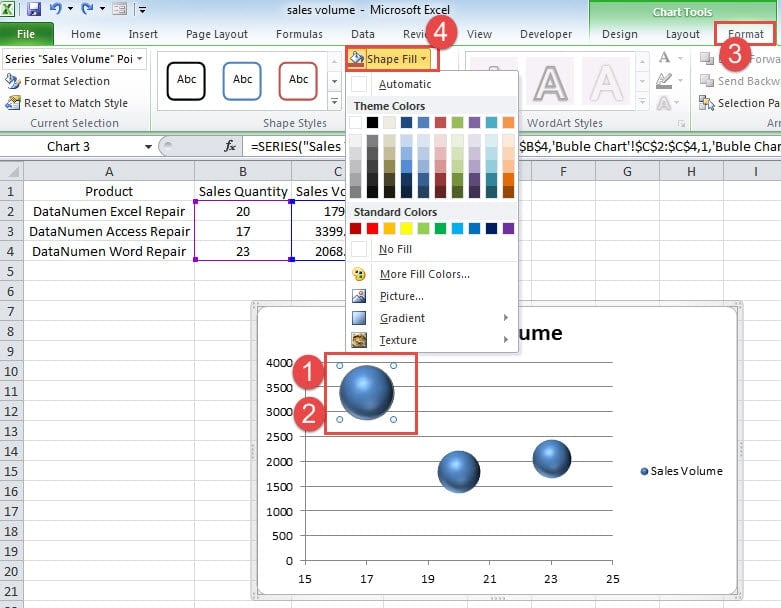
- Κάντε κλικ στο συγκεκριμένο συννεφάκι που θέλετε να αλλάξετε το χρώμα. Τώρα θα δείτε ότι στην πραγματικότητα όλες οι φυσαλίδες στο γράφημα είναι επιλεγμένες.
- Τώρα κάντε ξανά κλικ στο γράφημα. Έτσι, επιλέγεται μόνο η φυσαλίδα-στόχος. Και προσέξτε να μην κάνετε διπλό κλικ στη φυσαλίδα. Διαφορετικά, θα εμφανιστεί το παράθυρο "Μορφοποίηση Σειράς Δεδομένων".
- Τώρα κάντε κλικ στην καρτέλα "Μορφοποίηση" στην κορδέλα κάτω από τα "Εργαλεία γραφήματος".
- Στη συνέχεια, κάντε κλικ στο κουμπί «Γέμισμα σχήματος» στη γραμμή εργαλείων.

- Στο αναπτυσσόμενο μενού, επιλέξτε ένα χρώμα για το συννεφάκι.
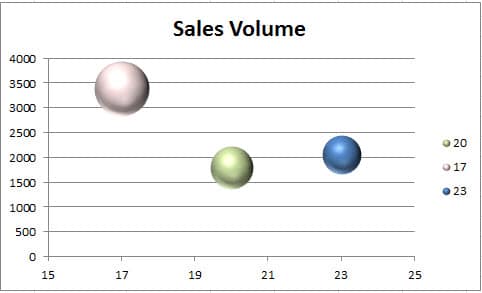
- Και τώρα επαναλάβετε τα βήματα και αλλάξτε χρώμα για άλλες φυσαλίδες. Στην παρακάτω εικόνα, έχουμε επίσης αλλάξει το χρώμα στο γράφημα.
Προσδιορίστε διαφορετικές φυσαλίδες
Στο γράφημα, ακόμα κι αν ορίσετε το διαφορετικό χρώμα, δεν ξέρετε ακόμα ποιο προϊόν είναι τα αντίστοιχα δεδομένα της φυσαλίδας. Το υπόμνημα στο γράφημα δείχνει μόνο την ποσότητα πωλήσεων κάθε προϊόντος. Επομένως, πρέπει να προσθέσετε ετικέτες στο γράφημα.
- Διαγράψτε το υπόμνημα στο γράφημα.
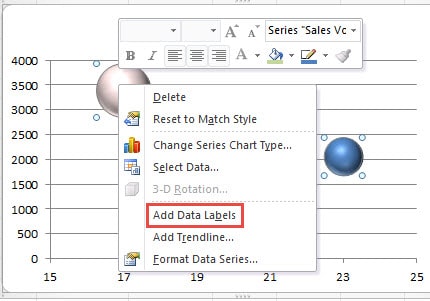
- Κάντε δεξί κλικ σε οποιοδήποτε από ένα συννεφάκι.
- Στη συνέχεια, επιλέξτε την επιλογή "Προσθήκη ετικετών δεδομένων". Έτσι, οι ετικέτες δεδομένων θα εμφανιστούν στο γράφημα.

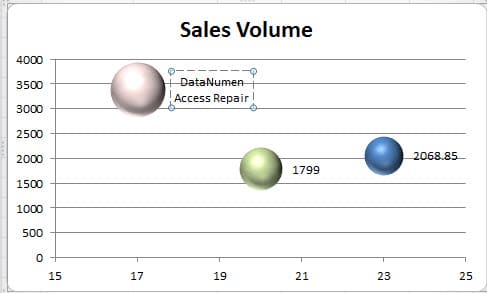
- Τώρα κάντε κλικ σε μια ετικέτα που θέλετε να τροποποιήσετε. Εδώ θα επιλεγούν όλες οι ετικέτες.
- Σε αυτό το βήμα, κάντε ξανά κλικ στην ετικέτα. Έτσι, θα επιλεγεί μόνο η ετικέτα-στόχος.
- Τώρα μπορείτε να αλλάξετε τον αριθμό στο προϊόν.

- Επαναλάβετε τα παραπάνω βήματα και αλλάξτε όλες τις άλλες ετικέτες στο γράφημα.

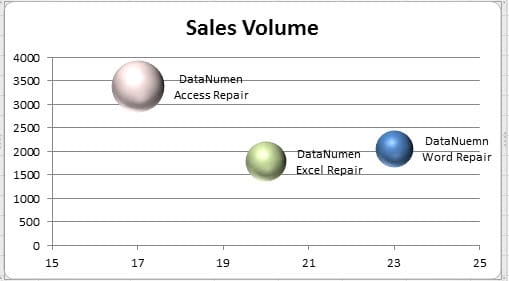
Μετά από όλα τα παρακάτω βήματα, τώρα έχετε δημιουργήσει ένα τέλειο γράφημα φυσαλίδων. Και δεν θα μπερδευτείτε με τα αντίστοιχα προϊόντα.
Το γράφημα με φυσαλίδες είναι δύσκολο να επιβιώσεις σε περίπτωση κατάρρευσης του Excel
Ένα σφάλμα στο Excel μπορεί να συμβεί ανά πάσα στιγμή. Ως αποτέλεσμα, σχεδόν όλα τα δεδομένα και οι πληροφορίες στο Excel θα καταστραφούν, συμπεριλαμβανομένων αυτών των γραφημάτων και πινάκων. Προς το παρόν, σας συνιστούμε να χρησιμοποιήσετε το ισχυρό εργαλείο επιδιόρθωσης που διαθέτουμε για να... ανακτήστε το Excel. Με αυτό το εργαλείο διαθέσιμο, μπορείτε να ανακτήσετε όλα τα στοιχεία σε ένα κατεστραμμένο αρχείο Excel.
Εισαγωγή συγγραφέα:
Η Άννα Μα είναι ειδική ανάκτησης δεδομένων στο DataNumen, Inc., η οποία είναι ο παγκόσμιος ηγέτης στις τεχνολογίες ανάκτησης δεδομένων, συμπεριλαμβανομένων ανάκτηση λέξεων και προϊόντα λογισμικού επισκευής προοπτικών. Για περισσότερες πληροφορίες επισκεφθείτε www.datanumen.com