
Όπως γνωρίζετε, το Outlook δεν υποστηρίζει φίλτρα εξαγωγής. Επομένως, εάν έχετε πολλά στοιχεία στο ημερολόγιο του Outlook, πώς μπορείτε να εξαγάγετε και να εκτυπώσετε όλες τις επαναλήψεις μιας συνάντησης; Αυτό το άρθρο θα σας μάθει να το πετύχετε με 2 απλά βήματα.
Έχω δημιουργήσει πολλά στοιχεία στο Ημερολόγιο του Outlook, συμπεριλαμβανομένων μη τακτικών συσκέψεων, περιστασιακών συναντήσεων καθώς και ένα επαναλαμβανόμενο ραντεβού που έχει προγραμματιστεί στις 2nd Τετάρτη κάθε μήνα. Τώρα ελπίζω να εξαγάγω και να εκτυπώσω μόνο τη σειρά των ραντεβού, έτσι ώστε να μπορώ να ελέγξω ποια ημερομηνία είναι η συγκεκριμένη Τετάρτη κάθε μήνα και να μην χάσω καμία από αυτές. Ωστόσο, γνωρίζω ότι το Outlook δεν υποστηρίζει φίλτρα εξαγωγής. Πρέπει να εξετάσω άλλες προσεγγίσεις. Εδώ είναι οι λύσεις μου.
Βήμα 1: Εξαγωγή όλων των συναντήσεων του Outlook στο Excel
- Στην αρχή, στο παράθυρο Ημερολόγιο του Outlook, μεταβείτε στην καρτέλα "Προβολή" και κάντε κλικ στο κουμπί "Αλλαγή προβολής". Από την αναδυόμενη λίστα, επιλέξτε "Λίστα".
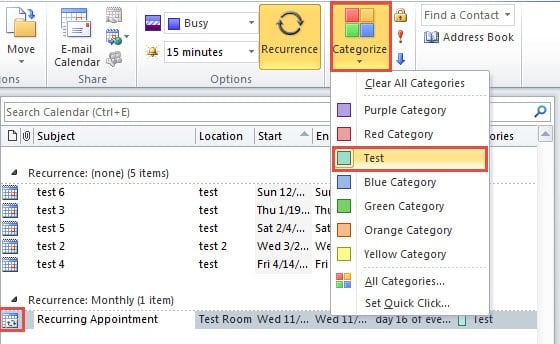
- Στη συνέχεια, από τη λίστα συναντήσεων, βρείτε το επαναλαμβανόμενο ραντεβού και ορίστε μια κατηγορία σε αυτό.
- Μετά από αυτό, μεταβείτε στο «Αρχείο» > «Άνοιγμα» > «Εισαγωγή».
- Θα εμφανιστεί ένα νέο παράθυρο διαλόγου «Οδηγός εισαγωγής και εξαγωγής», στο οποίο επιλέξτε «Εξαγωγή σε αρχείο» και κάντε κλικ στο «Επόμενο».
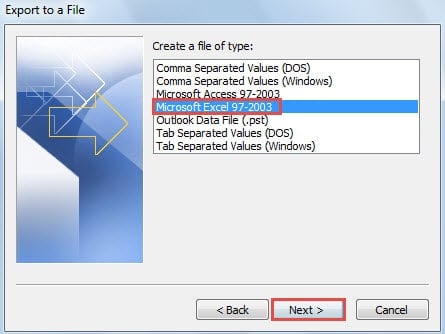
- Στην επόμενη οθόνη του "Εξαγωγή σε αρχείο", επιλέξτε "Microsoft Excel 97 – 2003" και πατήστε "Επόμενο".

- Στην τελευταία διεπαφή, επιλέξτε τον φάκελο προέλευσης Ημερολόγιο και κάντε κλικ στο «Επόμενο».
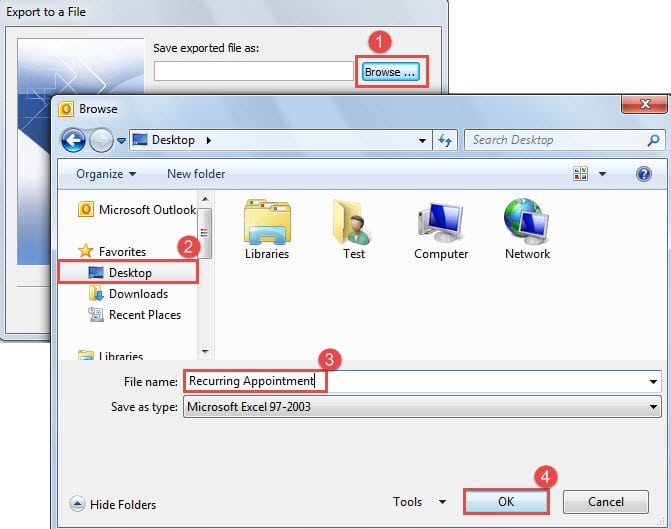
- Στη συνέχεια θα πρέπει να καθορίσετε "αποθήκευση εξαγόμενου αρχείου ως". Κάντε τα παρακάτω βήματα:
- Αρχικά, κάντε κλικ στο κουμπί «Αναζήτηση».
- Στη συνέχεια, επιλέξτε τον προορισμό αποθήκευσης, όπως "Επιφάνεια εργασίας".
- Επόμενο όνομα του εξαγόμενου αρχείου, όπως "Επαναλαμβανόμενη συνάντηση".
- Τέλος, κάντε κλικ στο "OK".

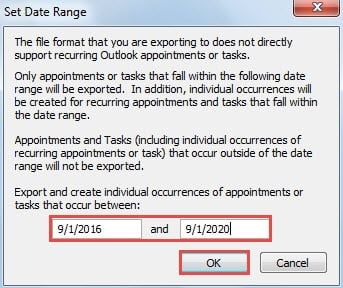
- Αργότερα κάντε κλικ στο κουμπί «ΟΚ» > «Τέλος». Θα σας ζητηθεί να ορίσετε το εύρος ημερομηνιών. Μπορείτε να το καθορίσετε σύμφωνα με τις εκτυπωτικές σας ανάγκες.

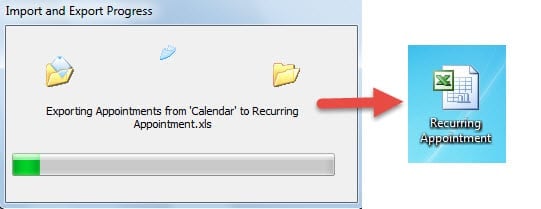
- Αφού κάνετε κλικ στο κουμπί "OK", θα ξεκινήσει η πρόοδος εξαγωγής. Τελικά θα λάβετε ένα εξαγόμενο αρχείο Excel στον φάκελο προορισμού.

Βήμα 2: Φιλτράρετε για να εμφανίζονται μόνο όλες οι επαναλήψεις ενός ραντεβού
- Τώρα πρέπει να κάνετε διπλό κλικ στο εξαγόμενο αρχείο για να το ανοίξετε στην εφαρμογή Excel.
- Στη συνέχεια, μπορείτε να αφαιρέσετε τις ανεπιθύμητες στήλες σύμφωνα με τις ανάγκες σας.
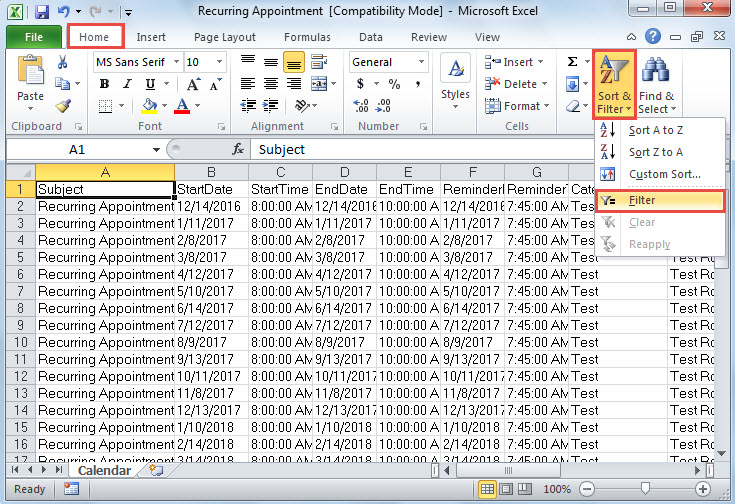
- Μετά από αυτό, θα πρέπει να κάνετε κλικ στο κουμπί "Ταξινόμηση & Φίλτρο" στην καρτέλα "Αρχική σελίδα". Από την αναπτυσσόμενη λίστα, επιλέξτε «Φίλτρο».

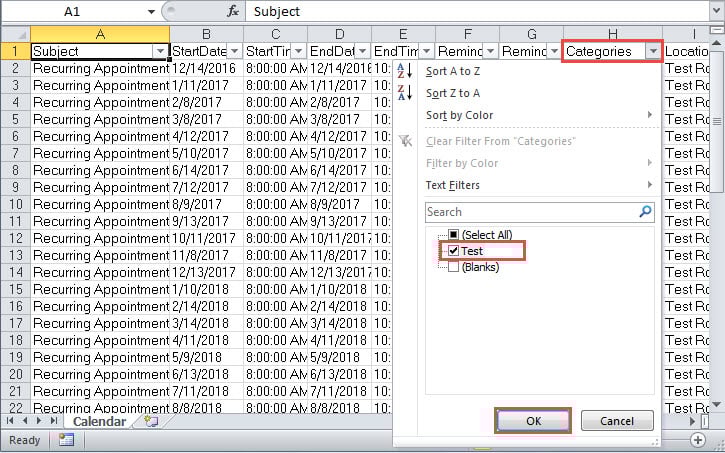
- Στη συνέχεια κάντε κλικ στην κεφαλίδα «Κατηγορίες». Από την αναπτυσσόμενη λίστα, απενεργοποιήστε το "(Επιλογή όλων)" για να καταργήσετε την επιλογή όλων των πλαισίων ελέγχου. Στη συνέχεια επιλέξτε μόνο την προκαθορισμένη κατηγορία στο Βήμα 1.

- Αργότερα κάντε κλικ στο «OK» για να ενεργοποιήσετε το φίλτρο ανά κατηγορία.
- Τώρα μόνο οι σειρές ραντεβού σε μία επανάληψη εμφανίζονται στο αρχείο. Μπορείτε να εκτυπώσετε την τρέχουσα σελίδα ως συνήθως. Απλώς μεταβείτε στο μενού "Αρχείο" και στην καρτέλα "Εκτύπωση". Τέλος επιλέξτε τον εκτυπωτή και κάντε κλικ στο κουμπί «Εκτύπωση».
Διασώστε τα δεδομένα του Outlook έγκαιρα
Όταν το Outlook παραβιάζεται, πρέπει να εξετάσετε το ενδεχόμενο να χρησιμοποιήσετε το Εργαλείο επιδιόρθωσης εισερχομένων καταρχήν. Αλλά καλύτερα να προετοιμαστείτε για την αποτυχία του εκ των προτέρων, καθώς δεν μπορεί να αντιμετωπίσει τις ακραίες καταστάσεις. Με άλλα λόγια, δεν μπορεί να επιδιορθώσει σοβαρά κατεστραμμένα αρχεία του Outlook. Σε αυτή την περίπτωση, δεν έχετε άλλη επιλογή από το να βοηθήσετε έναν πιο αξιόπιστο Ανάκτηση PST εργαλείο, όπως DataNumen Outlook Repair.
Εισαγωγή συγγραφέα:
Η Shirley Zhang είναι ειδικός ανάκτησης δεδομένων στο DataNumen, Inc., η οποία είναι ο παγκόσμιος ηγέτης στις τεχνολογίες ανάκτησης δεδομένων, συμπεριλαμβανομένων ανάκτηση sql και προϊόντα λογισμικού επισκευής προοπτικών. Για περισσότερες πληροφορίες επισκεφθείτε www.datanumen.com