
Τα στυλ κελιών μπορούν να μας βοηθήσουν να αναγνωρίσουμε καλύτερα δεδομένα και πληροφορίες. Και σε αυτό το άρθρο, θα συζητήσουμε σχετικά με τον τρόπο χρήσης προσαρμοσμένων στυλ κελιών που δημιουργούνται και αποθηκεύονται σε άλλα βιβλία εργασίας με τη συγχώνευση στυλ.
Στο προηγούμενο άρθρο μας Πώς να προσαρμόσετε και να χρησιμοποιήσετε τα δικά σας στυλ κελιών στο Excel, έχουμε εισαγάγει σχετικά με την προσαρμογή και την αποθήκευση στυλ κελιών. Ωστόσο, μπορεί να διαπιστώσετε ότι εάν ανοίξετε ένα άλλο βιβλίο εργασίας και θέλετε να χρησιμοποιήσετε ένα συγκεκριμένο στυλ, δεν μπορείτε να το βρείτε. Αυτό συμβαίνει επειδή το στυλ που αποθηκεύετε μπορεί να βρεθεί μόνο στο αρχικό βιβλίο εργασίας. Αντί να δημιουργήσετε ξανά το στυλ, μπορείτε επίσης να ακολουθήσετε τα παρακάτω βήματα για να συγχωνεύσετε στυλ και να εφαρμόσετε το στυλ κελιού σε άλλο βιβλίο εργασίας.
Συγχώνευση στυλ
- Ανοίξτε τα δύο βιβλία εργασίας. Το ένα είναι το βιβλίο εργασίας που περιέχει το συγκεκριμένο στυλ κελιού και το ονομάζουμε Βιβλίο1 στα ακόλουθα βήματα. Και το άλλο είναι το βιβλίο εργασίας όπου θέλετε να εφαρμόσετε το στυλ κελιού, θα το ονομάσουμε Βιβλίο2.
- Στο Βιβλίο2, κάντε κλικ στο κουμπί "Στυλ κυψέλης" στην κορδέλα.
- Στη συνέχεια, στο αναπτυσσόμενο μενού, κάντε κλικ στο κουμπί "Συγχώνευση στυλ".
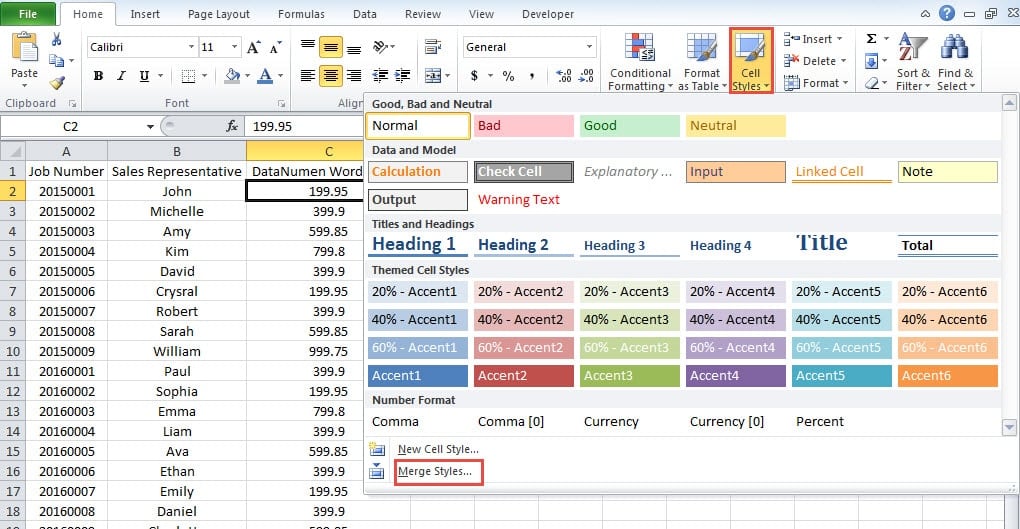
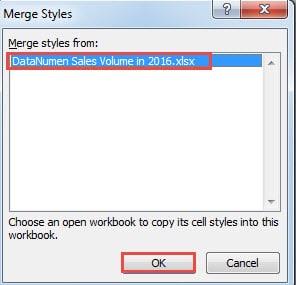
- Στο παράθυρο "Συγχώνευση στυλ", επιλέξτε το βιβλίο εργασίας-στόχο που περιέχει το στυλ κελιού. Επειδή εδώ ανοίγουμε μόνο 2 βιβλία εργασίας, θα υπάρχει μόνο μία επιλογή στο παράθυρο. Στην πραγματική σας περίπτωση, μπορείτε να επιλέξετε το βιβλίο εργασίας-στόχο σας.
- Αφού επιλέξετε το βιβλίο εργασίας, το κουμπί "OK" θα είναι έγκυρο. Έτσι, κάντε κλικ στο κουμπί».

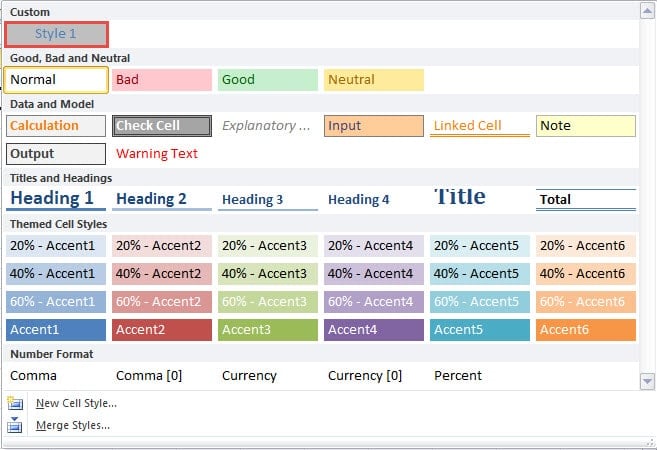
Έτσι, το στυλ κελιού στο Βιβλίο1 μπορεί επίσης να χρησιμοποιηθεί στο Βιβλίο2.
Επιπλέον, εάν υπάρχουν πολλά στυλ κελιών στο Βιβλίο1, όλα θα εμφανιστούν στο Βιβλίο2.
Συγχώνευση στυλ με το ίδιο όνομα
Υπάρχει μια τέτοια προϋπόθεση ότι και τα δύο βιβλία εργασίας περιέχουν στυλ κελιών με το ίδιο όνομα. Όταν κάνετε κλικ στο "OK" στο παράθυρο "Merge Styles" στο βήμα 5 του προηγούμενου μέρους, θα δείτε αυτό το παράθυρο όπως φαίνεται στην παρακάτω εικόνα: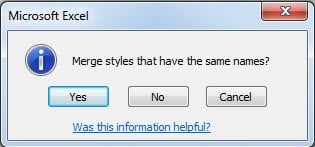
Εάν δεν χρειάζεστε το στυλ στο Book2, μπορείτε απλώς να συνεχίσετε και να κάνετε κλικ στο "Ναι". Έτσι, το στυλ κελιού του Book2 θα αντικατασταθεί. Ωστόσο, εάν θέλετε να διατηρήσετε το στυλ στο Βιβλίο2, πρέπει να κάνετε κλικ στο "Όχι" ή στο "Ακύρωση". Και στη συνέχεια τροποποιήστε το όνομα του στυλ κελιού. Μπορείτε να αλλάξετε το όνομα είτε στο Βιβλίο1 είτε στο Βιβλίο2, αρκεί να μην έρχονται σε διένεξη. Μετά από αυτήν την τροποποίηση, μπορείτε να συνεχίσετε τη διαδικασία.
Αποθηκεύστε τα προσαρμοσμένα στυλ κελιών σας σε μια κατάρρευση του Excel
Όταν συναντάτε ένα σφάλμα του Excel, υπάρχει μεγάλη πιθανότητα να εξαφανιστούν οι προσαρμοσμένες ρυθμίσεις στο Excel. Μεταξύ αυτών, ούτε τα προσαρμοσμένα στυλ κελιών δεν μπορούν να επιβιώσουν. Ως εκ τούτου, μπορείτε να χρησιμοποιήσετε τη δύναμη Επισκευή Excel εργαλείο για να αποθηκεύσετε τις ρυθμίσεις σας. Μπορείτε να εμπιστευτείτε αυτό το λογισμικό επειδή χρησιμοποιεί τις πιο προηγμένες μεθόδους για την επιδιόρθωση του Excel.
Εισαγωγή συγγραφέα:
Η Άννα Μα είναι ειδική ανάκτησης δεδομένων στο DataNumen, Inc., η οποία είναι ο παγκόσμιος ηγέτης στις τεχνολογίες ανάκτησης δεδομένων, συμπεριλαμβανομένων ανάκτηση λέξεων και προϊόντα λογισμικού επισκευής προοπτικών. Για περισσότερες πληροφορίες επισκεφθείτε www.datanumen.com