
Σε αυτό το άρθρο εξετάζουμε τα βήματα που εμπλέκονται στη δημιουργία Pivot charts στο MS Access σε γρήγορο χρόνο.
Ίσως γνωρίζετε ήδη τη δυνατότητα χαρτογράφησης στο MS Excel, αλλά και το MS Access, συνοδεύεται από μια εξαιρετική δυνατότητα χαρτογράφησης. Τα βασικά και των δύο είναι σχεδόν τα ίδια και η Access διαθέτει μερικά εξαιρετικά εργαλεία χαρτογράφησης. Χρειάζεστε Pivot Charts όταν θέλετε να κάνετε μια διαδραστική ανάλυση. Ένα Συγκεντρωτικό Διάγραμμα είναι απλώς μια γραφική αναπαράσταση των δεδομένων σε έναν Συγκεντρωτικό Πίνακα. Υπάρχουν δύο τύποι γραφημάτων που μπορούν να δημιουργηθούν στην Access.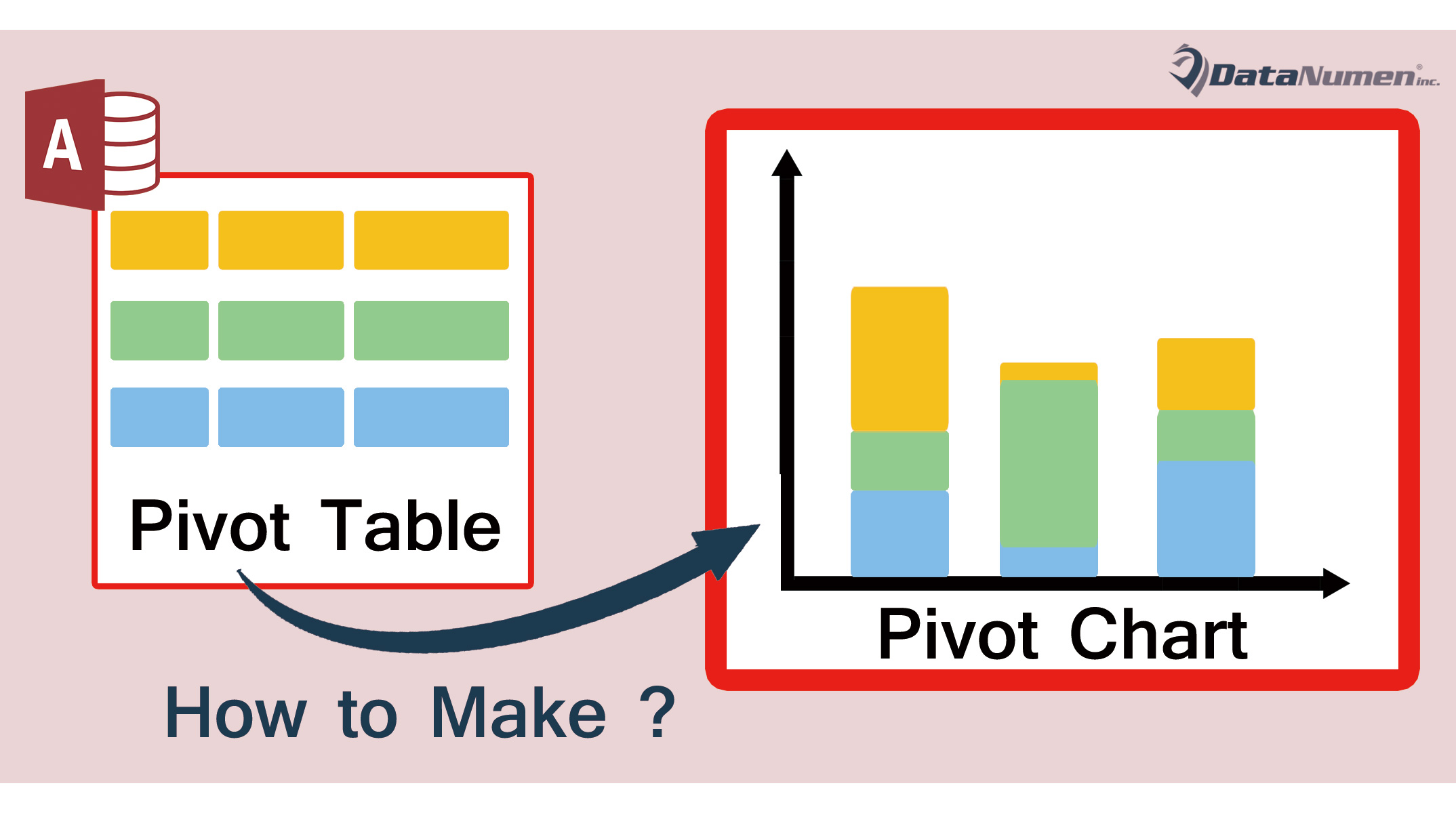
Βήματα για τη δημιουργία ενός συγκεντρωτικού γραφήματος
 Τα συγκεντρωτικά γραφήματα και οι συγκεντρωτικοί πίνακες εξαρτώνται το ένα από το άλλο. Εάν έχετε έναν συγκεντρωτικό πίνακα, θα έχετε αυτόματα έναν συγκεντρωτικό πίνακα και το αντίστροφο. Για να δημιουργήσετε ένα συγκεντρωτικό διάγραμμα, ανοίξτε τον συγκεντρωτικό πίνακα στην οθόνη σας και μεταβείτε στην ενότητα Προβολή, Συγκεντρωτικός πίνακας και θα βρείτε το αντίστοιχο γράφημα. Οι αλλαγές που γίνονται σε συγκεντρωτικούς πίνακες θα φέρουν αυτόματες αλλαγές στο αντίστοιχο γράφημα.
- Μόλις δημιουργήσετε τα δεδομένα σας, μεταβείτε στο «Προβολή» και μετά κάντε κλικ στο Συγκεντρωτικό διάγραμμα. Στη συνέχεια, θα δείτε μια κενή περιοχή όπου μπορείτε να αποθέσετε τα πεδία κατηγορίας που θέλετε να δείτε στα γραφήματα. Μπορείτε να μεταφέρετε και να μεταφέρετε αυτά τα πεδία σε διαφορετικά μέρη στα γραφήματα.
- Αφού τακτοποιήσετε το γράφημα, μπορείτε να προσθέσετε τίτλους στον άξονα «x» και «y» με το δεξί κλικ, ανάλογα με τις ανάγκες σας στο γράφημα.
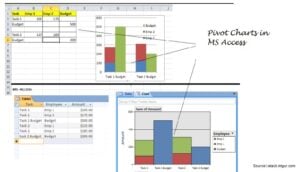 Τα συγκεντρωτικά γραφήματα και οι συγκεντρωτικοί πίνακες εξαρτώνται το ένα από το άλλο. Εάν έχετε έναν συγκεντρωτικό πίνακα, θα έχετε αυτόματα έναν συγκεντρωτικό πίνακα και το αντίστροφο. Για να δημιουργήσετε ένα συγκεντρωτικό διάγραμμα, ανοίξτε τον συγκεντρωτικό πίνακα στην οθόνη σας και μεταβείτε στην ενότητα Προβολή, Συγκεντρωτικός πίνακας και θα βρείτε το αντίστοιχο γράφημα. Οι αλλαγές που γίνονται σε συγκεντρωτικούς πίνακες θα φέρουν αυτόματες αλλαγές στο αντίστοιχο γράφημα.
Για κάθε Συγκεντρωτικό Πίνακα, υπάρχει ένα και μόνο ένα αντίστοιχο Συγκεντρωτικό Διάγραμμα.
Βήματα για τη δημιουργία γραφημάτων σε μια φόρμα
Μια άλλη μέθοδος δημιουργίας γραφημάτων είναι σε μια φόρμα. Θα σας δείξει δεδομένα από την ίδια την τρέχουσα εγγραφή.
- Για να δημιουργήσετε γράφημα σε φόρμες πρόσβασης, πρώτα δημιουργείτε τη μορφή πίνακα. Χρησιμοποιήστε την επιλογή "δημιουργία φόρμας" για αυτό.
- Μεταβείτε στην επιλογή "προβολή σχεδίασης" και, στη συνέχεια, κάντε κλικ στην επιλογή "προβολή σχεδίασης φόρμας". Μεγέθυνση της φόρμας για να χωρέσει εκεί το γράφημα. Μεταβείτε στο «ένθετο» και μετά στο «γράφημα». Σύρετε και φέρετε το γράφημα στη φόρμα. Τώρα κάντε κλικ στο «επόμενο».
- Επιλέξτε τα πεδία που θέλετε να δείτε στο γράφημα. Στη συνέχεια, κάντε κλικ στο «επόμενο». Επιλέξτε τον τύπο γραφήματος και κάντε κλικ στο «επόμενο».
- Τακτοποιήστε τα στοιχεία του γραφήματος μετακινώντας τα έξω από το πλαίσιο στην αριστερή πλευρά.
- Επαναλάβετε τα βήματα για κάθε κατηγορία που θέλετε να δείτε στο γράφημα. Στη συνέχεια, κάντε κλικ στο «ΟΚ». Επιλέξτε ένα όνομα για τη φόρμα και κάντε κλικ στο «Τέλος».
Στη συνέχεια, θα δείτε το γράφημα στο «σχέδιο σχεδίασης».
Βλέπουμε λοιπόν ότι τα Pivot Charts είναι ένας ελκυστικός και δελεαστικός τρόπος αναπαραγωγής πληροφοριών δεδομένων. Σας δείχνει τα δεδομένα με πολύ απλούστερο τρόπο, γεγονός που καθιστά αρκετά εύκολο να διαβάσετε και να κατανοήσετε. Όπως συμβαίνει με όλα τα στοιχεία δεδομένων που είναι αποθηκευμένα σε μια βάση δεδομένων της Access, τα Pivot charts είναι επίσης ευάλωτα σε περιστατικά διαφθοράς της Access. Για να διατηρείτε τα δεδομένα της Πρόσβασης προσβάσιμα ανά πάσα στιγμή, σκεφτείτε να επενδύσετε σε ένα ισχυρό Επισκευή πρόσβασης εργαλείο.
Εισαγωγή συγγραφέα:
Η Vivian Stevens είναι ειδικός στην ανάκτηση δεδομένων στο DataNumen, Inc., η οποία είναι ο παγκόσμιος ηγέτης στις τεχνολογίες ανάκτησης δεδομένων, συμπεριλαμβανομένων επιδιόρθωση mdf και υπερέχουν προϊόντα λογισμικού ανάκτησης. Για περισσότερες πληροφορίες επισκεφθείτε www.datanumen.com