
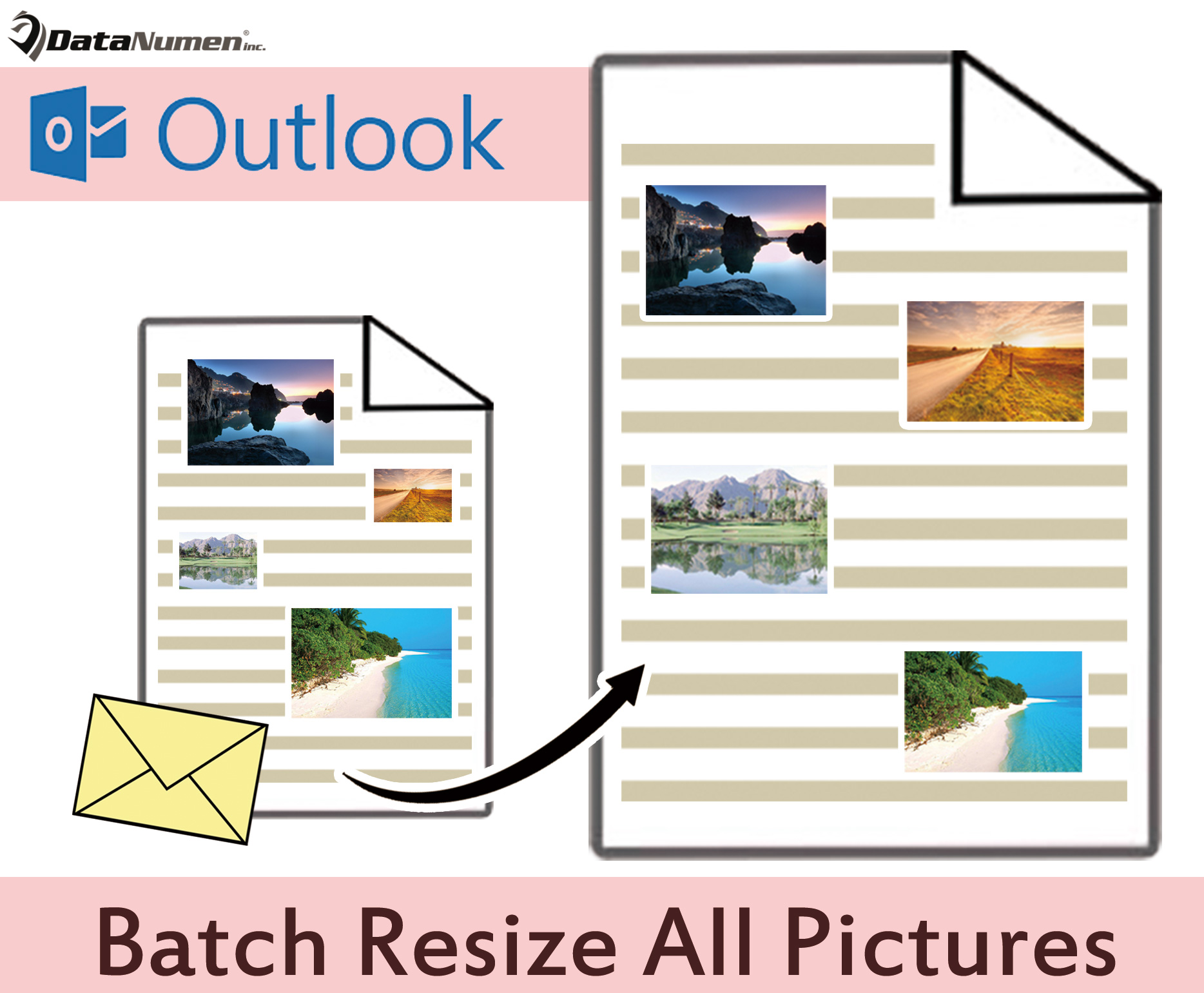
Το Outlook δεν ταιριάζει αυτόματα στις εισηγμένες εικόνες με τα κείμενα στο σώμα του email. Έτσι, εάν πιστεύετε ότι ορισμένες ενσωματωμένες εικόνες είναι πολύ μεγάλες ή μικρές, ίσως θέλετε να αλλάξετε το μέγεθός τους. Αυτό το άρθρο θα σας διδάξει μια μέθοδο μαζικής αλλαγής μεγέθους.
Στο Outlook, όταν εισάγετε μια εικόνα στο σώμα ενός μηνύματος ηλεκτρονικού ταχυδρομείου, εάν είναι πολύ μεγάλη, θα πρέπει απολύτως να την κλιμακώσετε έως ότου ταιριάζει στο σώμα. Υπό αυτήν την περίπτωση, εάν υπάρχουν πολλές εικόνες σε αυτό το μήνυμα ηλεκτρονικού ταχυδρομείου, η αλλαγή μεγέθους μία προς μία χειροκίνητα δεν είναι σίγουρα καλή ιδέα. Τώρα, στη συνέχεια, θα σας κοινοποιήσουμε μια πολύ πιο γρήγορη μέθοδο που μπορεί να αλλάξει το μέγεθος όλων των εικόνων σε ένα email του Outlook.
Μαζική αλλαγή μεγέθους όλων των εικόνων σε ένα email
- Στην αρχή, πρέπει να ξεκινήσετε την εφαρμογή Outlook.
- Στη συνέχεια, στην προβολή του κύριου παραθύρου του Outlook, θα πρέπει να πατήσετε τα πλήκτρα "Alt + F11".
- Αμέσως, θα εισέλθετε στο παράθυρο "Microsoft Visual Basic for Applications".
- Τώρα, πρέπει να αποκτήσετε πρόσβαση σε μια ενότητα που δεν χρησιμοποιείται ή απλώς να εισαγάγετε μια νέα.
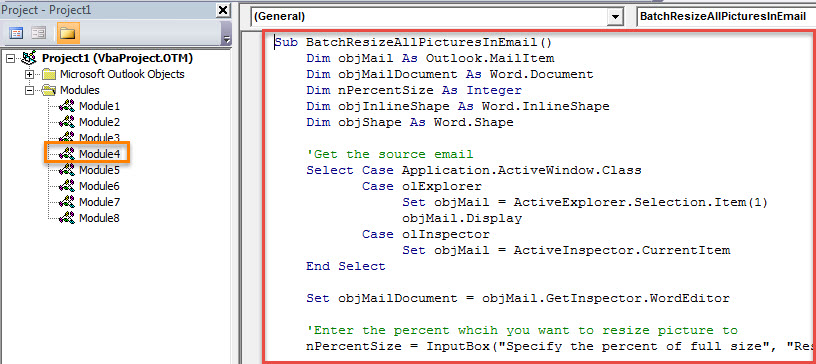
- Στη συνέχεια, θα πρέπει να αντιγράψετε και να επικολλήσετε τον ακόλουθο κώδικα VBA σε αυτήν την ενότητα.
Sub BatchResizeAllPicturesInEmail()
    Dim objMail As Outlook.MailItem
    Dim objMailDocument As Word.Document
    Dim nPercentSize As Integer
    Dim objInlineShape As Word.InlineShape
    Dim objShape As Word.Shape

    'Get the source email
    Select Case Application.ActiveWindow.Class
           Case olExplorer
                Set objMail = ActiveExplorer.Selection.Item(1)
                objMail.Display
           Case olInspector
                Set objMail = ActiveInspector.CurrentItem
    End Select

    Set objMailDocument = objMail.GetInspector.WordEditor

    'Enter the percent whcih you want to resize picture to
    nPercentSize = InputBox("Specify the percent of full size", "Resize Picture", 50)

    'Resize all the pictures in this email
    For Each objInlineShape In objMailDocument.InlineShapes
        objInlineShape.ScaleHeight = nPercentSize
        objInlineShape.ScaleWidth = nPercentSize
    Next

    For Each objShape In objMailDocument.Shapes
        objShape.ScaleHeight PercentSize / 100, msoCTrue
        objShape.ScaleWidth PercentSize / 100, msoCTrue
    Next
End Sub
- Αργότερα, μπορείτε να πατήσετε το εικονίδιο "X" στην επάνω δεξιά γωνία για έξοδο από αυτό το παράθυρο.
- Στη συνέχεια, καλύτερα να προσθέσετε αυτό το νέο έργο VBA στη γραμμή εργαλείων γρήγορης πρόσβασης του μηνύματος για μελλοντική άνεση. Μπορείτε να το επιτύχετε στις "Επιλογές του Outlook".
- Τελικά, μπορείτε να κάνετε μια λήψη:
- Αρχικά, δημιουργήστε και συνθέστε ένα email ως συνήθως.
- Στη συνέχεια, εισαγάγετε πολλές εικόνες σε αυτό το email.
- Στη συνέχεια, κάντε κλικ στο κουμπί μακροεντολής στη γραμμή εργαλείων γρήγορης πρόσβασης.
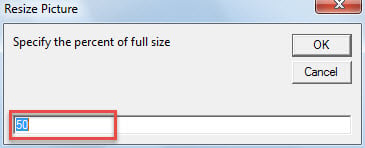
- Αμέσως, θα σας ζητηθεί να εισαγάγετε ένα ποσοστό του πλήρους μεγέθους, στο οποίο θέλετε να αλλάξετε το μέγεθος των εικόνων.

- Αφού πατήσετε "OK", όλες οι εικόνες θα αλλάξουν το μέγεθός τους.
Αποκτήστε ένα πιστοποιημένο εργαλείο επισκευής
Δεδομένου ότι το Outlook είναι επιρρεπές σε διαφθορά, είναι συνετό να διατηρείτε ένα αξιόπιστο και ισχυρό εξωτερικό εργαλείο επισκευής, όπως DataNumen Outlook Repair. Συνήθως, μόλις συναντήσετε ζημιά στο Outlook, θα μπορούσατε πρώτα να επαναλάβετε το εργαλείο επισκευής εισερχομένων. Αλλά, αν αποτύχει επίσης, το εξωτερικό βοηθητικό πρόγραμμα επιδιόρθωσης θα είναι χρήσιμο και μπορεί να σώσει τα δεδομένα σας εγκαίρως.
Εισαγωγή συγγραφέα:
Η Shirley Zhang είναι ειδικός ανάκτησης δεδομένων στο DataNumen, Inc., η οποία είναι ο παγκόσμιος ηγέτης στις τεχνολογίες ανάκτησης δεδομένων, συμπεριλαμβανομένων ανάκτηση sql και προϊόντα λογισμικού επισκευής προοπτικών. Για περισσότερες πληροφορίες επισκεφθείτε www.datanumen.com