
Στο παρακάτω άρθρο, υπάρχει μια εύκολη λύση για να διατηρήσετε μια μεγάλη υποσημείωση σε μία σελίδα στο έγγραφο του Word.
Περιστασιακά, εισάγουμε υποσημειώσεις στα αρχεία μας για να δείξουμε ορισμένα κρίσιμα σημεία. Ωστόσο, τώρα και τότε είναι πιθανό να συναντήσουμε μια τέτοια κατάσταση όπου εισάγουμε μια υποσημείωση στο μέρος κοντά στο τέλος μιας σελίδας και αν αυτή η υποσημείωση περιέχει πολλές γραμμές, μπορεί να επεκταθεί αυτόματα στην επόμενη σελίδα, κάτι που δεν ισχύει. φαίνεται ωραία. Ακολουθεί ένα παράδειγμα: 

Σίγουρα, υπάρχει μια εύκολη λύση για να αντιμετωπίσετε αυτό το χάος. Απλά ακολουθήστε τα βήματα εδώ:
- Πρώτα και κύρια, τοποθετήστε τον κέρσορα στην υποσημείωση.
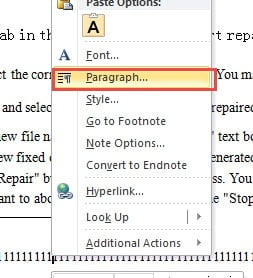
- Στη συνέχεια, κάντε δεξί κλικ πάνω του.
- Στη συνέχεια, επιλέξτε "Παράγραφος" στο μενού λίστας.

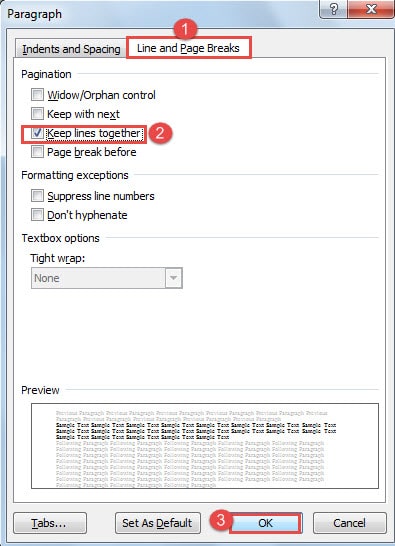
- Τώρα θα εμφανιστεί το παράθυρο διαλόγου "Παράγραφος". Πρέπει πρώτα να κάνετε κλικ στην καρτέλα "Διακοπή γραμμής και σελίδας".

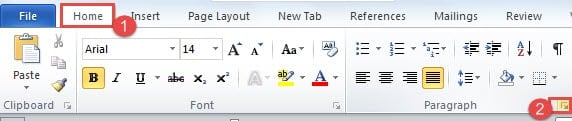
Ή μπορείτε να ανοίξετε το παράθυρο διαλόγου κάνοντας κλικ στο κουμπί "Παράγραφος" στην ομάδα "Παράγραφος" στην καρτέλα "Αρχική σελίδα".
- Στη συνέχεια, επιλέξτε το πλαίσιο "Διατήρηση γραμμών μαζί" στο τμήμα "Pagination".
- Τέλος, θυμηθείτε να κάνετε κλικ στο "OK".

Τώρα συμβαίνει το θαύμα. Μπορείτε να δείτε ότι όλα τα κείμενα υποσημειώσεων διατηρούνται μαζί σε μια ακριβώς σελίδα όπως φαίνεται στο δείγμα: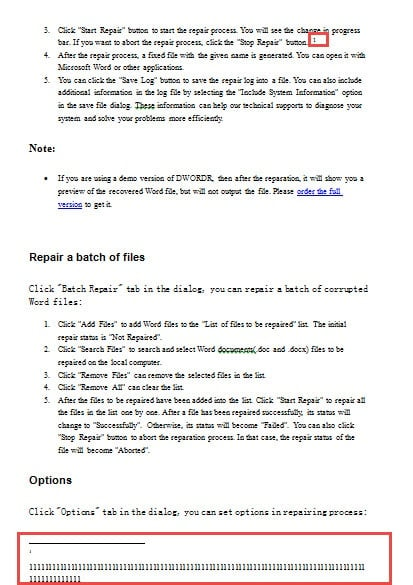
Μπορείτε να ελέγξετε το βίντεο για να δείτε τις αναλυτικές οδηγίες:
Διαχειριστείτε το έγγραφο του Word
Δεδομένου ότι οι περισσότεροι από εμάς χρησιμοποιούμε το Word καθημερινά για να επεξεργαζόμαστε λέξεις και να δημιουργούμε αναφορές, αυτή τη στιγμή μπορεί να υπάρχουν αμέτρητα έγγραφα Word αποθηκευμένα στον υπολογιστή σας. Επομένως, ο τρόπος με τον οποίο επιλέγετε να τα διαχειριστείτε αποκτά μεγάλη σημασία, καθώς οποιοδήποτε σφάλμα χρήστη θα μπορούσε να τα καταστρέψει. Επομένως, πρέπει να δημιουργείτε ένα τακτικό σχέδιο δημιουργίας αντιγράφων ασφαλείας για να αποτρέψετε την τυχαία διαγραφή αρχείων.
Η δημιουργία αντιγράφων ασφαλείας είναι το ευκολότερο μέτρο προφύλαξης. Ωστόσο, σε περίπτωση που χάσετε μερικά από τα αρχεία, είναι η ώρα που χρειάζεστε ένα Βοηθητικό πρόγραμμα ανάκτησης αρχείων Word για να ελαχιστοποιήσετε όσο το δυνατόν περισσότερο την απώλεια.
Εισαγωγή συγγραφέα:
Η Vera Chen είναι ειδικός ανάκτησης δεδομένων στο DataNumen, Inc., η οποία είναι ο παγκόσμιος ηγέτης στις τεχνολογίες ανάκτησης δεδομένων, συμπεριλαμβανομένων κατεστραμμένη ανάκτηση αρχείων xls και pdf επισκευή προϊόντων λογισμικού. Για περισσότερες πληροφορίες επισκεφθείτε www.datanumen.com