
Σε αυτό το άρθρο, θα υπάρχουν 2 συμβουλές που θα σας βοηθήσουν να εισαγάγετε υποσημειώσεις σε σελίδες πολλαπλών στηλών στο έγγραφο του Word.
Η εισαγωγή μιας υποσημείωσης είναι εύκολη, αλλά είναι διαφορετικό όταν προσπαθείτε να εισαγάγετε υποσημειώσεις για μια σελίδα πολλών στηλών. Υπάρχουν 2 κύρια προβλήματα που μπορεί να αντιμετωπίσετε:
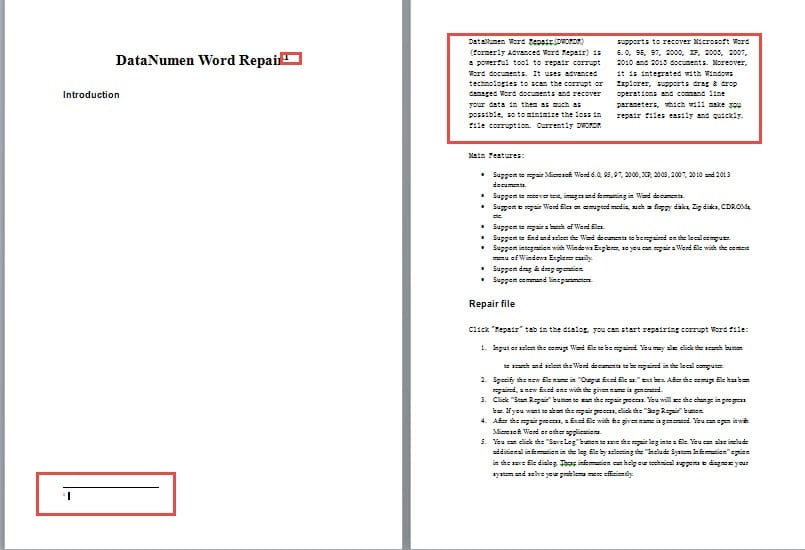
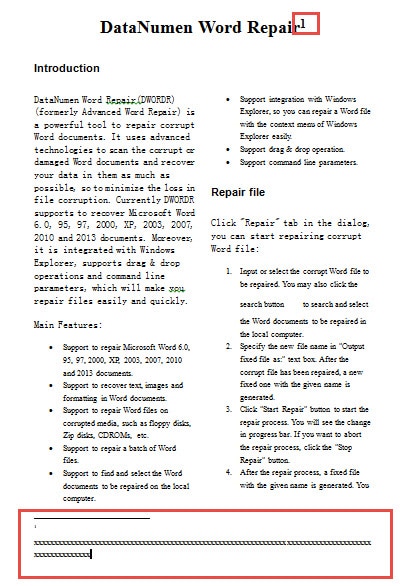
- Πρώτον, εάν μόνο ένα μέρος του εγγράφου του Word έχει οριστεί σε στήλες, όταν εισάγετε μια υποσημείωση για το υπόλοιπο μέρος, όπως ο τίτλος του εγγράφου, θα δείτε ότι το κείμενο στις στήλες θα μεταβεί στην επόμενη σελίδα, ακριβώς όπως παρακάτω
- Δεύτερον, εάν εισαγάγετε μια υποσημείωση σε ένα κείμενο σε πολλές στήλες, τότε η υποσημείωση θα είναι και σε στήλες.

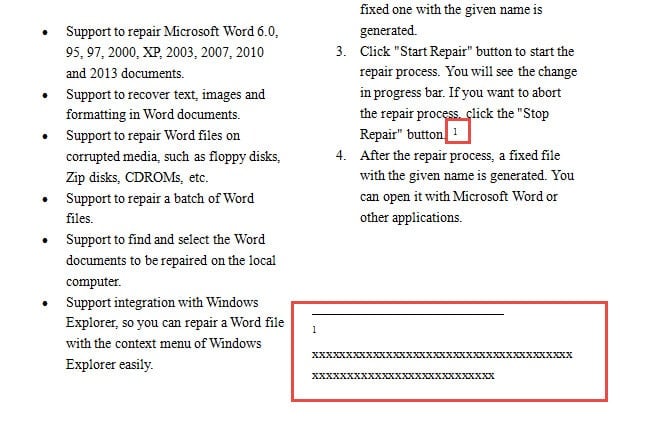
Το γεγονός είναι ότι μπορεί να θέλετε να εμφανίζεται η υποσημείωση χωρίς να επηρεάζεται από τις στήλες.
Εάν είχατε ποτέ τα παραπάνω προβλήματα, διαβάστε για να δείτε πώς μπορείτε να τα αντιμετωπίσετε.
Συμβουλή 1: Τροποποίηση "Επιλογές διάταξης"
Τα ακόλουθα βήματα προορίζονται για την επίλυση του προβλήματος 1:
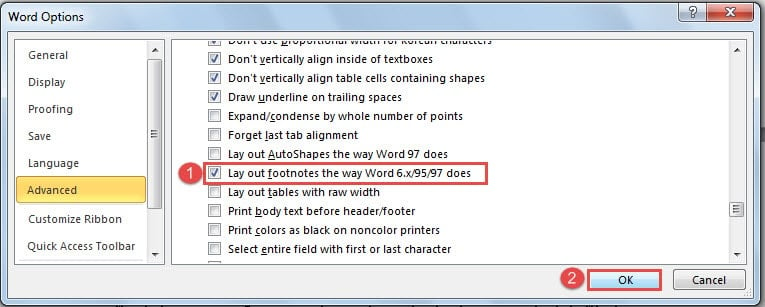
- Αρχικά, ανοίξτε το Word και κάντε κλικ στην καρτέλα "Αρχείο" και κάντε κλικ στο "Επιλογές" για να ανοίξετε το παράθυρο διαλόγου "Επιλογές λέξεων".

- Στη συνέχεια, κάντε κλικ στο "Για προχωρημένους".
- Στη συνέχεια, μετακινηθείτε προς τα κάτω στο τέλος του πλαισίου στο τμήμα "Επιλογές συμβατότητας για".
- Και κάντε κλικ στο "Επιλογές διάταξης".

- Στη συνέχεια, επιλέξτε το πλαίσιο "Διάταξη υποσημειώσεων όπως το Word 6.x / 95/97".
- Τελευταίο αλλά όχι το λιγότερο, κάντε κλικ στο "OK" για να αποθηκεύσετε την τροποποίησή σας.

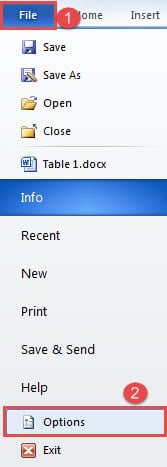
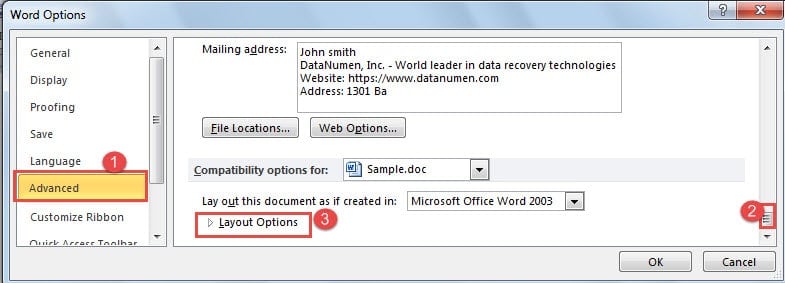
Τώρα, εάν έχετε εισαγάγει προηγουμένως μια υποσημείωση, θα βρείτε ότι όλα είναι πλέον κανονικά. Την επόμενη φορά, δεν θα έχετε το ίδιο πρόβλημα.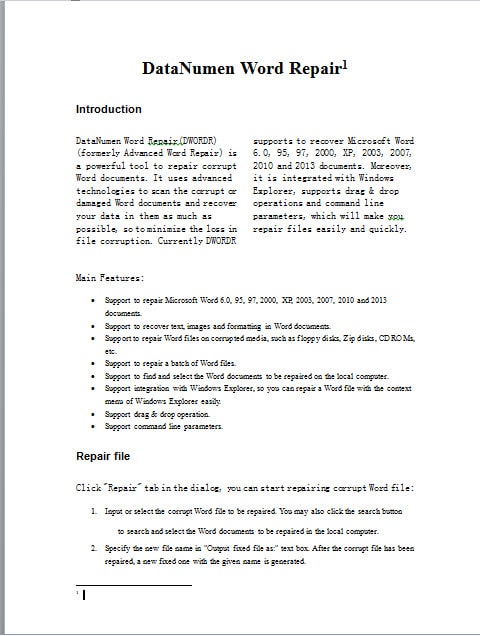
Συμβουλή 2: Χρησιμοποιήστε παραπομπή
- Αρχικά, επαναλάβετε τα βήματα στην άκρη 1 για να αλλάξετε τις επιλογές διάταξης. Και βεβαιωθείτε ότι δεν εισάγετε υποσημείωση για κείμενο τώρα.
- Στη συνέχεια, εάν θέλετε να εισαγάγετε μια υποσημείωση "1" για ένα κείμενο σε στήλες, θα πρέπει τώρα να το εισαγάγετε κάπου έξω από το κείμενο της στήλης, ας πούμε, πίσω από τον τίτλο. Και το περιεχόμενο της υποσημείωσης που πληκτρολογείτε, το πολλαπλό γράμμα "x" εδώ, θα πρέπει να είναι οι λέξεις για την απεικόνιση του κειμένου της στήλης. Μετά από αυτό, μπορείτε να δείτε την υποσημείωση με τον κανονικό τρόπο.

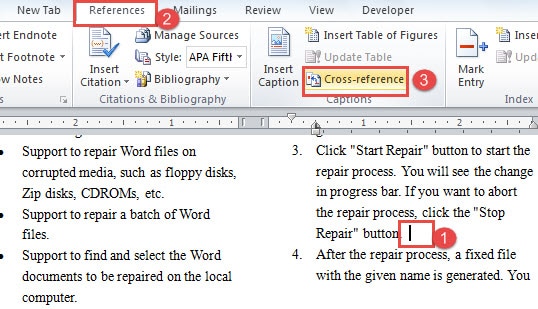
- Στη συνέχεια, τοποθετήστε τον κέρσορα στο σωστό μέρος όπου πρέπει να πάει η υποσημείωση «1».
- Τώρα, κάντε κλικ στην καρτέλα "Αναφορές" πρώτα.
- Στη συνέχεια, κάντε κλικ στην επιλογή "Παραπομπή" στην ομάδα "Υπότιτλοι".

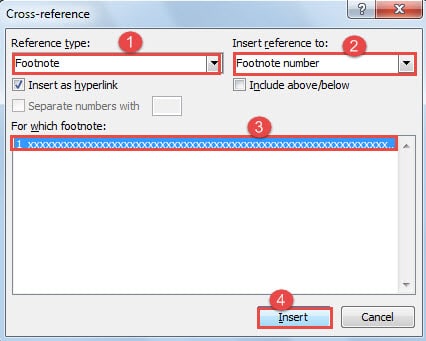
- Στο παράθυρο διαλόγου "Παραπομπή", επιλέξτε "Υποσημείωση" για "Τύπος αναφοράς" και "Αριθμός υποσημείωσης" για "Εισαγωγή αναφοράς σε".
- Στη συνέχεια, κάντε κλικ για να επιλέξετε την υποσημείωση που μόλις δημιουργήσατε.
- Και κάντε κλικ στο «Εισαγωγή». Κλείστε το παράθυρο διαλόγου όταν τελειώσετε αυτό.

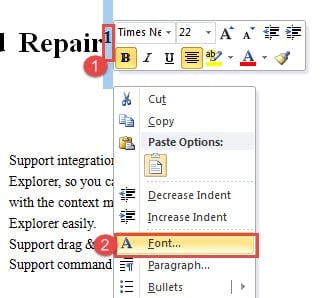
- Στη συνέχεια, πηγαίνετε για να επιλέξετε τον υποσημείωση αριθμό «1» πίσω από τον τίτλο.
- Κάντε δεξί κλικ και επιλέξτε "Γραμματοσειρά".

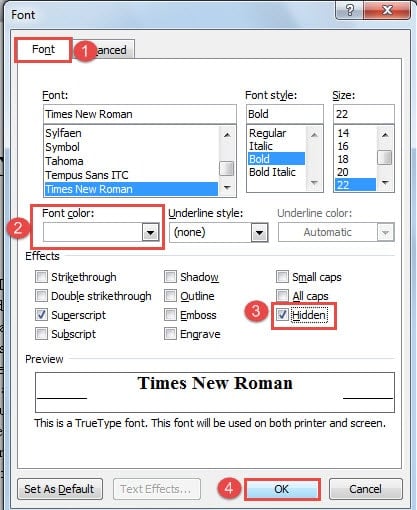
- Στο παράθυρο διαλόγου "Γραμματοσειρά", βεβαιωθείτε ότι η καρτέλα "Γραμματοσειρά" είναι ενεργοποιημένη.
- Επιλέξτε ένα χρώμα γραμματοσειράς που είναι το ίδιο με το χρώμα του φόντου του εγγράφου. Εδώ πρέπει να επιλέξουμε «Λευκό». Ή μπορείτε να επιλέξετε το πλαίσιο "Κρυφό" για να αποκρύψετε τον αριθμό. Και οι δύο λειτουργίες καθιστούν τον αριθμό αόρατο.
- Τέλος, κάντε κλικ στο "OK".

Γρήγορη επαναφορά αρχείων Word
Όπως μπορείτε να δείτε, μπορούμε να λύσουμε διάφορα δύσκολα ζητήματα στο Word χρησιμοποιώντας διάφορες λειτουργίες. Μερικά από αυτά μπορεί να μην είναι προσαρμοσμένα ώστε να ικανοποιούν την ακριβή ζήτηση, αλλά μπορούμε ακόμα να τα χρησιμοποιήσουμε για να κάνουμε τη δουλειά μας. Αυτός είναι ένας από τους λόγους που το Word είναι δημοφιλές. Εκτός από αυτό, το Word είναι επίσης ευαίσθητο σε σφάλματα χρήστη και επιθέσεις ιών. Έτσι, θα πρέπει να αγοράσετε ένα Εργαλείο αποκατάστασης ζημιών αρχείων Word για γρήγορη επαναφορά κατεστραμμένων αρχείων.
Εισαγωγή συγγραφέα:
Η Vera Chen είναι ειδικός ανάκτησης δεδομένων στο DataNumen, Inc., η οποία είναι ο παγκόσμιος ηγέτης στις τεχνολογίες ανάκτησης δεδομένων, συμπεριλαμβανομένων κατεστραμμένο εργαλείο ανάκτησης αρχείων Excel και pdf επισκευή προϊόντων λογισμικού. Για περισσότερες πληροφορίες επισκεφθείτε www.datanumen.com