
Θα θέλατε να στείλετε ένα email που περιέχει μια ζωντανή ιστοσελίδα αντί για έναν μη ελκυστικό απλό σύνδεσμο; Αυτό το άρθρο θα σας διδάξει πώς να εισαγάγετε μια ιστοσελίδα σε ένα email του Outlook.
Τις περισσότερες φορές, όταν πρέπει να στείλουμε πληροφορίες σχετικά με έναν ιστότοπο μέσω email, έχουμε συνηθίσει να ενσωματώνουμε έναν υπερσύνδεσμο στο email. Σε αντίθεση με έναν σύνδεσμο που σχηματίζεται από πολλούς βαρετούς χαρακτήρες, μια ιστοσελίδα που περιλαμβάνει πολύχρωμες εικόνες θα είναι πιο γοητευτική. Τώρα διαβάστε για να μάθετε τις περίπλοκες λειτουργίες.
Εισαγάγετε μια ιστοσελίδα σε ένα σώμα μηνυμάτων email στο Outlook 2010
- Στην αρχή, ανοίξτε το Outlook και δημιουργήστε ένα νέο email.
- Αφού μπείτε στο παράθυρο Νέο μήνυμα, μεταβείτε στην καρτέλα "Εισαγωγή" και πατήστε το κουμπί "Επισύναψη αρχείου".
- Στη συνέχεια, θα εμφανιστεί ένα νέο παράθυρο "Εισαγωγή αρχείου". Πρέπει να κάνετε κλικ στο κουμπί "Όλα τα αρχεία" και να επιλέξετε "Αρχεία κειμένου" από την αναπτυσσόμενη λίστα.
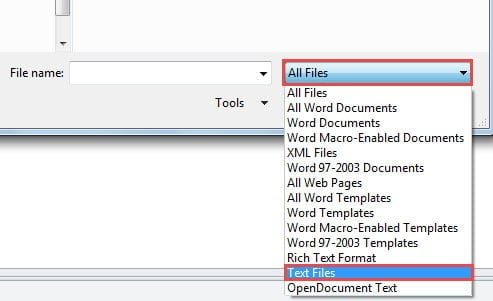
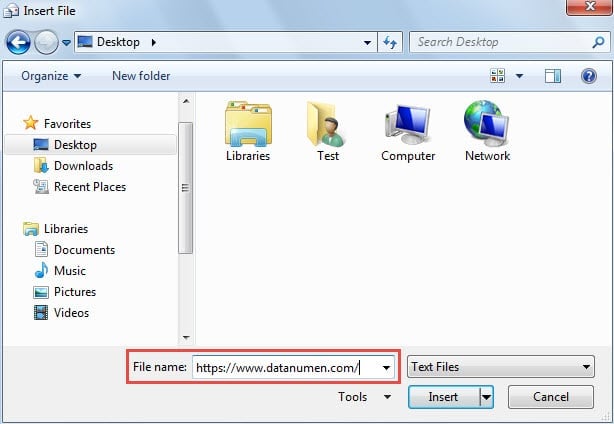
- Στη συνέχεια θα μπορούσατε να εισαγάγετε τη διεύθυνση URL στο πεδίο ονόματος "Αρχείο". Θα μπορούσατε να πληκτρολογήσετε χειροκίνητα ή απευθείας αντιγραφή και επικόλληση.

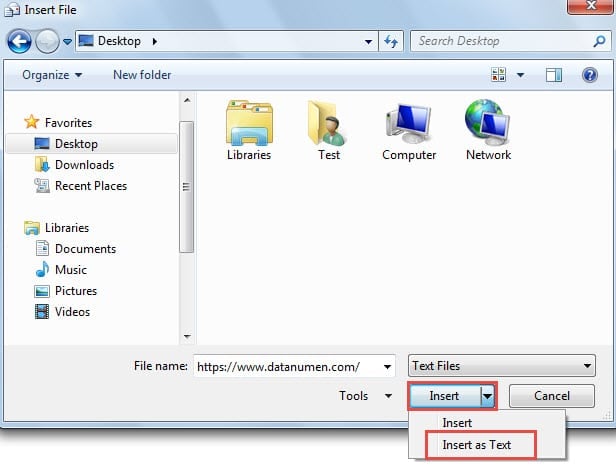
- Μετά από αυτό, πρέπει να κάνετε κλικ στο κάτω βέλος του κουμπιού "Εισαγωγή". Από την αναπτυσσόμενη λίστα, επιλέξτε "Εισαγωγή ως κείμενο".

- Αργότερα θα λάβετε μια προτροπή του Outlook, που θα σας ρωτά αν θα χρησιμοποιήσετε κανονικό στυλ ή όχι. Μπορείτε να επιλέξετε «Ναι» ή «Όχι» σύμφωνα με τις επιθυμίες και τις ανάγκες σας.

- Τέλος, θα επιστρέψετε στο προηγούμενο παράθυρο Νέο μήνυμα. Θα διαπιστώσετε ότι η ιστοσελίδα έχει εισαχθεί στο σώμα μηνυμάτων με επιτυχία.


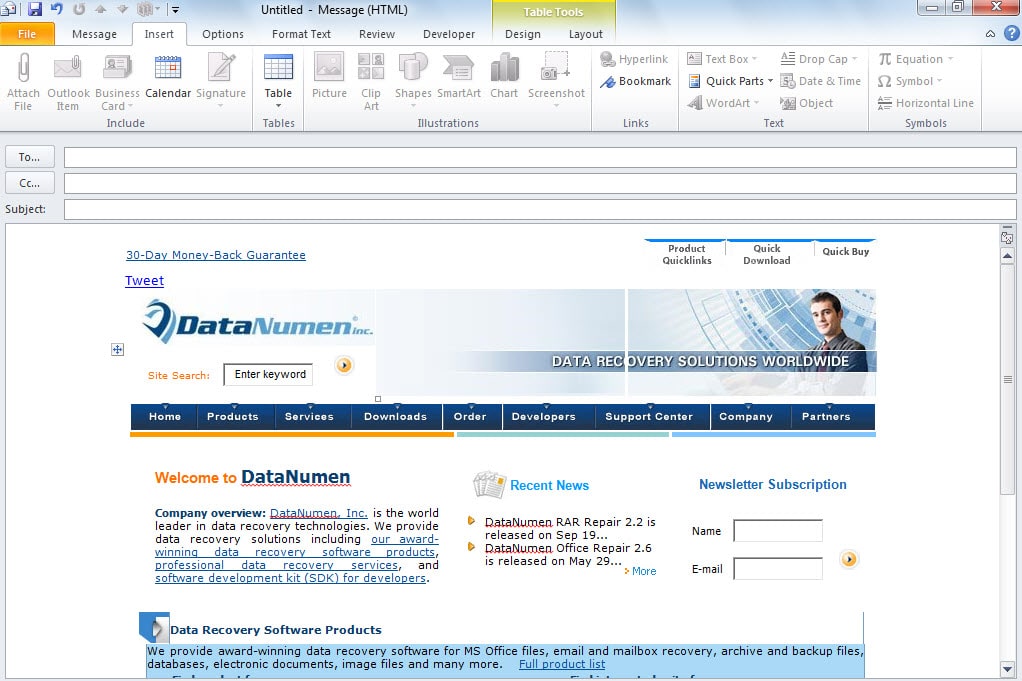
: Κατά τη λήψη των παραπάνω βημάτων, το Outlook ενδέχεται να συμπεριφέρεται εσφαλμένα και να μην αποκρίνεται. Αλλά θα μπορούσατε να αφήσετε το Outlook μόνο για λίγο. Μετά από αρκετά λεπτά, θα ανακάμψει από μόνη της και θα καταφέρει να προσθέσει την ιστοσελίδα.
Εισαγάγετε μια ιστοσελίδα σε ένα σώμα μηνυμάτων email στο Outlook 2007
Σε αντίθεση με το Outlook 2010, η εισαγωγή μιας ιστοσελίδας στο σώμα μηνυμάτων στο Outlook 2007 είναι πολύ απλή και βολική.
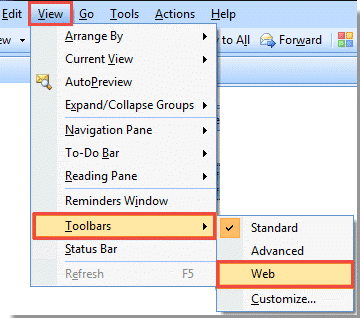
- Αφού εισέλθετε στο κύριο παράθυρο του Outlook, κάντε κλικ στο "Προβολή"> "Γραμμές εργαλείων"> "Ιστός" για να ενεργοποιήσετε τη δυνατότητα αναζήτησης στον ιστό.

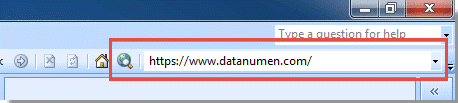
- Στη συνέχεια, μπορείτε να επικολλήσετε τον ιστότοπο στο πεδίο αναζήτησης ιστού. Και πατήστε το πλήκτρο "Enter" για να ανοίξετε την ιστοσελίδα.

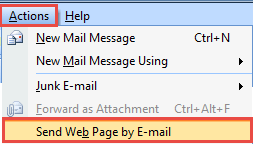
- Όταν εμφανιστεί η ιστοσελίδα, κάντε κλικ στην επιλογή "Ενέργειες"> "Αποστολή ιστοσελίδας μέσω email".

- Αργότερα θα εμφανιστεί ένα νέο παράθυρο email, στο οποίο η ιστοσελίδα υπήρχε στο σώμα των μηνυμάτων της.
Κρατήστε προειδοποίηση για απειλές έναντι του Outlook
Το Outlook είναι επιρρεπές σε διαφθορά. Για να προστατεύσετε το Outlook, πρέπει να είστε προσεκτικοί έναντι όλων των πιθανών κινδύνων, όπως οι μεταμφιεσμένοι ιοί που μεταδίδονται μέσω email και ούτω καθεξής. Επιπλέον, χρειάζεστε επίσης κορυφαία γραμμή Ανάκτηση του Outlook εργαλείο, όπως DataNumen Outlook Repair, το οποίο μπορεί να σας βοηθήσει να εξαγάγετε τα μέγιστα έγκυρα δεδομένα ακόμη και από σοβαρά κατεστραμμένο αρχείο Outlook.
Εισαγωγή συγγραφέα:
Η Shirley Zhang είναι ειδικός ανάκτησης δεδομένων στο DataNumen, Inc., η οποία είναι ο παγκόσμιος ηγέτης στις τεχνολογίες ανάκτησης δεδομένων, συμπεριλαμβανομένων ανάκτηση sql και προϊόντα λογισμικού επισκευής προοπτικών. Για περισσότερες πληροφορίες επισκεφθείτε www.datanumen.com