
Σε αυτό το άρθρο, θα σας δείξουμε ένα ενδιαφέρον κόλπο για να εισαγάγετε μια μελλοντική ή προηγούμενη ημερομηνία στο Έγγραφο του Word μέσω κωδικών VBA.
Γενικά, δεν έχουμε καμία δυσκολία να εισαγάγουμε μια τρέχουσα ημερομηνία στο έγγραφο του Word. Ωστόσο, κάθε τόσο, θα μπορούσαμε να προετοιμαζόμαστε για το έγγραφο που απαιτείται την επόμενη εβδομάδα ή μήνα ή ακόμα και αργότερα. Τότε εδώ είναι το πρόβλημα που δεν μπορείτε να παρακάμψετε. Πώς μπορείτε να εισαγάγετε μια μελλοντική ημερομηνία στο αρχείο Word; Και μερικές φορές τι θα λέγατε για ένα παρελθόν ακόμη;
Επομένως, πιστεύουμε ότι πρέπει να κατανοήσετε αυτήν τη χρήσιμη μέθοδο για να εκπληρώσετε καλύτερα τις εργασιακές σας υποχρεώσεις.
Χρησιμοποιήστε κωδικούς VBA για να εισαγάγετε μια ημερομηνία μελλοντικής εκπλήρωσης ή επικόλληση
- Αρχικά, ανοίξτε το έγγραφο του Word.
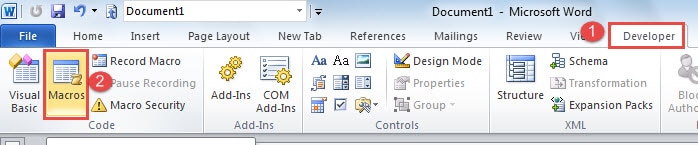
- Στη συνέχεια, κάντε κλικ στην καρτέλα "Προγραμματιστής".
- Στη συνέχεια, κάντε κλικ στο "Visual Basic" για να ανοίξετε το πρόγραμμα επεξεργασίας VBA. Εάν η καρτέλα "Προγραμματιστής" δεν είναι διαθέσιμη στην Κορδέλα του Word, μπορείτε να πατήσετε "Alt+ F11" για να ανοίξετε το πρόγραμμα επεξεργασίας.

- Τώρα στο πρόγραμμα επεξεργασίας, κάντε κλικ στο "Κανονικό" στην αριστερή πλευρά.
- Στη συνέχεια, κάντε κλικ στο «Εισαγωγή» στη γραμμή εργαλείων.
- Στη συνέχεια, επιλέξτε "Module" από το μενού λίστας.
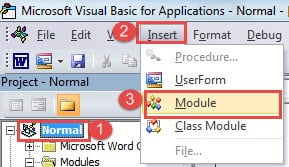
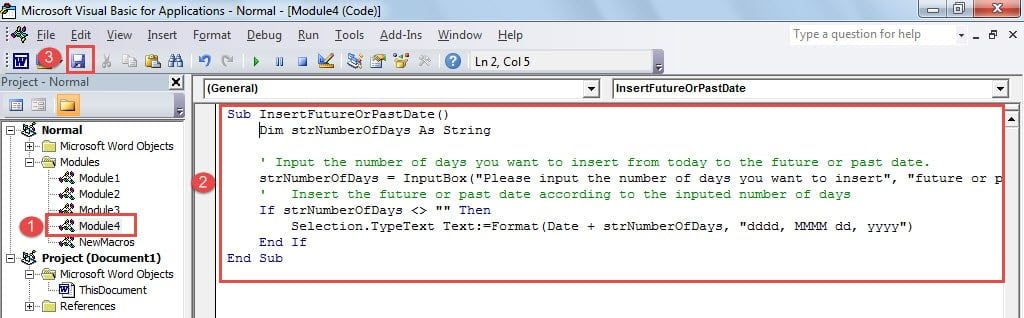
- Τώρα κάντε διπλό κλικ στη μονάδα που μόλις εισήχθη και η περιοχή επεξεργασίας θα είναι διαθέσιμη στη δεξιά πλευρά.
- Απλώς επικολλήστε τους παρακάτω κωδικούς εκεί:
Sub InsertFutureOrPastDate()
  Dim strNumberOfDays As String

  ' Input the number of days you want to insert from today to the future or past date.
  strNumberOfDays = InputBox("Please input the number of days you want to insert", "future or past date", "Input here.For exemple,input 1 to insert the date of tomorrow")
  ' Insert the future or past date according to the inputed number of days
  If strNumberOfDays <> "" Then
    Selection.TypeText Text:=Format(Date + strNumberOfDays, "dddd, MMMM dd, yyyy")
  End If
End Sub
- Στη συνέχεια, κάντε κλικ στο κουμπί "Αποθήκευση" και κλείστε τον επεξεργαστή VBA.

- Τώρα επιστρέψτε στην οθόνη εγγράφων του Word και τοποθετήστε τον κέρσορα στο σημείο όπου πηγαίνει η μελλοντική ή η προηγούμενη ημερομηνία.
- Στη συνέχεια, κάντε ξανά κλικ στην καρτέλα "Προγραμματιστής".
- Και κάντε κλικ στο «Μακροεντολές» στην ομάδα «Κώδικας» για να ανοίξετε το παράθυρο «Μακροεντολές». Αν πάλι δεν εμφανίζεται η καρτέλα "Προγραμματιστής", απλά πρέπει να πατήσετε "Alt+ F8".

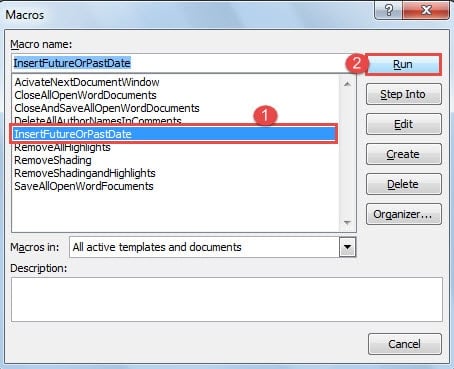
- Τώρα στο παράθυρο "Μακροεντολές", βρείτε και επιλέξτε τη μακροεντολή "InsertFutureOrPastDate".
- Στη συνέχεια κάντε κλικ στο "Εκτέλεση".

- Στη συνέχεια θα σας υποδεχτεί ένα πλαίσιο μηνύματος. Μπορείτε να εισαγάγετε έναν αριθμό στο πλαίσιο κειμένου στο κάτω μέρος του πλαισίου για να αντιπροσωπεύει τις ημέρες που απομένουν για τη μελλοντική ημερομηνία. Για παράδειγμα, εάν θέλετε να εισαγάγετε την αυριανή ημερομηνία, θα πρέπει να πληκτρολογήσετε "1" εκεί. Ομοίως, εάν χρειάζεστε μια προηγούμενη ημερομηνία, απλώς προσθέστε ένα σύμβολο μείον πριν από την τιμή, όπως "-1" για χθες.
- Θυμηθείτε να κάνετε κλικ στο "OK".


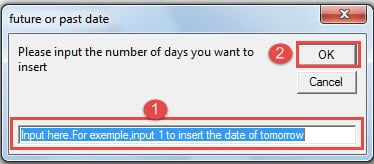
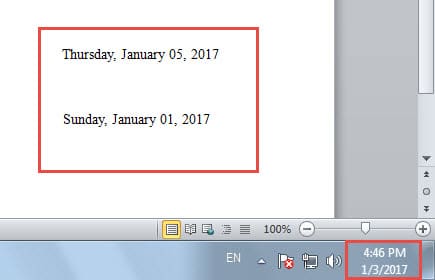
Σημείωση: Στους κωδικούς "Selection.TypeText Text:=Format(Date + strNumberOfDays, "dddd, MMMM dd, yyyy")", το "dddd, MMMM dd, yyyy" αντιπροσωπεύει τη μορφή ημερομηνίας όπου το "M" σημαίνει "month" , "d" για "ημέρα", "y" για "έτος" και "dddd" για "εβδομάδα", ώστε να μπορείτε να το αλλάξετε όπως θέλετε.
Ανακτήστε τα πολύτιμα αρχεία σας
Το Word είναι επιρρεπές σε συμπτύξεις που φέρνουν τα αρχεία του Word σε κίνδυνο. Που και που, μερικά από τα ανεκτίμητα δεδομένα μας έχουν μόλις εξαφανιστεί. Αλλά αυτό που έχει φύγει δεν έχει χαθεί τελείως. Μπορείτε να θρηνήσετε για την απώλεια των κρίσιμων αρχείων σας ή μπορείτε να επιλέξετε έναν ικανό κατεστραμμένο εργαλείο ανάκτησης του Word για να τα ανακτήσετε.
Εισαγωγή συγγραφέα:
Η Vera Chen είναι ειδικός ανάκτησης δεδομένων στο DataNumen, Inc., η οποία είναι ο παγκόσμιος ηγέτης στις τεχνολογίες ανάκτησης δεδομένων, συμπεριλαμβανομένων Επιδιόρθωση προβλήματος αρχείου Excel xls και pdf επισκευή προϊόντων λογισμικού. Για περισσότερες πληροφορίες επισκεφθείτε www.datanumen.com