
Μπορείτε να επεκτείνετε το διάστημα μεταξύ κειμένου και υπογράμμισης στο Word σας για να κάνετε τη σελίδα σας καλύτερα μορφοποιημένη. Αυτό το άρθρο θα σας δώσει μερικές οδηγίες για το πώς να το κάνετε.
Όπως ίσως γνωρίζετε, αν χρειαστεί να υπογραμμίσουμε κάποιες λέξεις, μπορούμε να κάνουμε κλικ στο εικονίδιο υπογράμμισης στο Word μας. Ωστόσο, ορισμένα γράμματα, όπως "g" και "y", ενδέχεται να επικαλύπτονται με την υπογράμμιση. Μετακινώντας ελαφρώς την υπογράμμιση προς τα κάτω, μπορείτε να αυξήσετε το κενό μεταξύ τους και να λύσετε εύκολα το πρόβλημα. Και αυτό το άρθρο προσφέρει έναν δύσκολο τρόπο για να το κάνετε αυτό.
Αυξήστε το κενό μεταξύ κειμένου και υπογράμμισης
Για παράδειγμα, το κάτω μέρος του γράμματος "y" ή "g" στις παρακάτω λέξεις επικαλύπτεται με την υπογράμμιση.
Και μπορεί να θέλουμε να επεκτείνουμε τον χώρο μεταξύ τους για να το κάνουμε να φαίνεται καλύτερο. Ακολουθήστε αυτά τα βήματα για να μάθετε πώς.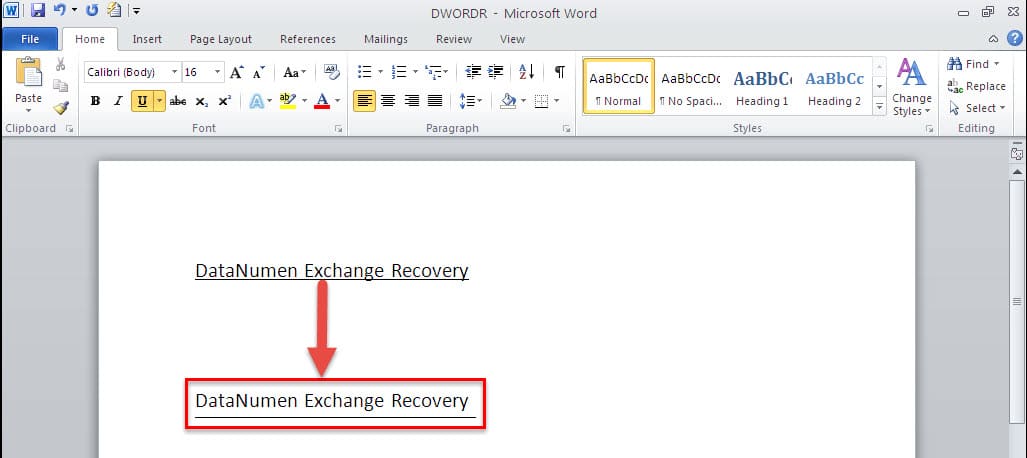
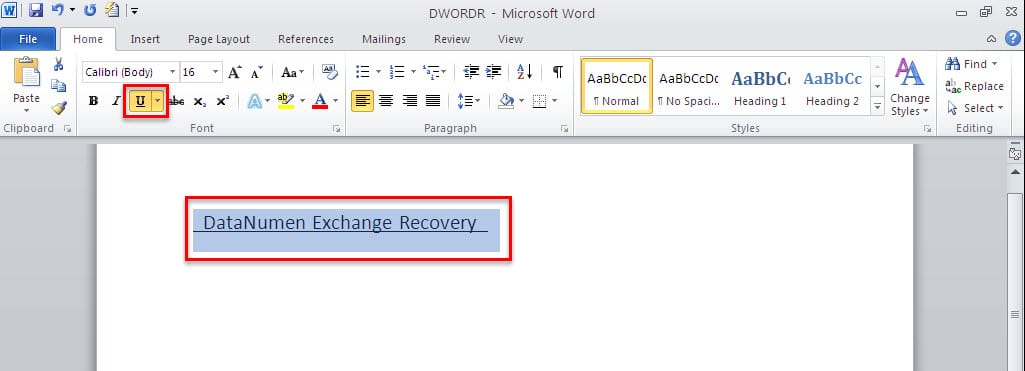
- Πληκτρολογήστε ένα κενό πριν και μετά τα κείμενα "DataNumen Exchange Recovery". Και μετά επιλέξτε τα κείμενα μαζί με αυτά τα δύο κενά.
- Μεταβείτε στην καρτέλα "Αρχική σελίδα" και κάντε κλικ στο εικονίδιο "Υπογράμμιση", στην ομάδα "Γραμματοσειρά". Ή μπορείτε να πατήσετε το πλήκτρο συντόμευσης "Ctrl + U" για να υπογραμμίσετε τα κείμενα.

- Στη συνέχεια, πρέπει να επιλέξετε ξανά τα κείμενα, αλλά θυμηθείτε να επιλέξετε μόνο τα κείμενα μόνο αυτή τη φορά, χωρίς τα δύο κενά.
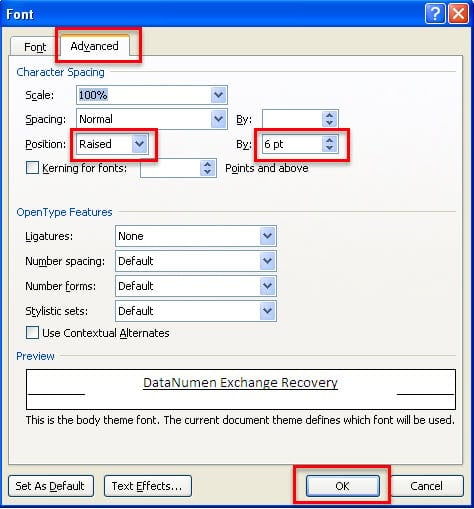
- Στην καρτέλα "Αρχική σελίδα", κάντε κλικ στην εκκίνηση του πλαισίου διαλόγου "Γραμματοσειρά".

- Στο ακόλουθο πλαίσιο διαλόγου "Γραμματοσειρά", μεταβείτε στη σελίδα "Για προχωρημένους".
- Επιλέξτε "Raised" στο πλαίσιο "Position" και εισαγάγετε έναν συγκεκριμένο αριθμό που θέλετε στο πλαίσιο "By". Για παράδειγμα, εδώ εισάγουμε "6 pt". Σημειώστε ότι όσο μεγαλύτερη είναι η τιμή που εισάγουμε, τόσο περισσότερος χώρος θα υπάρχει μεταξύ των κειμένων και της υπογράμμισης. Τέλος, κάντε κλικ στο "OK" για να το αποθηκεύσετε.

- Για να αφαιρέσετε το υπογραμμισμένο διάστημα μετά τα κείμενά σας, απλώς επιλέξτε το και, στη συνέχεια, πατήστε "Backspace" στο πληκτρολόγιό σας για να το διαγράψετε.
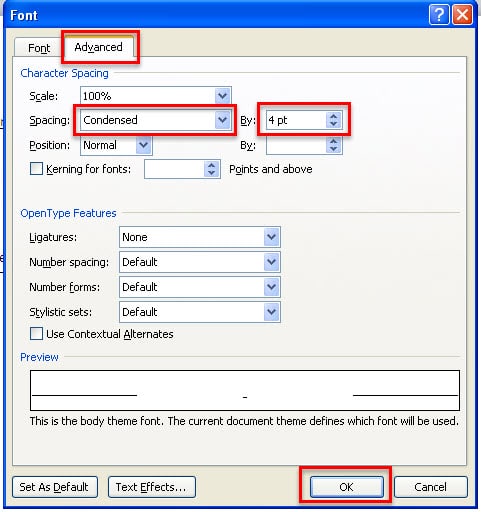
- Για υπογραμμισμένο χώρο πριν από τα κείμενά σας, δεν μπορείτε να τα διαγράψετε χρησιμοποιώντας το "Backspace". Θα πρέπει πρώτα να επιλέξετε τον υπογραμμισμένο χώρο πριν από τα κείμενα και να μεταβείτε ξανά στο πλαίσιο διαλόγου "Γραμματοσειρά".
- Επιλέξτε "Συμπυκνωμένη" στις επιλογές "Διάστημα". Και στο πλαίσιο "Από", πληκτρολογήστε έναν συγκεκριμένο αριθμό που θέλετε. Για παράδειγμα, εδώ εισάγουμε "4 pt". Τέλος, κάντε κλικ στο "OK".


Επιλέξτε ένα ισχυρό εργαλείο επισκευής
Όπως φαίνεται παραπάνω, το Word επιτρέπει ευέλικτη μορφοποίηση, όπως επέκταση του χώρου μεταξύ κειμένων και υπογραμμίσεων. Ωστόσο, το Word δεν είναι ένα τέλειο λογισμικό, καθώς μερικές φορές μπορεί να καταστρέψει. Τότε καλύτερα να κρατήσεις το σωστό σετ επισκευή εγγράφων εργαλεία στη διάθεσή σας, τα οποία θα προσφέρουν ασυναγώνιστα επίπεδα απόδοσης στην επιδιόρθωση αρχείων Word που έχουν υποστεί σοβαρές ζημιές.
Εισαγωγή συγγραφέα
Η Kelly Zhao είναι ειδικός ανάκτησης δεδομένων στο DataNumen, Inc., η οποία είναι ο παγκόσμιος ηγέτης στις τεχνολογίες ανάκτησης δεδομένων, συμπεριλαμβανομένων υπερέχετε την ανάκτηση και pdf επισκευή προϊόντων λογισμικού. Για περισσότερες πληροφορίες επισκεφθείτε www.datanumen.com