
Όταν σκοπεύετε να δημιουργήσετε αντίγραφα ασφαλείας των δεδομένων iPhone από το iCloud, αλλά βρείτε την επιλογή "Δημιουργία αντιγράφων ασφαλείας τώρα" είναι γκριζαρισμένη, τι μπορείτε να κάνετε; Αυτό το άρθρο θα επικεντρωθεί σε αυτό το ζήτημα και θα σας δείξει μερικές αποτελεσματικές λύσεις.
Προκειμένου να προστατεύσετε τα δεδομένα iPhone, μπορεί να έχετε συνηθίσει να δημιουργείτε αντίγραφα ασφαλείας του iPhone σας. Με αυτόν τον τρόπο, ακόμη και αν το iPhone επαναφερθεί στις εργοστασιακές ρυθμίσεις, εξακολουθείτε να μπορείτε να ανακτήσετε δεδομένα από αντίγραφα ασφαλείας χωρίς κόπο, κάτι τέτοιο Ανάκτηση PST από αντίγραφα ασφαλείας σε υπολογιστή. Τότε, ποιο εργαλείο δημιουργίας αντιγράφων ασφαλείας χρησιμοποιείτε συνήθως; Είναι iTunes ή iCloud; Πολλοί χρήστες προτιμούν το iCloud σε αυτό το αντίγραφο ασφαλείας μπορεί να πραγματοποιηθεί απευθείας στο iPhone χωρίς να χρειάζεται να συνδεθεί στον υπολογιστή.
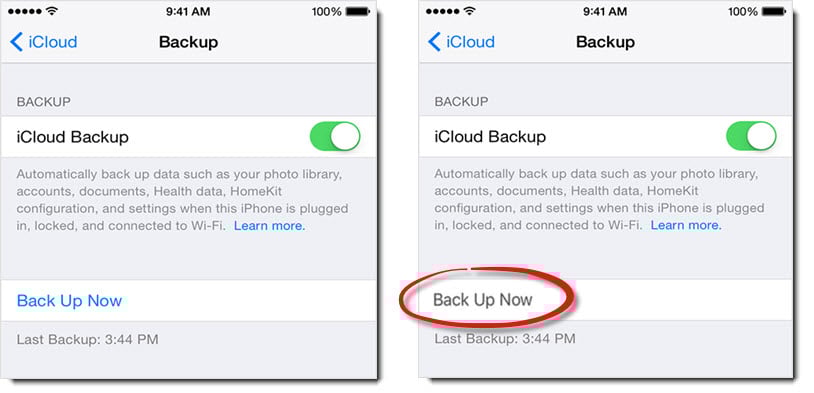
Όπως γνωρίζουμε, για να δημιουργήσετε αντίγραφα ασφαλείας του iPhone μέσω iCloud, μπορείτε απλώς να μεταβείτε στις "Ρυθμίσεις"> "iCloud"> "Δημιουργία αντιγράφων ασφαλείας iCloud". Στη συνέχεια, η επιλογή "Δημιουργία αντιγράφων ασφαλείας τώρα" είναι εκεί. Γενικά, είναι μπλε. Ωστόσο, πολλοί χρήστες παραπονούνται ότι η επιλογή iCloud "Back up Now" είναι γκριζαρισμένη στα iPhone τους. Επομένως, δεν μπορούν να δημιουργήσουν αντίγραφα ασφαλείας των δεδομένων iPhone μέσω του iCloud. Εάν αντιμετωπίσετε το ίδιο πρόβλημα, τι θα κάνετε; Ίσως μπερδεύεστε. Αλλά μην πανικοβληθείτε. Εδώ θα σας δώσουμε έναν γρήγορο και αποτελεσματικό οδηγό.
1. Απενεργοποιήστε τη λειτουργία πτήσης
Πρώτα απ 'όλα, πρέπει να διασφαλίσετε ότι η Λειτουργία πτήσης είναι απενεργοποιημένη στο iPhone σας. Απλώς μεταβείτε στην εφαρμογή "Ρυθμίσεις" και μετά απενεργοποιήστε το διακόπτη δίπλα στο "Λειτουργία πτήσης".
2. Συνδεθείτε σε Wi-Fi
Στη συνέχεια, πρέπει να βεβαιωθείτε ότι το iPhone σας είναι συνδεδεμένο σε Wi-Fi. Είναι απαραίτητο για σύνδεση Wi-Fi κατά τη δημιουργία αντιγράφων ασφαλείας iCloud.
3. Αλλαγή "Περιορισμοί"
Εάν οι δύο παραπάνω επιλογές έχουν διασφαλιστεί, αλλά το "Back Up Now" εξακολουθεί να είναι γκρι, θα πρέπει να ελέγξετε τους "Περιορισμούς" στο iPhone. Εκτελέστε την εφαρμογή "Ρυθμίσεις" και μετά πατήστε "Γενικά"> "Περιορισμοί". Εάν το "Περιορισμοί" είναι ενεργοποιημένο, πρέπει να το κάνετε κλικ και να ενεργοποιήσετε το "Να επιτρέπονται αλλαγές".
4. Αποκτήστε αρκετό χώρο αποθήκευσης στο iCloud
Όπως όλοι γνωρίζουμε, το iCloud παρέχει στους χρήστες περιορισμένο χώρο αποθήκευσης. Ως εκ τούτου, εάν έχετε εξαντλήσει τον αποθηκευτικό χώρο, το "Back Up Now" μπορεί επίσης να είναι γκρίζο. Επομένως, καλύτερα να ελέγξετε εάν υπάρχει αρκετός χώρος αποθήκευσης στο iCloud σας. Μεταβείτε στις "Ρυθμίσεις"> "iCloud"> "Αποθήκευση και δημιουργία αντιγράφων ασφαλείας" για να ελέγξετε τον εναπομένοντα αποθηκευτικό χώρο. Εάν δεν υπάρχει αρκετός χώρος αποθήκευσης, μπορείτε να επιλέξετε να διαγράψετε το παλαιότερο αντίγραφο ασφαλείας ή να αγοράσετε περισσότερο χώρο αποθήκευσης.
5. Σκληρή επανεκκίνηση του iPhone
Υποθέτοντας ότι το iCloud έχει στην πραγματικότητα επαρκή χώρο αποθήκευσης, μπορείτε να δοκιμάσετε να διορθώσετε το γκρι πρόβλημα «Δημιουργία αντιγράφων ασφαλείας τώρα» με «Επανεκκίνηση μέσω υλικού». Κρατήστε πατημένα τα κουμπιά «Αφύπνιση/Ύπνος» και «Αρχική» μέχρι να απενεργοποιηθεί το iPhone. Στη συνέχεια, επανεκκινήστε το πατώντας παρατεταμένα το κουμπί «Αφύπνιση/Ύπνος».
6. Αποσύνδεση & Επιστροφή στο iCloud
Υπό την προϋπόθεση ότι το πρόβλημα παραμένει μετά την "Hard Reboot", μπορείτε να σκεφτείτε εάν προκύπτει από αποτυχία υπηρεσίας iCloud. Σε αυτήν την περίπτωση, μπορείτε να επιχειρήσετε να αποσυνδεθείτε και να επιστρέψετε στο λογαριασμό iCloud για να το διορθώσετε. Μεταβείτε στις "Ρυθμίσεις"> "iCloud"> "Έξοδος". Μετά από λίγο, συνδεθείτε ξανά στο Apple ID σας.
7. Επαναφέρετε τις ρυθμίσεις δικτύου
Εάν η επιλογή "Δημιουργία αντιγράφων ασφαλείας τώρα" εξακολουθεί να εμφανίζεται γκρι μετά από 6 παραπάνω βήματα, μπορείτε να προσπαθήσετε να την επιδιορθώσετε από την επιλογή "Επαναφορά ρυθμίσεων δικτύου". Απλώς μεταβείτε στις "Ρυθμίσεις"> "Γενικά"> "Επαναφορά"> "Επαναφορά ρυθμίσεων δικτύου".
8. Ενημερώστε το σύστημα iOS
Επιπλέον, υπάρχει πιθανότητα ότι αυτό το πρόβλημα είναι στην πραγματικότητα ένα σφάλμα συστήματος. Ως εκ τούτου, θα πρέπει να ελέγξετε καλύτερα την έκδοση iOS στο iPhone σας. Εάν το iOS δεν είναι ενημερωμένο, θα πρέπει να το ενημερώσετε στην πιο πρόσφατη έκδοση.
9. Επαναφορά όλων των ρυθμίσεων
Εκτός από όλα τα παραπάνω, η τελευταία σας λύση είναι να επαναφέρετε το iPhone σας στην εργοστασιακή επαναφορά. Αλλά θα διαγράψει όλα τα δεδομένα στο iPhone σας. Επομένως, σκεφτείτε πριν κάνετε αυτήν την ενέργεια.
10. Δοκιμάστε άλλους τρόπους δημιουργίας αντιγράφων ασφαλείας
Είναι γνωστό ότι υπάρχουν πολλές μέθοδοι για τη δημιουργία αντιγράφων ασφαλείας του iPhone. Τώρα που το iCloud δεν είναι διαθέσιμο, γιατί να μην χρησιμοποιήσετε τα άλλα μέσα, όπως το iTunes;
Εισαγωγή συγγραφέα:
Η Shirley Zhang είναι ειδικός ανάκτησης δεδομένων στο DataNumen, Inc., η οποία είναι ο παγκόσμιος ηγέτης στις τεχνολογίες ανάκτησης δεδομένων, συμπεριλαμβανομένων διόρθωση sql και προϊόντα λογισμικού επισκευής προοπτικών. Για περισσότερες πληροφορίες επισκεφθείτε www.datanumen.com