
Όταν χρειάζεται να στείλετε πολλές εικόνες ως συνημμένα σε κάποιον, εάν αυτές οι εικόνες είναι πολύ μεγάλες, μπορεί να θέλετε να συμπιέσετε τα συνημμένα της εικόνας. Σε αυτό το άρθρο, λοιπόν, θα σας μάθουμε 3 εύχρηστα μέσα για να το πραγματοποιήσετε.
Όπως όλοι γνωρίζουμε, συνήθως χρειάζεται περισσότερος χρόνος για να στείλετε ένα μεγάλο email στο Outlook. Για παράδειγμα, εάν προσπαθήσετε να στείλετε ένα email με πολλά συνημμένα μεγάλων εικόνων, θα διαπιστώσετε ότι η εικόνα έχει κολλήσει στα Εξερχόμενα και το Outlook είναι αρκετά υποτονικό. Για να λύσετε αυτό το πρόβλημα, αυτό που μπορείτε να κάνετε είναι να συμπιέσετε τα συνημμένα της εικόνας. Έτσι, εδώ θα εισαγάγουμε 3 προσεγγίσεις για να το πετύχουμε.
Μέθοδος 1: Αλλαγή μεγέθους με "Αποστολή στον παραλήπτη αλληλογραφίας"
Εάν θέλετε να συμπιέσετε τις εικόνες απευθείας πριν τις επισυνάψετε σε ένα μήνυμα ηλεκτρονικού ταχυδρομείου του Outlook, μπορείτε να χρησιμοποιήσετε αυτήν τη μέθοδο.
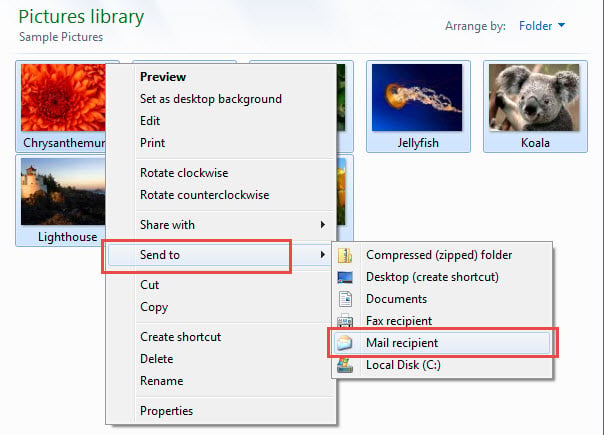
- Για αρχή, στον φάκελο των Windows, επιλέξτε τις εικόνες που θα επισυνάψετε.
- Στη συνέχεια, κάντε δεξί κλικ πάνω τους και επιλέξτε «Αποστολή σε» > «Παραλήπτης αλληλογραφίας» από το μενού περιβάλλοντος.
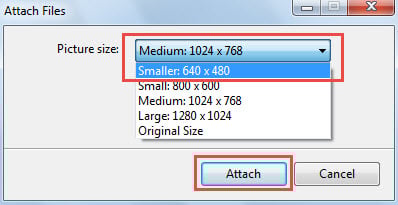
- Στη συνέχεια, στο αναδυόμενο παράθυρο διαλόγου "Επισύναψη αρχείων", τροποποιήστε το "Μέγεθος εικόνας" σύμφωνα με τις προτιμήσεις σας.

- Τέλος, κάντε κλικ στο κουμπί «Επισύναψη».
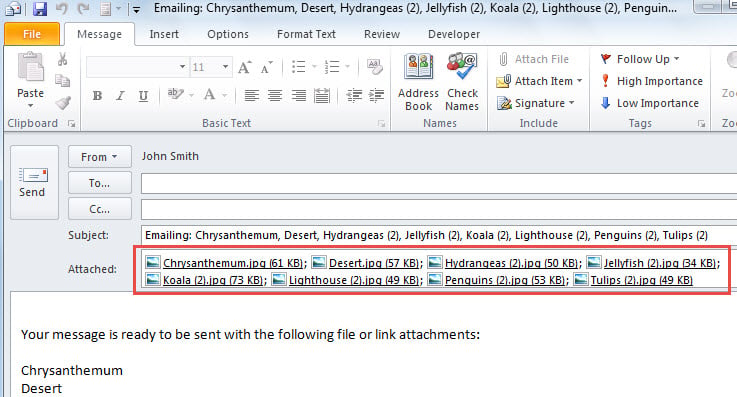
- Αμέσως, θα εμφανιστεί ένα νέο μήνυμα, στο οποίο έχουν επισυναφθεί οι συμπιεσμένες εικόνες.

Μέθοδος 2: Zip Όλα τα συνημμένα εικόνας μετά την επισύναψη
Εάν έχετε επισυνάψει τις εικόνες σε ένα email και θέλετε να τις συμπιέσετε τώρα, μπορείτε απλώς να τις συμπιέσετε σε zip αρχείο. Εδώ είναι τα αναλυτικά βήματα.
- Αρχικά, κρατήστε ανοιχτό το τρέχον email.
- Στη συνέχεια, πατήστε "Alt + F11" για να ενεργοποιήσετε το πρόγραμμα επεξεργασίας του Outlook VBA.
- Στη συνέχεια, τοποθετήστε τον ακόλουθο κώδικα σε μια ενότητα.
Sub ZipImageAttachments()
    Dim objMail As Outlook.MailItem
    Dim objAttachments As Outlook.Attachments
    Dim objAttachment As Outlook.Attachment
    Dim i As Long
    Dim objFileSystem As Object
    Dim objShell As Object
    Dim varTempFolder As Variant
    Dim varZipFile As Variant

    Set objFileSystem = CreateObject("Scripting.FileSystemObject")
    varTempFolder = objFileSystem.GetSpecialFolder(2).Path & "\Temp " & Format(Now, "dd-mm-yyyy- hh-mm-ss-")
    MkDir (varTempFolder)
    varTempFolder = varTempFolder & "\"

    Set objMail = Outlook.Application.ActiveInspector.currentItem
    Set objAttachments = objMail.Attachments
    For i = objAttachments.Count To 1 Step -1
        Set objAttachment = objAttachments(i)
        If IsEmbedded(objAttachment) = False Then
           Select Case LCase(objFileSystem.GetExtensionName(objAttachment.FileName))
                  Case "jpg", "jpeg", "png", "bmp", "gif"
                        objAttachment.SaveAsFile (varTempFolder & objAttachment.FileName)
                        objAttachment.Delete
           End Select
        End If
    Next

    varZipFile = objFileSystem.GetSpecialFolder(2).Path & "\Images.zip"
    Open varZipFile For Output As #1
    Print #1, Chr$(80) & Chr$(75) & Chr$(5) & Chr$(6) & String(18, 0)
    Close #1

    Set objShell = CreateObject("Shell.Application")
    objShell.NameSpace(varZipFile).CopyHere objShell.NameSpace(varTempFolder).Items

    On Error Resume Next
    Do Until objShell.NameSpace(varZipFile).Items.Count = objShell.NameSpace(varTempFolder).Items.Count
       Application.Wait (Now + TimeValue("0:00:01"))
    Loop
    On Error GoTo 0

    objMail.Attachments.Add varZipFile
End Sub

Function IsEmbedded(objCurrentAttachment As Outlook.Attachment) As Boolean
    Dim objPropertyAccessor As Outlook.PropertyAccessor
    Dim strProperty As String

    Set objPropertyAccessor = objCurrentAttachment.PropertyAccessor
    strProperty = objPropertyAccessor.GetProperty("http://schemas.microsoft.com/mapi/proptag/0x3712001E")

    If InStr(1, strProperty, "@") > 0 Then
       IsEmbedded = True
    Else
       IsEmbedded = False
    End If
End Function
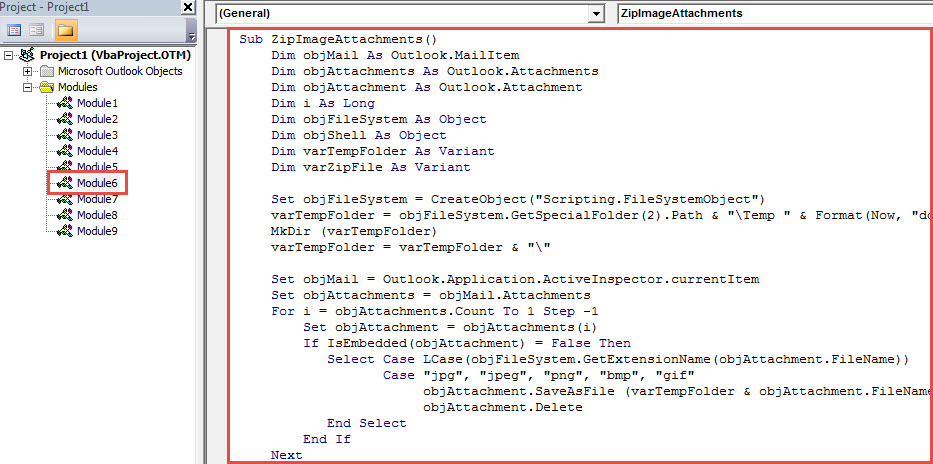
- Μετά από αυτό, πατήστε τα πλήκτρα "F5".
- Όταν τελειώσει η μακροεντολή, επιστρέψτε στο παράθυρο email.
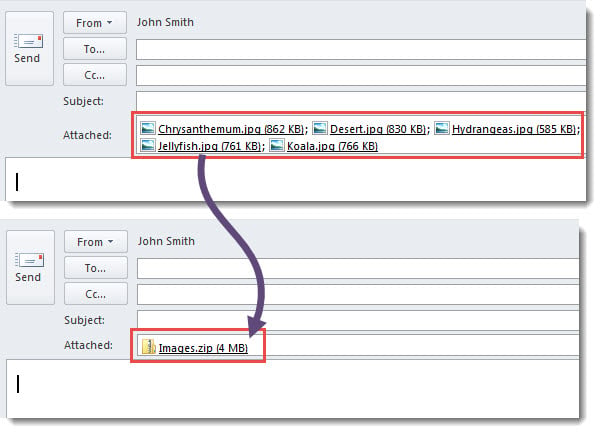
- Θα δείτε ότι όλα τα συνημμένα εικόνας έχουν μετατραπεί σε α zip αρχείο, όπως φαίνεται στο παρακάτω στιγμιότυπο οθόνης.

Μέθοδος 3: Αυτόματη αλλαγή μεγέθους πριν από την αποστολή email
Εάν δεν θέλετε να τα συμπιέσετε με zip, μπορείτε να ρυθμίσετε το Outlook ώστε να αλλάζει αυτόματα το μέγεθος των μεγάλων εικόνων πριν από την αποστολή.
- Αρχικά, στην τρέχουσα αλληλογραφία, κάντε κλικ στο "Αρχείο" στην επάνω δεξιά γωνία.
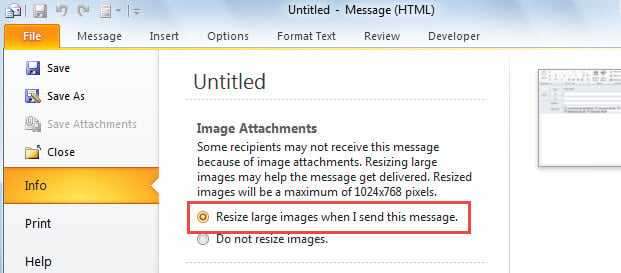
- Στη συνέχεια, στην καρτέλα "Πληροφορίες", επιλέξτε "Αλλαγή μεγέθους μεγάλων εικόνων όταν στέλνω αυτό το μήνυμα".

- Τελικά, απλώς επιστρέψτε στο μήνυμα και συνεχίστε να το συνθέτετε κατά βούληση.
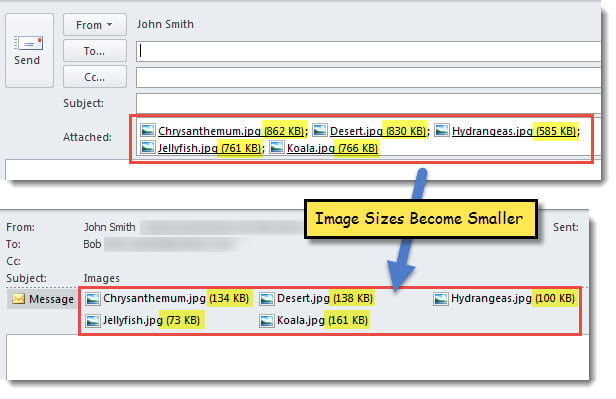
- Όταν κάνετε κλικ στο "Αποστολή", το Outlook θα συμπιέσει αυτόματα τις εικόνες.
- Αφού αποσταλεί, μπορείτε να το ελέγξετε στον φάκελο "Απεσταλμένα". Τα μεγέθη της εικόνας είναι μικρότερα από πριν.

Διορθώστε το κατεστραμμένο αρχείο PST του Outlook
Όπως όλοι γνωρίζουμε, όσο μεγαλύτερο είναι το αρχείο PST του Outlook, τόσο πιο εύκολο είναι να είναι κατεστραμμένο το αρχείο Outlook. Ως εκ τούτου, είναι σημαντικό να διατηρείτε πάντα το αρχείο δεδομένων του Outlook σε μικρό μέγεθος. Αυτό μπορεί να πραγματοποιηθεί με τη διαγραφή άχρηστων συνημμένων, την αρχειοθέτηση περιττών αντικειμένων και ούτω καθεξής. Επιπλέον, για να παρέχετε έγκαιρη διάσωση, πρέπει να κρατήσετε ένα ισχυρό Διόρθωση PST εργαλείο, όπως DataNumen Outlook Repair. Μπορεί να σας βοηθήσει να διορθώσετε εύκολα το παραβιασμένο αρχείο PST.
Εισαγωγή συγγραφέα:
Η Shirley Zhang είναι ειδικός ανάκτησης δεδομένων στο DataNumen, Inc., η οποία είναι ο παγκόσμιος ηγέτης στις τεχνολογίες ανάκτησης δεδομένων, συμπεριλαμβανομένων επιδιόρθωση sql και προϊόντα λογισμικού επισκευής προοπτικών. Για περισσότερες πληροφορίες επισκεφθείτε www.datanumen.com