
Εάν πρέπει να επαναφέρετε τις κατηγορίες χρωμάτων στις αρχικές ρυθμίσεις ή να διαγράψετε μαζικά όλες τις υπάρχουσες κατηγορίες χρωμάτων, μπορείτε να ανατρέξετε σε αυτό το άρθρο. Εδώ θα σας διδάξουμε πώς να τα αποκτήσετε με ευκολία.
Για να ταξινομήσετε στοιχεία του Outlook, μπορείτε να χρησιμοποιήσετε τη λειτουργία "Κατηγορίες Χρωμάτων". Από προεπιλογή, προσφέρει 6 ενσωματωμένες κατηγορίες - "Κόκκινη Κατηγορία", "Μπλε Κατηγορία", "Κίτρινη Κατηγορία", "Πράσινη Κατηγορία", κ.λπ. Ωστόσο, μπορείτε να αλλάξετε τα ονόματα των κατηγοριών, να προσθέσετε ή να διαγράψετε οποιεσδήποτε κατηγορίες χρωμάτων κατά βούληση. Έτσι, ίσως οι Κατηγορίες Χρωμάτων στο Outlook σας να έχουν προσαρμοστεί στις προτιμήσεις σας. Προς το παρόν, αν θέλετε να τις επαναφέρετε ή να τις διαγράψετε όλες για να τις αναδημιουργήσετε, μπορείτε να συνεχίσετε να διαβάζετε. Εδώ θα σας δείξουμε τις πιο αποτελεσματικές μεθόδους.
Επαναφορά κατηγοριών χρωμάτων
- Αρχικά, κλείστε την εφαρμογή Outlook.
- Στη συνέχεια, κάντε κλικ στο κουμπί "Έναρξη" για να ανοίξετε το μενού "Έναρξη".
- Στη συνέχεια, κάντε κλικ στο πλαίσιο αναζήτησης.
- Και εισαγάγετε την ακόλουθη γραμμή εντολών: outlook.exe / cleancategories
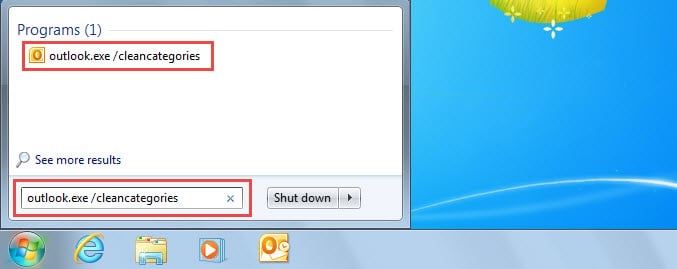
- Μετά από αυτό, πατήστε το πλήκτρο "Enter".
- Αμέσως, θα ξεκινήσει το Outlook.
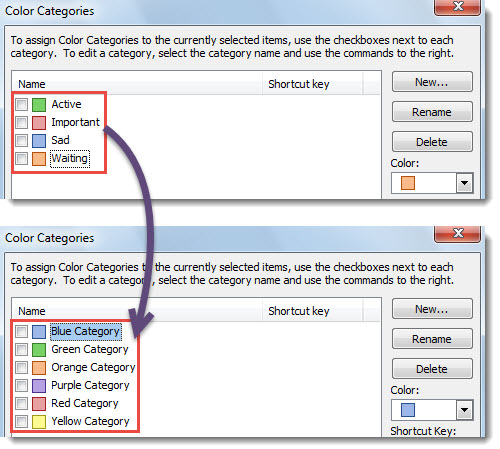
- Τώρα, μπορείτε να ελέγξετε τις "Κατηγορίες χρωμάτων", οι οποίες έχουν επαναφερθεί στις αρχικές ρυθμίσεις, όπως φαίνεται στο παρακάτω σχήμα.

Μαζική διαγραφή όλων των κατηγοριών χρωμάτων
- Για αρχή, στο Outlook, πατήστε "Alt + F11" για να ενεργοποιήσετε τον επεξεργαστή VBA.
- Στη συνέχεια, αντιγράψτε και επικολλήστε τον ακόλουθο κώδικα σε μια ενότητα.
Sub DeleteAllColorCategories()
    Dim objCategories As Outlook.Categories
    Dim objCategory As Outlook.Category
    Dim i As Long
    Dim objTempMail As Outlook.MailItem

    Set objCategories = Outlook.Application.Session.Categories

    'Delete all the color categories
    For i = objCategories.Count To 1 Step -1
        Set objCategory = objCategories.Item(i)
        objCategories.Remove (objCategory.Name)
    Next

   'Display the color categories dialog box
    Set objTempMail = Outlook.Application.CreateItem(olMailItem)
    objTempMail.ShowCategoriesDialog
    objTempMail.Close olDiscard
End Sub
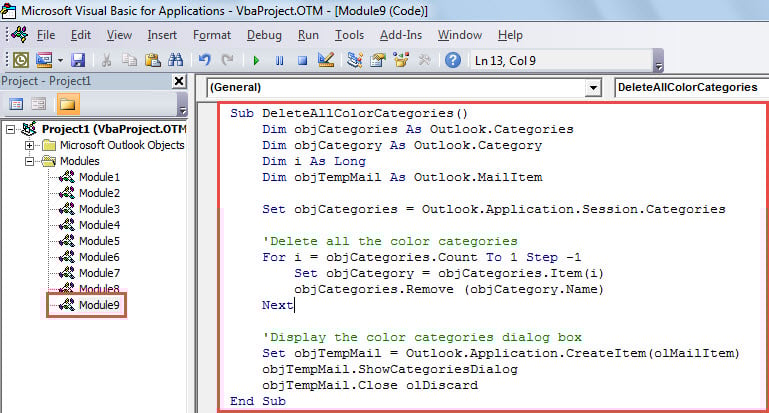
- Στη συνέχεια, πατήστε το πλήκτρο "F5" για να εκτελέσετε αυτήν τη μακροεντολή.
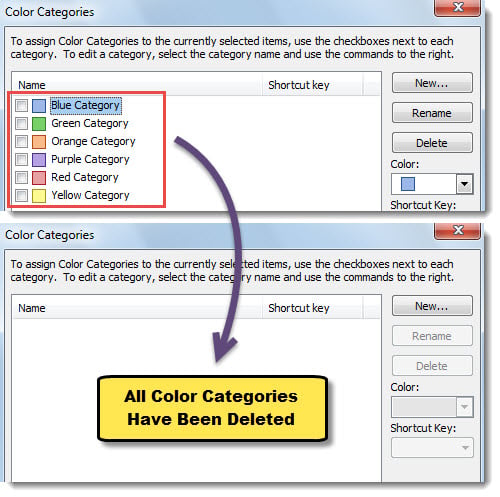
- Αφού ολοκληρωθεί η μακροεντολή, θα εμφανιστεί το πλαίσιο διαλόγου "Κατηγορίες χρωμάτων".
- Όπως μπορείτε να δείτε, όλες οι κατηγορίες έχουν διαγραφεί.

Επίλυση προβλημάτων που προκαλούν ενοχλήσεις στο Outlook
Όπως όλοι γνωρίζουμε, το MS Outlook είναι ευαίσθητο σε σφάλματα και διαφθορά. Ευτυχώς, το Outlook διαθέτει ένα ενσωματωμένο εργαλείο επισκευής - Scanpst.exe. Επομένως, σε περίπτωση μικρών προβλημάτων, μπορείτε απλά να το χρησιμοποιήσετε. Ωστόσο, όταν αντιμετωπίζετε σοβαρά προβλήματα, όπως Διαφθορά PST, δεν θα σε βοηθήσει. Υπό αυτήν την περίπτωση, δεν έχετε άλλη επιλογή από το να χρησιμοποιήσετε ένα εξωτερικό πιο έμπειρο και αξιόπιστο εργαλείο, όπως DataNumen Outlook Repair. Έχει αγκαλιάσει τους αντιπάλους του λόγω του υψηλού ποσοστού ανάκαμψης και της ευκολίας λειτουργίας.
Εισαγωγή συγγραφέα:
Η Shirley Zhang είναι ειδικός ανάκτησης δεδομένων στο DataNumen, Inc., η οποία είναι ο παγκόσμιος ηγέτης στις τεχνολογίες ανάκτησης δεδομένων, συμπεριλαμβανομένων ανάκτηση sql και προϊόντα λογισμικού επισκευής προοπτικών. Για περισσότερες πληροφορίες επισκεφθείτε www.datanumen.com