
Για να επιτρέψετε στο Outlook να διαγράψει αυτόματα τα μηνύματα ηλεκτρονικού ταχυδρομείου από έναν συγκεκριμένο αποστολέα από συγκεκριμένες ημέρες, μπορείτε να διαβάσετε αυτό το άρθρο. Εδώ θα σας δείξουμε τα λεπτομερή βήματα για να χρησιμοποιήσετε τον κώδικα VBA για να τον αποκτήσετε.
Όταν πρόκειται για αυτόματη διαγραφή μηνυμάτων ηλεκτρονικού ταχυδρομείου, μπορείτε πρώτα να σκεφτείτε τη λειτουργία "Αυτόματη αρχειοθέτηση". Ωστόσο, δεν μπορεί να φιλτράρει τους συγκεκριμένους αποστολείς κατά την αυτόματη αρχειοθέτηση μηνυμάτων ηλεκτρονικού ταχυδρομείου. Επομένως, για παράδειγμα, εάν θέλετε να διαγράψετε αυτόματα τα μηνύματα ηλεκτρονικού ταχυδρομείου από έναν συγκεκριμένο αποστολέα μετά από x ημέρες, θα πρέπει να χρησιμοποιήσετε τα άλλα μέσα, όπως το ακόλουθο.
Αυτόματη διαγραφή των μηνυμάτων ηλεκτρονικού ταχυδρομείου από έναν συγκεκριμένο αποστολέα μετά από X Days
- Από την αρχή, ξεκινήστε την εφαρμογή Outlook.
- Στη συνέχεια, ενεργοποιήστε το πρόγραμμα επεξεργασίας του Outlook VBA σύμφωνα με το "Τρόπος εκτέλεσης κώδικα VBA στο Outlook".
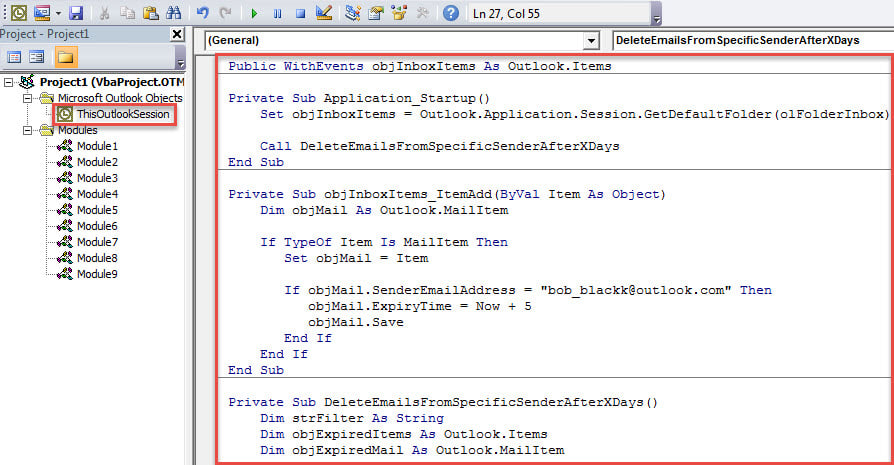
- Στη συνέχεια, αντιγράψτε τον ακόλουθο κώδικα VBA στο έργο "ThisOutlookSession".
Public WithEvents objInboxItems As Outlook.Items

Private Sub Application_Startup()
    Set objInboxItems = Outlook.Application.Session.GetDefaultFolder(olFolderInbox).Items

    Call DeleteEmailsFromSpecificSenderAfterXDays
End Sub

Private Sub objInboxItems_ItemAdd(ByVal Item As Object)
    Dim objMail As Outlook.MailItem

    If TypeOf Item Is MailItem Then
       Set objMail = Item

       'From the specific sender
       If objMail.SenderEmailAddress = "bob_black@datanumen.com" Then
          'Set expiry time - after 5 days
          objMail.ExpiryTime = objMail.ReceivedTime + 4
          objMail.Save
       End If
    End If
End Sub

Private Sub DeleteEmailsFromSpecificSenderAfterXDays()
    Dim strFilter As String
    Dim objExpiredItems As Outlook.Items
    Dim objExpiredMail As Outlook.MailItem

    strFilter = "[ExpiryTime] <= " & Chr(34) & Now & Chr(34)

    'Get all expired items
    Set objExpiredItems = objInboxItems.Restrict(strFilter)

    For i = objExpiredItems.Count To 1 Step -1
        If objExpiredItems(i).Class = olMail Then
           Set objExpiredMail = objExpiredItems(i)

           'Auto delete expired emails from the specific sender
           If objExpiredMail.SenderEmailAddress = "bob_black@datanumen.com" Then
              objExpiredMail.Delete
           End If
        End If
    Next
End Sub
- Στη συνέχεια, επανεκκινήστε το Outlook για να ενεργοποιήσετε αυτήν τη μακροεντολή.
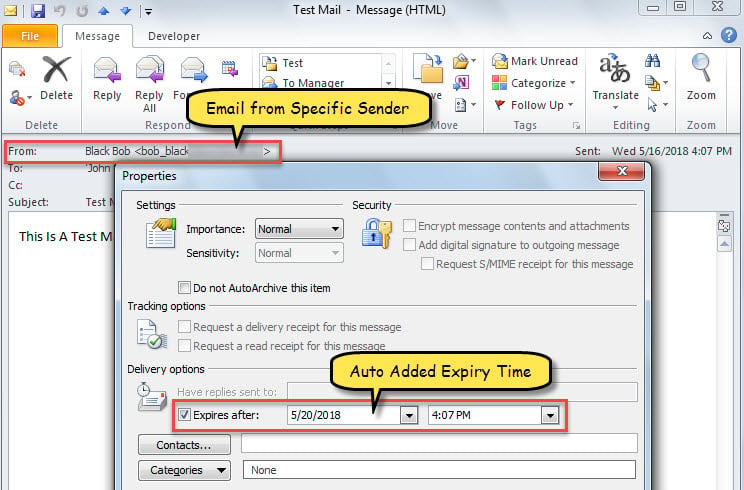
- Έκτοτε, κάθε φορά που ένα νέο μήνυμα ηλεκτρονικού ταχυδρομείου από τον συγκεκριμένο αποστολέα φτάνει στα Εισερχόμενα, θα εκχωρείται με συγκεκριμένο χρόνο λήξης - τις συγκεκριμένες ημέρες μετά την παραλαβή του.

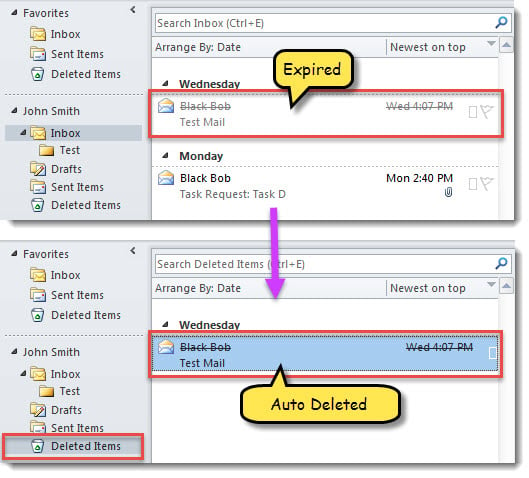
- Στη συνέχεια, κάθε φορά που ξεκινάτε το Outlook, το Outlook θα ελέγχει και θα διαγράφει αυτόματα τα ληγμένα μηνύματα από τον συγκεκριμένο αποστολέα.

Επαναφορά δεδομένων του Outlook μετά την καταστροφή
Ίσως αντιμετωπίσατε μια ποικιλία σφαλμάτων και προβλημάτων στο Outlook. Τότε, αντιμετωπίσατε ποτέ τη διαφθορά του Outlook; Για παράδειγμα, εάν βγείτε συχνά από το Outlook ακατάλληλα, το αρχείο PST τείνει να καταστραφεί. Γενικά, σε μια τέτοια περίπτωση, μπορείτε να επιλέξετε να ανακτήσετε δεδομένα του Outlook από αντίγραφα ασφαλείας. Ή μπορείτε είτε να χρησιμοποιήσετε εργαλείο επισκευής εισερχομένων ή ένα αξιόπιστο εξωτερικό εργαλείο, όπως DataNumen Outlook Repair.
Εισαγωγή συγγραφέα:
Η Shirley Zhang είναι ειδικός ανάκτησης δεδομένων στο DataNumen, Inc., η οποία είναι ο παγκόσμιος ηγέτης στις τεχνολογίες ανάκτησης δεδομένων, συμπεριλαμβανομένων ανάκτηση sql και προϊόντα λογισμικού επισκευής προοπτικών. Για περισσότερες πληροφορίες επισκεφθείτε www.datanumen.com