
Σε αυτό το άρθρο, κατανοούμε πώς να επισημάνετε μόνο τα απαιτούμενα πεδία και τα στοιχεία ελέγχου που έχουν εστίαση στο MS Access.
Η αυτόματη επισήμανση ενός πεδίου που χρειάζεται μια καταχώριση ή ένα στοιχείο ελέγχου με εστίαση, έτσι ώστε να μην χάνετε χρόνο στον εντοπισμό του δρομέα πιθανώς ακούγεται πολύ καλό για να είναι αληθινό, σωστά; Αλλά δεν είναι, δεν θέλετε μόνο να εφαρμόσετε αυτά τα βοηθητικά προγράμματα αλλά και να μπορείτε να τα εφαρμόσετε στην πραγματικότητα ακολουθώντας μερικά απλά βήματα.
Σήμερα θα σας εξηγήσουμε σχετικά με αυτό το βοηθητικό πρόγραμμα που μπορείτε να εφαρμόσετε σε οποιαδήποτε μορφή βρίσκεται στην προβολή Φόρμας, ορίζοντας μόνο μία ιδιότητα. 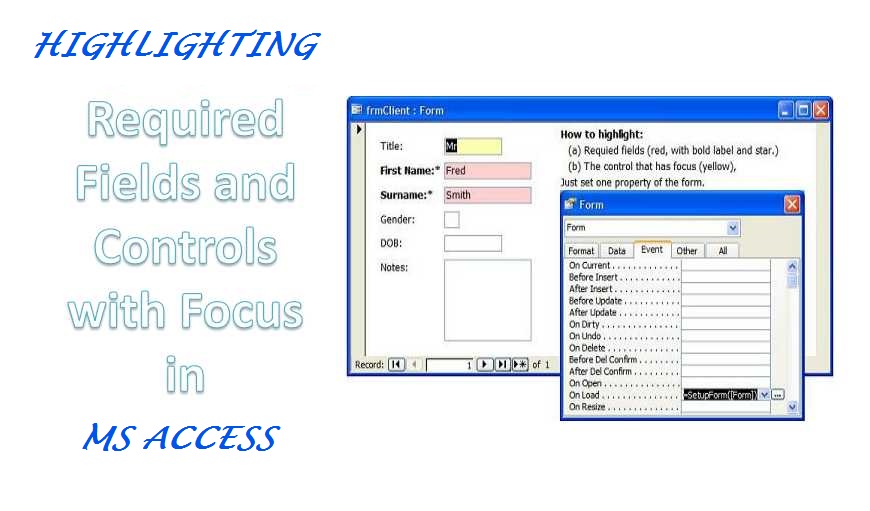
Εκτέλεση
Ας υποθέσουμε ότι εργάζεστε σε μια φόρμα και θέλετε να επισημάνετε τον «Τίτλο» ως τρέχον πεδίο και τα υπόλοιπα πεδία όπως απαιτείται, με συγκεκριμένο φόντο και μορφοποιημένο κείμενο. Για την υλοποίηση αυτού χρειάζεστε τα εξής:
- Ένα παράδειγμα βάσης δεδομένων (κατεβάστε το).
- Από το παράδειγμα βάσης δεδομένων, αντιγράψτε τη λειτουργική μονάδα που έχει «επισήμανση» και επικολλήστε τη στη βάση δεδομένων σας.
- Διευρύνετε όλες τις ετικέτες που είναι προσαρτημένες στα στοιχεία ελέγχου. Αυτό θα κάνει το κείμενο έντονο, μαζί με την προσθήκη ενός αστεριού.
- Ορίστε την ιδιότητα 'On Load' της φόρμας σε: =setupForm ([Form])
Σημείωση: το '[Φόρμα]' που εμφανίζεται εδώ πρέπει να χρησιμοποιείται με τον ίδιο ακριβώς τρόπο και δεν χρειάζεται να αντικατασταθεί από το όνομα της φόρμας σας.
Απαιτούνται εκφράσεις
 Αφού ακολουθήσουμε τη βασική διαδικασία υλοποίησης, τώρα πρέπει να προσθέσουμε σχετικές εκφράσεις για το είδος των αλλαγών που εξετάζουμε. Χρησιμοποιήστε την παρακάτω έκφραση σύμφωνα με τις ανάγκες σας
Επισήμανση μόνο των υποχρεωτικών πεδίων
=SetupForm([Form], 1)
Επισήμανση μόνο των στοιχείων ελέγχου με εστίαση.
=SetupForm([Form], 2)
* Εάν η ιδιότητα On Load της φόρμας σας έχει οριστεί σε [Διαδικασία συμβάντος], θα πρέπει να επιλέξετε να προσθέσετε την ακόλουθη γραμμή στον κώδικά σας.
Call SetupForm(Me)
Αλλαγή χρωμάτων
Μπορείτε να επιλέξετε την επισήμανση των πεδίων αλλάζοντας τους συνδυασμούς χρωμάτων. Αυτό θα απαιτήσει από εσάς να εκχωρήσετε διαφορετικές τιμές σε όλες τις σταθερές που βρίσκονται στο επάνω μέρος της μονάδας. Το 'mlngcFocusBackColor' χρησιμοποιείται για τον καθορισμό του χρώματος για το στοιχείο ελέγχου που έχει εστίαση.
Το mlngcFocusBackColor χρησιμοποιείται για τον καθορισμό του χρώματος των πεδίων που απαιτούν καταχώρηση.
Ενώ επιλέγετε να κάνετε αλλαγές στο συνδυασμό χρωμάτων, θα πρέπει να έχετε υπόψη σας τα ακόλουθα σημεία.
- Μόνο ο αστερίσκος θα εμφανίζεται στην προβολή φύλλου δεδομένων (πάνω από τις επικεφαλίδες στηλών).
- Μόνο το χρώμα φόντου θα εμφανίζεται σε συνεχή μορφή (εδώ μπορεί να χάσατε την επισύναψη ετικετών).
- Εάν θέλετε να προσθέσετε έντονη γραφή στις ετικέτες στο Form Header, θα πρέπει να χρησιμοποιήσετε τη συνάρτηση CaptionFromHeader().
- Εάν οι ετικέτες δεν είναι προσαρτημένες στα στοιχεία ελέγχου, δεν θα μπορείτε να τις κάνετε έντονες ή να προσθέσετε ένα σημάδι αστεριού.
Περιορισμοί
- Η διαδικασία/κώδικας που ορίζεται παραπάνω μπορεί να χρησιμοποιηθεί μόνο για την επισήμανση σύνθετων πλαισίων, πλαισίων κειμένου και πλαισίων λίστας.
- Εάν υπάρχει ήδη κάτι στις ιδιότητες «Χαμένη εστίαση» και «Εντοπίστηκε εστίαση» του στοιχείου ελέγχου, δεν θα είναι δυνατή η επισήμανσή του.
Ως τακτικός χρήστης της MS Access, μπορεί να έχετε αντιμετωπίσει κατά καιρούς ένα περιστατικό καταστροφής της Access. Για να αντιμετωπίσετε αυτά τα σενάρια πρέπει να εξετάσετε το ενδεχόμενο να διατηρήσετε μια κατάσταση της τέχνης Επισκευή πρόσβασης εργαλείο σαν DataNumen Access Repair εύχρηστος. Σε περίπτωση κατάρρευσης, αυτό το ισχυρό εργαλείο μπορεί να διασφαλίσει ότι κάθε εγγραφή που είναι αποθηκευμένη στη βάση δεδομένων της Access επανέρχεται σε τέλεια μορφή.
Εισαγωγή συγγραφέα:
Η Vivian Stevens είναι ειδικός στην ανάκτηση δεδομένων στο DataNumen, Inc., η οποία είναι ο παγκόσμιος ηγέτης στις τεχνολογίες ανάκτησης δεδομένων, συμπεριλαμβανομένων ανάκτηση sql και υπερέχουν προϊόντα λογισμικού ανάκτησης. Για περισσότερες πληροφορίες επισκεφθείτε www.datanumen.com