
Εάν έχετε πολλούς λογαριασμούς στο Outlook, όλα τα επισημασμένα στοιχεία θα συγκεντρωθούν στη γραμμή εκκρεμών εργασιών, η οποία θα γεμίσει τη γραμμή εκκρεμών εργασιών. Έτσι, σε αυτό το άρθρο, θα διερευνήσουμε τον τρόπο απόκρυψης επισημασμένων στοιχείων άλλων περιττών λογαριασμών.
Έχω προσθέσει όλους τους λογαριασμούς email μου που χρησιμοποιούνται συχνά στην εφαρμογή Outlook, ώστε να μπορώ να ασχοληθώ με όλα τα μηνύματα μου. Ωστόσο, μόνο ένας από αυτούς είναι ο επαγγελματικός μου λογαριασμός. Συχνά δημιουργώ στοιχεία επισήμανσης για να υπενθυμίζω σε αυτόν τον λογαριασμό. Αλλά μια μέρα ανακάλυψα ότι τα επισημασμένα στοιχεία μου σε άλλους λογαριασμούς αναμίχθηκαν με αυτόν τον επαγγελματικό λογαριασμό στη γραμμή εκκρεμών εργασιών. Δεν έχω άλλη επιλογή παρά να κρύψω τα επισημασμένα στοιχεία των ανεπιθύμητων λογαριασμών. Εδώ είναι συγκεκριμένα βήματα.
Απόκρυψη επισημασμένων στοιχείων ανεπιθύμητων λογαριασμών στη γραμμή υποχρεώσεων
- Για αρχή, θα πρέπει να μεταβείτε στη σελίδα "Ρυθμίσεις λογαριασμού". Μεταβείτε στο μενού "Αρχείο" και κάντε κλικ στο κουμπί "Ρυθμίσεις λογαριασμού" στην καρτέλα "Πληροφορίες".
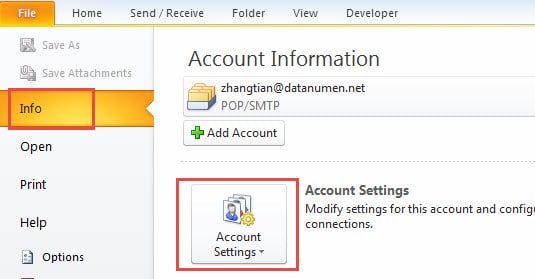
- Στο παράθυρο διαλόγου "Ρυθμίσεις λογαριασμού", πρέπει να θυμάστε το όνομα του λογαριασμού email του οποίου τα στοιχεία που έχουν επισημανθεί πρέπει να είναι κρυμμένα. Εάν είναι δυνατόν, είναι συνετό να το γράψετε λόγω του γεγονότος ότι θα πρέπει να εισαγάγετε το όνομά του αργότερα.
- Στη συνέχεια, μεταβείτε στο "Outlook Tasks" και εντοπίστε τη γραμμή εκκρεμών εργασιών.
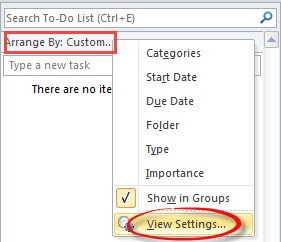
- Κάντε κλικ στη στήλη κεφαλίδας της γραμμής εκκρεμών εργασιών και επιλέξτε "Προβολή ρυθμίσεων" από την αναδυόμενη λίστα.

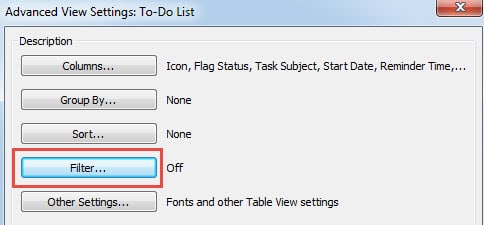
- Στη συνέχεια στο νέο παράθυρο διαλόγου "Προβολή ρυθμίσεων", θα πρέπει να κάνετε κλικ στο κουμπί "Φίλτρο".

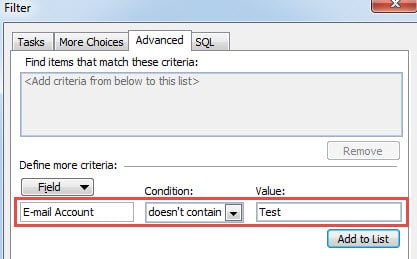
- Ένα άλλο παράθυρο διαλόγου θα εμφανιστεί αμέσως, στο οποίο θα πρέπει να μεταβείτε στην καρτέλα "Για προχωρημένους".
- Αργότερα στο "Field", θα πρέπει να εισαγάγετε "E-mail Account". Στο "Συνθήκη", πρέπει να επιλέξετε "δεν περιέχει" και στη συνέχεια στο πεδίο "Τιμή", θα πρέπει να εισαγάγετε το όνομα του λογαριασμού email που έχετε θυμηθεί στο παρελθόν.

- Κάντε κλικ στο «Προσθήκη στη λίστα» για να ενεργοποιήσετε το φίλτρο.
- Τέλος, κάντε κλικ σε πολλά "OK" για να αποθηκεύσετε τις ρυθμίσεις φίλτρου.
Σημείωση: Εάν θέλετε να αποκρύψετε επισημασμένα στοιχεία πολλών λογαριασμών email, στο βήμα 7 παραπάνω, θα πρέπει να κάνετε άλλες προδιαγραφές. Στο "Πεδίο", εισαγάγετε "Λογαριασμός ηλεκτρονικού ταχυδρομείου". Στο «Συνθήκη», πρέπει να επιλέξετε «είναι (ακριβώς)». Στη συνέχεια, στο "Value", πρέπει να πληκτρολογήσετε το όνομα του μοναδικού λογαριασμού email του οποίου τα επισημασμένα στοιχεία θα εμφανίζονται
Η δημιουργία τακτικών αντιγράφων ασφαλείας είναι μια συνετή ενέργεια
Τα φίλτρα, οι κανόνες και άλλα μικρά εργαλεία στο Outlook μπορούν να καλύψουν σχεδόν όλες τις συνηθισμένες μας απαιτήσεις. Αυτό είναι ένα από τα πλεονεκτήματα του Outlook που προσελκύει μεγάλο αριθμό χρηστών. Όπως όλοι γνωρίζουμε, με μια πληθώρα δυνατοτήτων, το Outlook έχει χαρακτηριστεί ως το πιο δημοφιλές πρόγραμμα-πελάτη ηλεκτρονικού ταχυδρομείου. Παρ' όλα αυτά, ένα από τα ελαττώματά του ενοχλεί επίσης πολύ τους χρήστες. Είναι η τάση του Outlook να διαφθείρεται. Επομένως, συνιστάται να δημιουργείτε τακτικά αντίγραφα ασφαλείας. Εάν υπάρχει κίνδυνος καταστροφής ή απώλειας δεδομένων στο Outlook, οι χρήστες μπορούν να αξιοποιήσουν πλήρως τα αντίγραφα ασφαλείας για να ανακτήσουν τα αγαπημένα τους δεδομένα του Outlook. Επιπλέον, καλό είναι να έχετε ένα εργαλείο επιδιόρθωσης πρόχειρο, όπως DataNumen Outlook Repair. Είναι ειδικός στην ανάκτηση του Outlook. Μπορείτε να αποκτήσετε τα μέγιστα δεδομένα μέσω αυτού του εργαλείου εύκολα.
Εισαγωγή συγγραφέα:
Η Shirley Zhang είναι ειδικός ανάκτησης δεδομένων στο DataNumen, Inc., η οποία είναι ο παγκόσμιος ηγέτης στις τεχνολογίες ανάκτησης δεδομένων, συμπεριλαμβανομένων ανάκτηση sql και προϊόντα λογισμικού επισκευής προοπτικών. Για περισσότερες πληροφορίες επισκεφθείτε www.datanumen.com