
Τις περισσότερες φορές, για να δείτε τις διευθύνσεις υπερσυνδέσμων, πρέπει να τοποθετήσετε τον κέρσορα πάνω από το εμφανιζόμενο κείμενο. Αυτό το άρθρο θα σας διδάξει πώς να χρησιμοποιήσετε τη VBA για να εμφανίσετε όλες τις διευθύνσεις σε ένα email με ένα μόνο κλικ.
Όπως γνωρίζετε, εκτός από την άμεση προσθήκη μιας διεύθυνσης URL στο σώμα email, επιτρέπεται να εισαγάγετε υπερσύνδεσμο σε κείμενα. Σε αυτήν την περίπτωση, δεν θα μπορείτε να δείτε τις διευθύνσεις υπερσύνδεσης ευθεία. Πρέπει να τοποθετήσετε τον δείκτη του ποντικιού πάνω από το κείμενο που εμφανίζεται. Όμως, θα είναι αρκετά κουραστικό εάν υπάρχουν πάρα πολλοί τέτοιοι υπερσύνδεσμοι στο τρέχον email καθώς πρέπει να ελέγξετε τις διευθύνσεις μία προς μία.
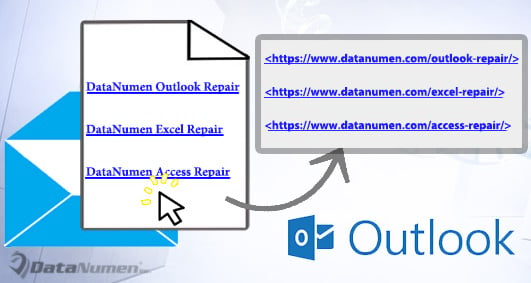
Σε απάντηση σε αυτό το ζήτημα, εδώ θα εκθέσουμε μια γρήγορη μέθοδο που χρησιμοποιεί το VBA για να σας βοηθήσει να εξαγάγετε και να εμφανίσετε όλες τις διευθύνσεις υπερσύνδεσης απευθείας. Με αυτόν τον τρόπο, αυτό που πρέπει να κάνετε είναι απλά ένα κλικ. Τώρα διαβάστε για να λάβετε τα περίπλοκα βήματα και τον κώδικα VBA.
Εξαγωγή και εμφάνιση όλων των διευθύνσεων υπερσύνδεσης σε ένα email
- Πρώτα, ξεκινήστε την εφαρμογή Outlook.
- Στη συνέχεια, πατήστε τα πλήκτρα "Alt + F11" στο κύριο παράθυρο του Outlook.
- Στη συνέχεια, θα έχετε πρόσβαση στο πρόγραμμα επεξεργασίας του Outlook VBA με επιτυχία.
- Στη συνέχεια, θα σας ζητηθεί να ανοίξετε μια ενότητα που δεν χρησιμοποιείται.
- Μετά από αυτό, αντιγράψτε και επικολλήστε τους ακόλουθους κωδικούς VBA σε αυτήν την ενότητα.
Sub ShowAllHyperlinkAddresses()
    Dim objMail As Outlook.MailItem
    Dim objWordDocument As Word.Document
    Dim objWordApp As Word.Application
    Dim objWordSelection As Word.Selection
    Dim objHyperlinks As Word.Hyperlinks
    Dim objHyperlink As Word.Hyperlink
    Dim strLink As String

    Set objMail = Outlook.Application.ActiveInspector.CurrentItem
    Set objWordDocument = objMail.GetInspector.WordEditor
    Set objWordApp = objWordDocument.Application
    Set objHyperlinks = objWordDocument.Hyperlinks

    If objHyperlinks.Count > 0 Then
       For Each objHyperlink In objHyperlinks
           strLink = objHyperlink.Address
           strLink = vbTab & "<" & strLink & ">"
           objHyperlink.Range.InsertAfter strLink
           objHyperlink.Delete
           With objWordApp.Options
                .AutoFormatReplaceHyperlinks = True
                .AutoFormatApplyOtherParas = False
                .AutoFormatApplyHeadings = False
                .AutoFormatApplyBulletedLists = False
                .AutoFormatApplyLists = False
                .AutoFormatApplyFirstIndents = False
          End With
          Set objWordSelection = objWordApp.Selection
          objWordSelection.Range.AutoFormat
       Next
    End If
End Sub
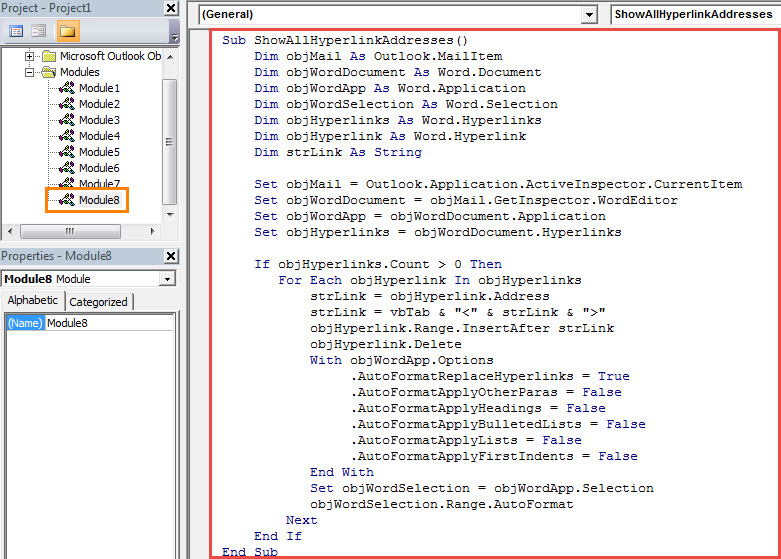
- Αργότερα, για μελλοντική ευκολία, καλύτερα να προσθέσετε τη νέα μακροεντολή στη γραμμή εργαλείων γρήγορης πρόσβασης του παραθύρου μηνυμάτων.
- Επίσης, πρέπει να διασφαλίσετε ότι οι ρυθμίσεις μακροεντολών του Outlook επιτρέπουν μακροεντολές.
- Τέλος, μπορείτε να δοκιμάσετε.
- Αρχικά, ανοίξτε ένα email που περιέχει πολλούς υπερσυνδέσμους.
- Στη συνέχεια, μεταβείτε στη δυνατότητα επεξεργασίας. Απλώς κάντε κλικ στο "Ενέργειες"> "Επεξεργασία μηνύματος".
- Στη συνέχεια, κάντε κλικ στο κουμπί μακροεντολής στη γραμμή εργαλείων γρήγορης πρόσβασης.
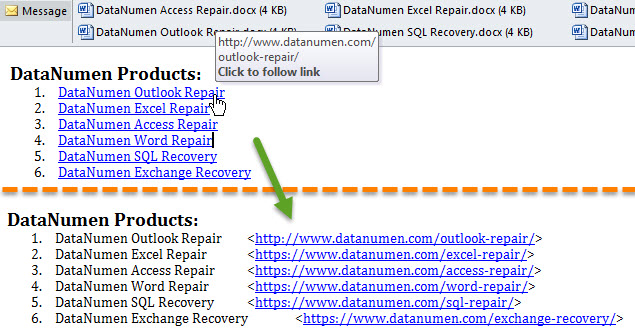
- Αμέσως, όλες οι διευθύνσεις υπερ-σύνδεσης θα εξαχθούν και θα εμφανιστούν όπως το ακόλουθο στιγμιότυπο οθόνης:

Δεν είναι ανοσία από προβλήματα του Outlook
Παρόλο που το Outlook παρέχει στους χρήστες πολλές ευέλικτες λειτουργίες, εξακολουθεί να μην μπορεί να απαλλαγεί από σφάλματα και σφάλματα. Επομένως, εάν θέλετε να προστατεύσετε τα δεδομένα του Outlook από διαφθορά ή απώλειες, πρέπει να καταβάλλετε μεγάλες προσπάθειες. Για παράδειγμα, πρέπει να συνεχίσετε να κάνετε τακτικά αντίγραφα ασφαλείας δεδομένων του Outlook. Φυσικά, θα είναι πολύ καλύτερο αν προετοιμάσετε έναν ισχυρό Ανάκτηση του Outlook εργαλείο, όπως DataNumen Outlook Repair.
Εισαγωγή συγγραφέα:
Η Shirley Zhang είναι ειδικός ανάκτησης δεδομένων στο DataNumen, Inc., η οποία είναι ο παγκόσμιος ηγέτης στις τεχνολογίες ανάκτησης δεδομένων, συμπεριλαμβανομένων κατεστραμμένο sql και προϊόντα λογισμικού επισκευής προοπτικών. Για περισσότερες πληροφορίες επισκεφθείτε www.datanumen.com