
Αυτό το άρθρο εξετάζει κυρίως τον τρόπο εξαγωγής των μηνυμάτων ηλεκτρονικού ταχυδρομείου σε ένα επιλεγμένο εύρος ημερομηνιών. Η εξαγωγή σε αρχεία Excel μπορεί να ωφελήσει τα στατιστικά στοιχεία δεδομένων. Και η εξαγωγή σε αρχεία PST μπορεί να μειώσει το τρέχον μέγεθος χρησιμοποιώντας το μέγεθος αρχείου PST, μειώνοντας έτσι τις πιθανότητες διαφθοράς.
Για να εξαγάγετε μηνύματα ηλεκτρονικού ταχυδρομείου σε ένα συγκεκριμένο εύρος ημερομηνιών σε αρχεία Excel, δεν θα μπορείτε να δείτε τα περιεχόμενα του email. Αλλά μπορείτε να το επιτύχετε μόνο μέσω άμεσης αναζήτησης. Αντίθετα, η εξαγωγή σε αρχεία PST θα απαιτήσει περισσότερες λειτουργίες. Τώρα διαβάστε για να μάθετε πιο συγκεκριμένα τα βήματα πιο περίπλοκα.
Εξαγωγή σε αρχεία Excel
- Για να ξεκινήσετε, στο παράθυρο του Outlook Mail, κάντε κλικ στο πλαίσιο αναζήτησης.
- Στη συνέχεια, πληκτρολογήστε "έλαβε: 2016/8 / 20..2016 / 8/29" στο πλαίσιο αναζήτησης. Μπορείτε να αλλάξετε το εύρος δεδομένων σύμφωνα με τις ανάγκες σας.
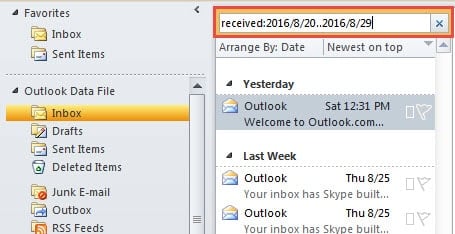
- Αφού εμφανιστούν στη λίστα αλληλογραφίας τα μηνύματα ηλεκτρονικού ταχυδρομείου στο εύρος ημερομηνιών, επιλέξτε όλα αυτά. Κάντε κλικ σε ένα μήνυμα και πατήστε "Ctrl + A". Και κάντε δεξί κλικ στο email και επιλέξτε "Αντιγραφή".
- Στη συνέχεια ανοίξτε το MS Excel και δημιουργήστε ένα νέο βιβλίο εργασίας.
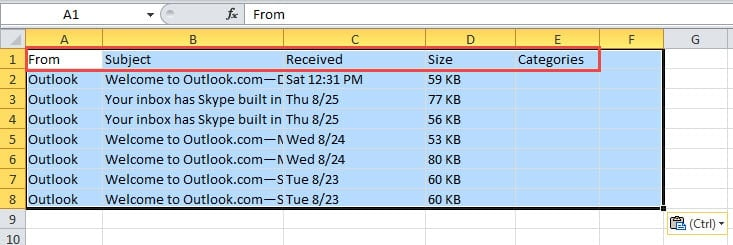
- Κάντε κλικ στο Cell A1 και πατήστε "Ctrl + C" για να επικολλήσετε τα αντιγραμμένα αποτελέσματα αναζήτησης. Σύντομα τα μηνύματα ηλεκτρονικού ταχυδρομείου θα εμφανίζονται εδώ στις ίδιες στήλες στο Outlook.

- Τέλος, αποθηκεύστε το βιβλίο εργασίας.
Εξαγωγή σε αρχεία PST
- Στην αρχή, κατευθυνθείτε στο "Αρχείο"> "Άνοιγμα"> "Εισαγωγή".
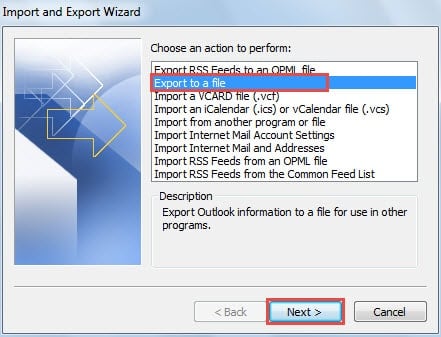
- Στο παράθυρο διαλόγου "Οδηγός εισαγωγής και εξαγωγής", επιλέξτε "Εξαγωγή σε αρχείο" και κάντε κλικ στο "Επόμενο".

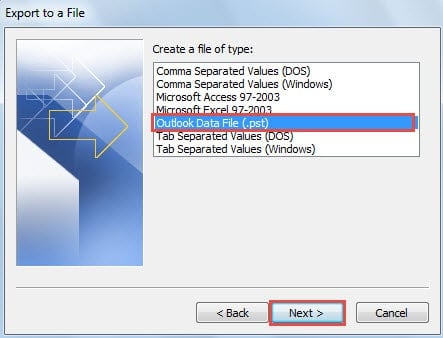
- Στη συνέχεια, στην οθόνη «Εξαγωγή σε αρχείο», επιλέξτε «Αρχείο δεδομένων του Outlook» και κάντε κλικ στο «Επόμενο».

- Στην οθόνη "Εξαγωγή αρχείου δεδομένων του Outlook", επιλέξτε το φάκελο "Εισερχόμενα" και κάντε κλικ στο κουμπί "Φίλτρο".
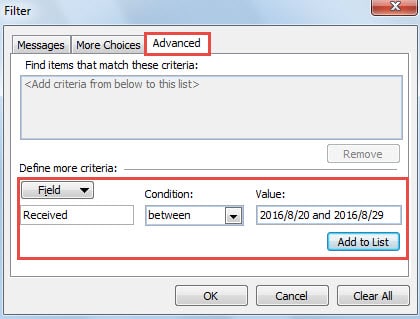
- Στη συνέχεια, στο νέο αναδυόμενο παράθυρο διαλόγου "Φίλτρο", μεταβείτε στην καρτέλα "Για προχωρημένους".
- Πρέπει να ορίσετε "Πεδία" σε "Ληφθέντα". Κάντε κλικ στο "Πεδίο"> "Όλα τα πεδία αλληλογραφίας"> "Ελήφθη".
- Στις "Συνθήκες", επιλέξτε "μεταξύ".
- Και στο "Value", πρέπει να εισαγάγετε τα "2016/8/20 και 2016/8/29".
- Τέλος, κάντε κλικ στο «Προσθήκη στη λίστα» και πατήστε το κουμπί «ΟΚ».

- Θα επιστρέψετε στο παράθυρο "Εξαγωγή αρχείου δεδομένων του Outlook". Κάντε κλικ στο κουμπί «Επόμενο».
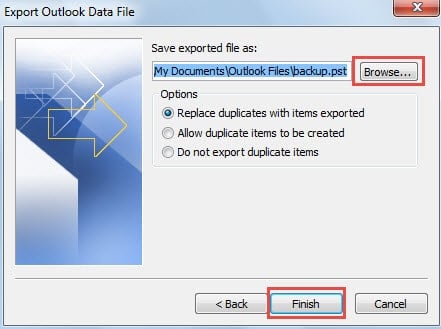
- Κάντε κλικ στο κουμπί «Αναζήτηση» για να καθορίσετε τη θέση αποθήκευσης του εξαγόμενου αρχείου PST και να το ονομάσετε.

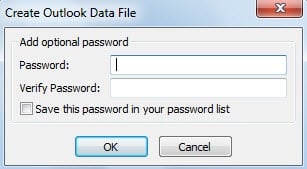
- Τελικά αφού κάνετε κλικ στο κουμπί "Τέλος", θα δείτε ότι εμφανίζεται ένα μικρό παράθυρο διαλόγου. Σας ζητά να δημιουργήσετε έναν κωδικό πρόσβασης για το νέο αρχείο Outlook. Μπορείτε να το αποφασίσετε ανάλογα με τις ανάγκες σας.

Στο εξής, έχετε εξαγάγει τα μηνύματα ηλεκτρονικού ταχυδρομείου στο συγκεκριμένο εύρος δεδομένων σε ξεχωριστό αρχείο PST. Μπορείτε να το βρείτε στο φάκελο προορισμού που έχετε ορίσει. Η διαγραφή των εξαγόμενων email στο αρχικό αρχείο PST μπορεί να μειώσει το μέγεθός του, μειώνοντας έτσι την πιθανότητα διαφθοράς PST.
Τι πρέπει να κάνετε σε περίπτωση διακοπών του Outlook
Παρά το ότι διαθέτει πολλές λειτουργίες, το Outlook είναι επίσης επιρρεπές σε σφάλματα. Εκτός αυτού, μπορεί να συντριβεί χωρίς κανένα σημάδι. Τι πρέπει να κάνετε λοιπόν σε περίπτωση ατυχήματος; Πρώτον, ελέγξτε τα αντίγραφα ασφαλείας. Δεύτερον, χρησιμοποιήστε το ScanPST για επισκευή PST αρχείο. Τέλος, εάν αποτύχει, εφαρμόστε λογισμικό τρίτων, όπως DataNumen Outlook Repair.
Εισαγωγή συγγραφέα:
Η Shirley Zhang είναι ειδικός ανάκτησης δεδομένων στο DataNumen, Inc., η οποία είναι ο παγκόσμιος ηγέτης στις τεχνολογίες ανάκτησης δεδομένων, συμπεριλαμβανομένων ανάκτηση sql και προϊόντα λογισμικού επισκευής προοπτικών. Για περισσότερες πληροφορίες επισκεφθείτε www.datanumen.com