
Κατά καιρούς, μπορεί να θέλετε να εξαγάγετε τα μέλη σε μια συγκεκριμένη ομάδα επαφών του Outlook. Έτσι, αυτό το άρθρο θα σας μοιραστεί 2 τρόπους για να εξαγάγετε τα μέλη της ομάδας στο Excel.
Το Outlook προσφέρει μια εγγενή δυνατότητα που σας επιτρέπει να εξάγετε όλες τις επαφές ενός συγκεκριμένου φακέλου επαφών. Ωστόσο, δεν σας επιτρέπει να εξάγετε ομάδες επαφών, για να μην αναφέρουμε την εξαγωγή των μελών στις ομάδες επαφών. Επομένως, εάν θέλετε να εξαγάγετε τα μέλη μιας επιλεγμένης ομάδας επαφών, πρέπει να καταβάλετε περισσότερες προσπάθειες. Εδώ είναι δύο συμβουλές στις οποίες μπορείτε να ανατρέξετε.
Μέθοδος 1: Εξαγωγή των μελών της ομάδας μέσω Αποθήκευση ως
- Στην αρχή, ξεκινήστε το Outlook.
- Στη συνέχεια, βρείτε και επιλέξτε την ομάδα επαφών της οποίας τα μέλη πρέπει να εξαγάγετε.
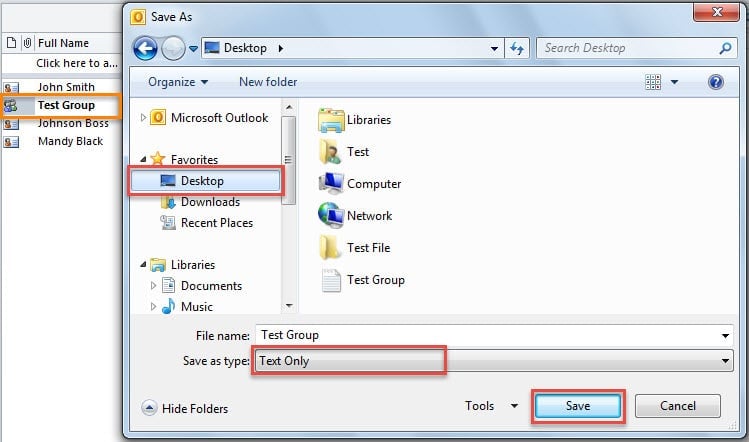
- Στη συνέχεια θα πρέπει να μεταβείτε στο μενού "Αρχείο" και να κάνετε κλικ στο "Αποθήκευση ως".
- Στη συνέχεια, στο αναδυόμενο παράθυρο διαλόγου "Αποθήκευση ως", επιλέξτε έναν φάκελο προορισμού για αποθήκευση και επιλέξτε "Μόνο κείμενο" από την αναπτυσσόμενη λίστα "Αποθήκευση ως τύπος".
- Και μετά κάντε κλικ στο «Αποθήκευση».
- Μετά από αυτό, ανοίξτε το Excel και δημιουργήστε ένα νέο αρχείο excel.
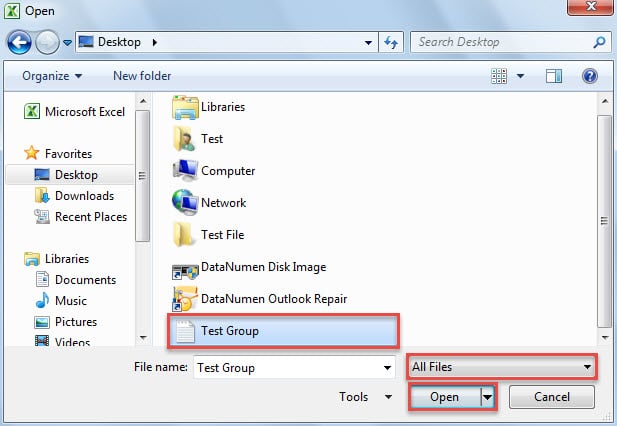
- Αργότερα θα πρέπει να μεταβείτε στο "Αρχείο" και να κάνετε κλικ στο κουμπί "Άνοιγμα".
- Στο επόμενο παράθυρο διαλόγου "Άνοιγμα", θα πρέπει πρώτα να αποκτήσετε πρόσβαση στον φάκελο όπου αποθηκεύσατε την ομάδα επαφών μόλις τώρα.
- Στη συνέχεια, κάντε κλικ στο δεύτερο πλαίσιο στη γραμμή «Όνομα αρχείου» και επιλέξτε «Όλα τα αρχεία» από την αναπτυσσόμενη λίστα.
- Μετά από αυτό, προσθέστε το αρχείο κειμένου για την ομάδα επαφών και πατήστε "Άνοιγμα".

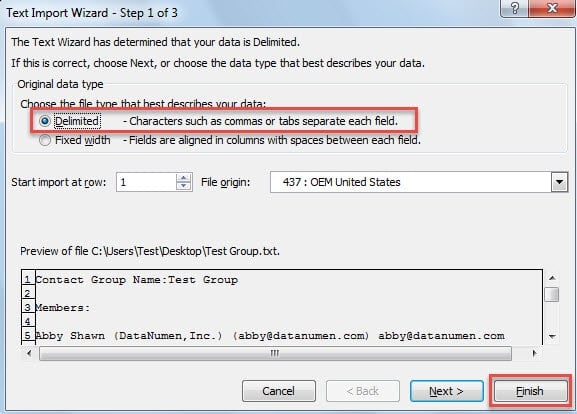
- Στο αναδυόμενο παράθυρο διαλόγου «Οδηγός εισαγωγής κειμένου», βεβαιωθείτε ότι είναι επιλεγμένο το «Οριοθετημένο» και κάντε κλικ στο κουμπί «Τέλος».

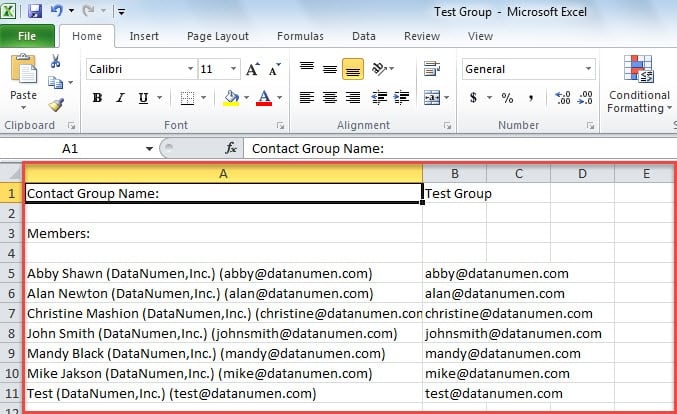
- Τέλος, θα λάβετε τα μέλη, όπως το παρακάτω στιγμιότυπο οθόνης:

Μέθοδος 2: Εξαγωγή των μελών της ομάδας μέσω του Outlook VBA
- Πρώτα, πατήστε τα πλήκτρα "Alt + F11" στο Outlook.
- Στη συνέχεια, ανοίξτε μια νέα ενότητα στο παράθυρο του επεξεργαστή VBA.
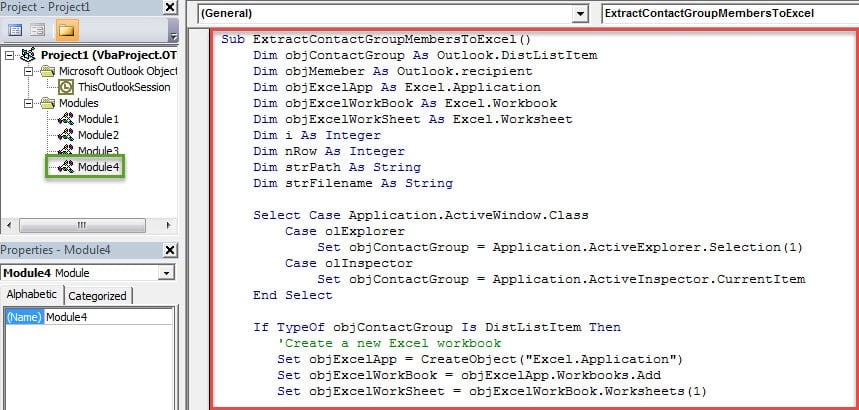
- Στη συνέχεια, αντιγράψτε τους παρακάτω κωδικούς VBA.
Sub ExtractContactGroupMembersToExcel()
    Dim objContactGroup As Outlook.DistListItem
    Dim objMember As Outlook.recipient
    Dim objExcelApp As Excel.Application
    Dim objExcelWorkBook As Excel.Workbook
    Dim objExcelWorkSheet As Excel.Worksheet
    Dim i As Integer
    Dim nRow As Integer
    Dim strPath As String
    Dim strFilename As String

    Select Case Application.ActiveWindow.Class
           Case olExplorer
                Set objContactGroup = Application.ActiveExplorer.Selection(1)
           Case olInspector
                Set objContactGroup = Application.ActiveInspector.CurrentItem
    End Select

    If TypeOf objContactGroup Is DistListItem Then
       'Create a new Excel workbook
       Set objExcelApp = CreateObject("Excel.Application")
       Set objExcelWorkBook = objExcelApp.Workbooks.Add
       Set objExcelWorkSheet = objExcelWorkBook.Worksheets(1)

       'Set the two column headers
       objExcelWorkSheet.Cells(1, 1) = "Contact Name"
       objExcelWorkSheet.Cells(1, 2) = "Email Address"

       nRow = 2

       'Extract the contact group members' names and email addresses
       For i = 1 To objContactGroup.MemberCount
           Set objMember = objContactGroup.GetMember(i)
           objExcelWorkSheet.Cells(nRow, 1) = objMember.Name
           objExcelWorkSheet.Cells(nRow, 2) = objMember.Address
           nRow = nRow + 1
       Next

       'AutoFit the columns in the new Excel worksheet
       objExcelWorkSheet.Columns("A:B").AutoFit

       'Change the strPath to your actual case
       strPath = "C:\Contact Groups\"
       strFilename = strPath & objContactGroup.DLName & ".xlsx"

       'Save the Excel workbook
       objExcelWorkBook.Close True, strFilename

       'Notify you of the export complete
       MsgBox ("Export Complete!")
    End If
End Sub
- Μετά από αυτό, μπορείτε να προσθέσετε τη μακροεντολή στη γραμμή εργαλείων γρήγορης πρόσβασης (QAT) ως συνήθως.
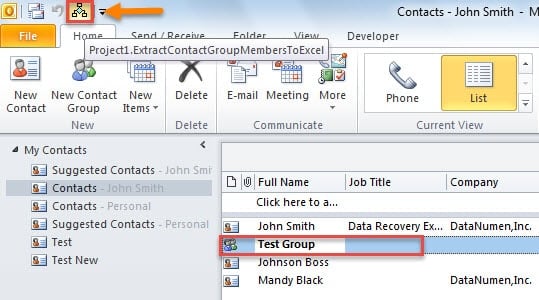
- Αργότερα, μπορείτε να επιλέξετε μια ομάδα επαφών και να κάνετε κλικ στο κουμπί μακροεντολής στο QAT.

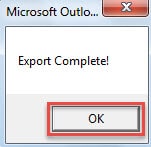
- Μετά την εξαγωγή, θα λάβετε ένα μήνυμα - "Ολοκληρώθηκε η εξαγωγή!"

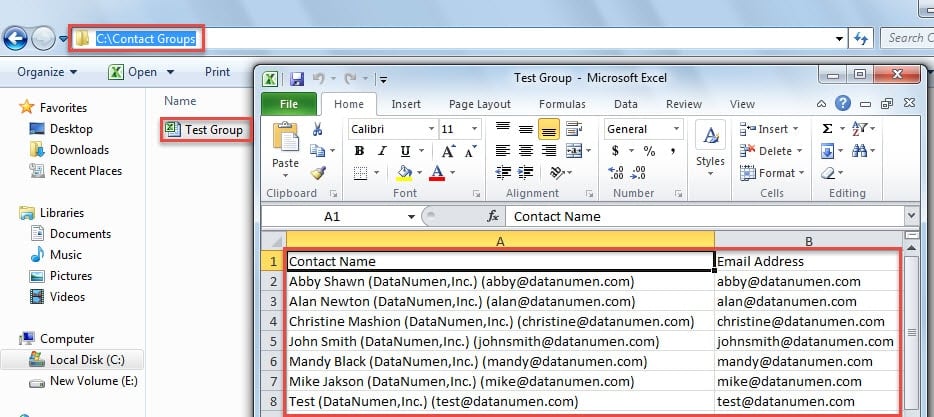
- Τελικά, μπορείτε να βρείτε το αρχείο Excel στον φάκελο που είναι προκαθορισμένος στους κωδικούς VBA. Ανοίξτε το, μπορείτε να δείτε τα μέλη της ομάδας, όπως η παρακάτω εικόνα:

Λάβετε πίσω τα προηγούμενα δεδομένα σας PST
Καθώς το Outlook είναι επιρρεπές σε συντριβή, τα δεδομένα PST σας μπορεί να καταστραφούν χωρίς κανένα σημάδι. Επομένως, θα πρέπει να δημιουργείτε τακτικά αντίγραφα ασφαλείας των αρχείων σας PST. Επίσης, καλύτερα να ετοιμάσετε ένα ισχυρό εργαλείο, όπως π.χ DataNumen Outlook Repair, Η οποία μπορεί να επιδιορθώστε το Outlook δεδομένα σε έγκαιρη βάση.
Εισαγωγή συγγραφέα:
Η Shirley Zhang είναι ειδικός ανάκτησης δεδομένων στο DataNumen, Inc., η οποία είναι ο παγκόσμιος ηγέτης στις τεχνολογίες ανάκτησης δεδομένων, συμπεριλαμβανομένων διόρθωση sql και προϊόντα λογισμικού επισκευής προοπτικών. Για περισσότερες πληροφορίες επισκεφθείτε www.datanumen.com