
Γενικά, για να ελέγξετε τα μέλη μιας ομάδας επαφών, πρέπει πρώτα να το ανοίξετε. Εάν θέλετε να δείτε τα μέλη της ομάδας επαφών απευθείας στη λίστα χωρίς να την ανοίξετε, θα μπορούσατε να χρησιμοποιήσετε την προσέγγιση που κοινοποιείται σε αυτό το άρθρο.
Από το προηγούμενο άρθρο μου - "Τρόπος αυτόματης εμφάνισης των μετρήσεων μελών στις ομάδες επαφών του Outlook", Μπορείτε να μάθετε πώς να εμφανίζετε τον αριθμό των μελών της ομάδας στη λίστα. Παρόμοια με αυτό, πολλοί χρήστες ελπίζουν να δείξουν άμεσα τα συγκεκριμένα μέλη της ομάδας σε μια ξεχωριστή στήλη. Επομένως, εδώ θα σας διδάξουμε πώς να το επιτύχετε.
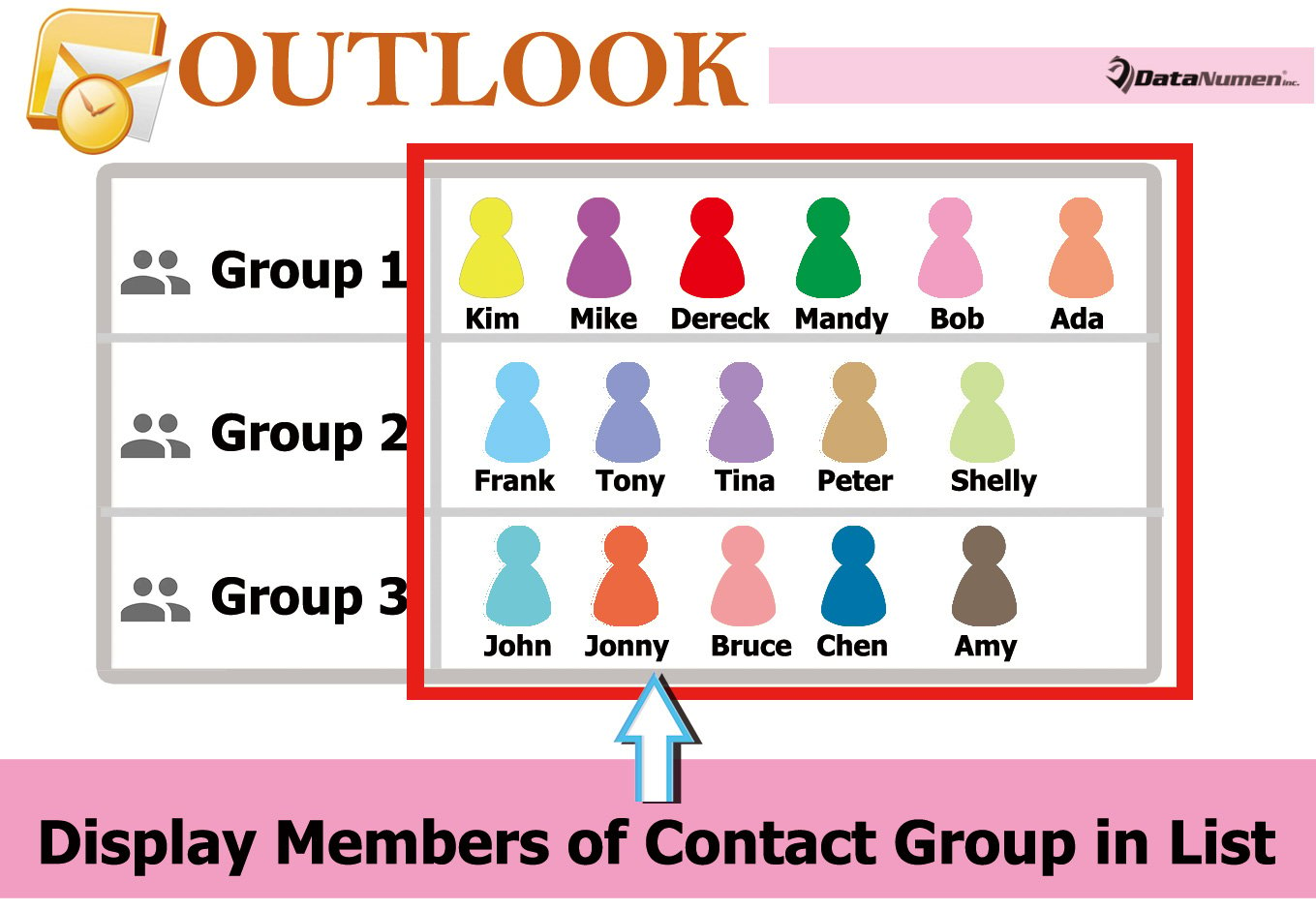
Εμφάνιση μελών της ομάδας επαφών στη λίστα
- Αρχικά, ξεκινήστε την εφαρμογή Outlook.
- Στη συνέχεια, μπορείτε να πατήσετε τα πλήκτρα "Alt + F11" για πρόσβαση στον επεξεργαστή VBA.
- Στο επόμενο παράθυρο "Microsoft Visual Basic for Applications", ανοίξτε το έργο "ThisOutlookSession".
- Στη συνέχεια, αντιγράψτε και επικολλήστε τον ακόλουθο κώδικα VBA σε αυτό το έργο.
Private WithEvents olItems As Outlook.Items
Private objContactGroup As Outlook.DistListItem
Private objProperty As Outlook.UserProperty
Private strProperName As String
Private i As Long
Private objGroupMember As Outlook.recipient
Private strMemberName, strMembers As String

Private Sub Application_Startup()
    Set olItems = Application.Session.GetDefaultFolder(olFolderContacts).Items
    'Auto Update the members in group list on startup
    Call DisplayMembers
End Sub

'Auto Display the members of new Contact Group
Private Sub olItems_ItemAdd(ByVal Item As Object)
    If TypeOf objItem Is DistListItem Then

       strProperName = "Members"
       Set objProperty = objCurrentItem.UserProperties.Find(strProperName, True)

       Set objContactGroup = objItem
       Set objProperty = objContactGroup.UserProperties.Add(strProperName, olText, True)

       For i = 1 To objContactGroup.MemberCount
           Set objGroupMember = objContactGroup.GetMember(i)
           strMemberName = Split(objGroupMember.Address, "@")(0)
           strMemberName = UCase(Left(strMemberName, 1)) & Right(strMemberName, Len(strMemberName) - 1)
           strMembers = strMembers & strMemberName & "; "
       Next i

       objProperty.value = strMembers
       objContactGroup.Save
    End If
End Sub

Sub DisplayMembers()
    For Each objItem In olItems
        If TypeOf objItem Is DistListItem Then
           strProperName = "Members"
           Set objProperty = objItem.UserProperties.Find(strProperName, True)

           Set objContactGroup = objItem
           Set objProperty = objContactGroup.UserProperties.Add(strProperName, olText, True)

           'Get the names of all group members
           For i = 1 To objContactGroup.MemberCount
               Set objGroupMember = objContactGroup.GetMember(i)
               strMemberName = Split(objGroupMember.Address, "@")(0)
               strMemberName = UCase(Left(strMemberName, 1)) & Right(strMemberName, Len(strMemberName) - 1)
               strMembers = strMembers & strMemberName & "; "
           Next i

           objProperty.value = strMembers
           objContactGroup.Save
        End If
        strMembers = ""
    Next
End Sub
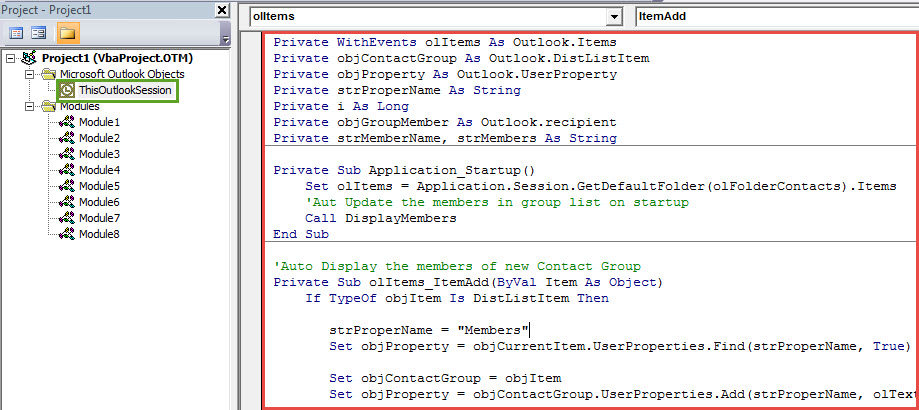
- Στη συνέχεια, θα πρέπει να κάνετε κλικ στην υπορουτίνα "Application_Startup" και να κάνετε κλικ στο εικονίδιο "Εκτέλεση" στη γραμμή εργαλείων, κάτι που θα ενεργοποιήσει αμέσως αυτήν τη μακροεντολή.
- Μετά από αυτό, βγείτε από τον επεξεργαστή VBA και συνεχίστε να προσθέτετε το πεδίο "Μέλη" στη λίστα ομάδων επαφών.
- Στο παράθυρο "Επαφές", μεταβείτε στον σωστό φάκελο.
- Στη συνέχεια, μεταβείτε στην καρτέλα "Προβολή" και κάντε κλικ στο "Αλλαγή προβολής" και επιλέξτε "Λίστα".
- Στη συνέχεια πατήστε το κουμπί "Προβολή ρυθμίσεων".
- Αργότερα, κάντε κλικ στην επιλογή "Στήλες" στο πρόσφατα αναδυόμενο παράθυρο διαλόγου.
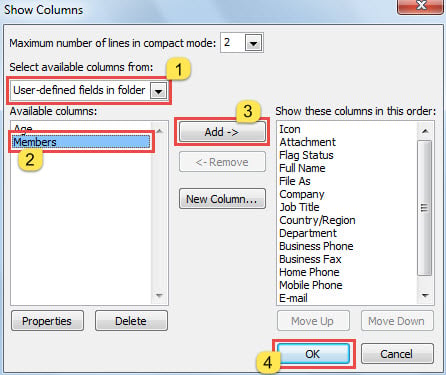
- Στο επόμενο παράθυρο διαλόγου "Εμφάνιση στηλών", προσθέστε το πεδίο "Μέλη" ακολουθώντας τα βήματα που εμφανίζονται στο παρακάτω στιγμιότυπο οθόνης:

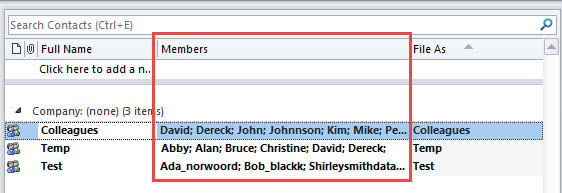
- Τέλος, θα μπορούσατε να επιστρέψετε στο φάκελο επαφών. Θα δείτε τα μέλη στη λίστα ομάδων επαφών, όπως η ακόλουθη εικόνα:

- Από τώρα και στο εξής, κάθε φορά που ξεκινάτε το Outlook, θα ενημερώνεται αυτόματα η λίστα των μελών κάθε ομάδας επαφών.
- Επίσης, το Outlook θα λαμβάνει αυτόματα και θα εμφανίζει τα μέλη της νέας ομάδας επαφών στη στήλη "Μέλη".
Παραμείνετε καλά προετοιμασμένοι για καταστροφή του Outlook
Ακόμα κι αν το Outlook είναι πλούσιο σε λειτουργίες, δεν μπορεί ακόμα να αποφύγει τη ζημιά. Επομένως, πρέπει να είστε προσεκτικοί έναντι όλων των πιθανών κινδύνων. Χωρίς αμφιβολίες, πρέπει να δημιουργήσετε ένα συνεπές και ενημερωμένο αντίγραφο ασφαλείας για τα δεδομένα PST. Επιπλέον, καλύτερα να διατηρείτε ένα αξιόλογο και αξιόπιστο Διόρθωση PST εύχρηστο εργαλείο, όπως DataNumen Outlook Repair.
Εισαγωγή συγγραφέα:
Η Shirley Zhang είναι ειδικός ανάκτησης δεδομένων στο DataNumen, Inc., η οποία είναι ο παγκόσμιος ηγέτης στις τεχνολογίες ανάκτησης δεδομένων, συμπεριλαμβανομένων διόρθωση MDF και προϊόντα λογισμικού επισκευής προοπτικών. Για περισσότερες πληροφορίες επισκεφθείτε www.datanumen.com