
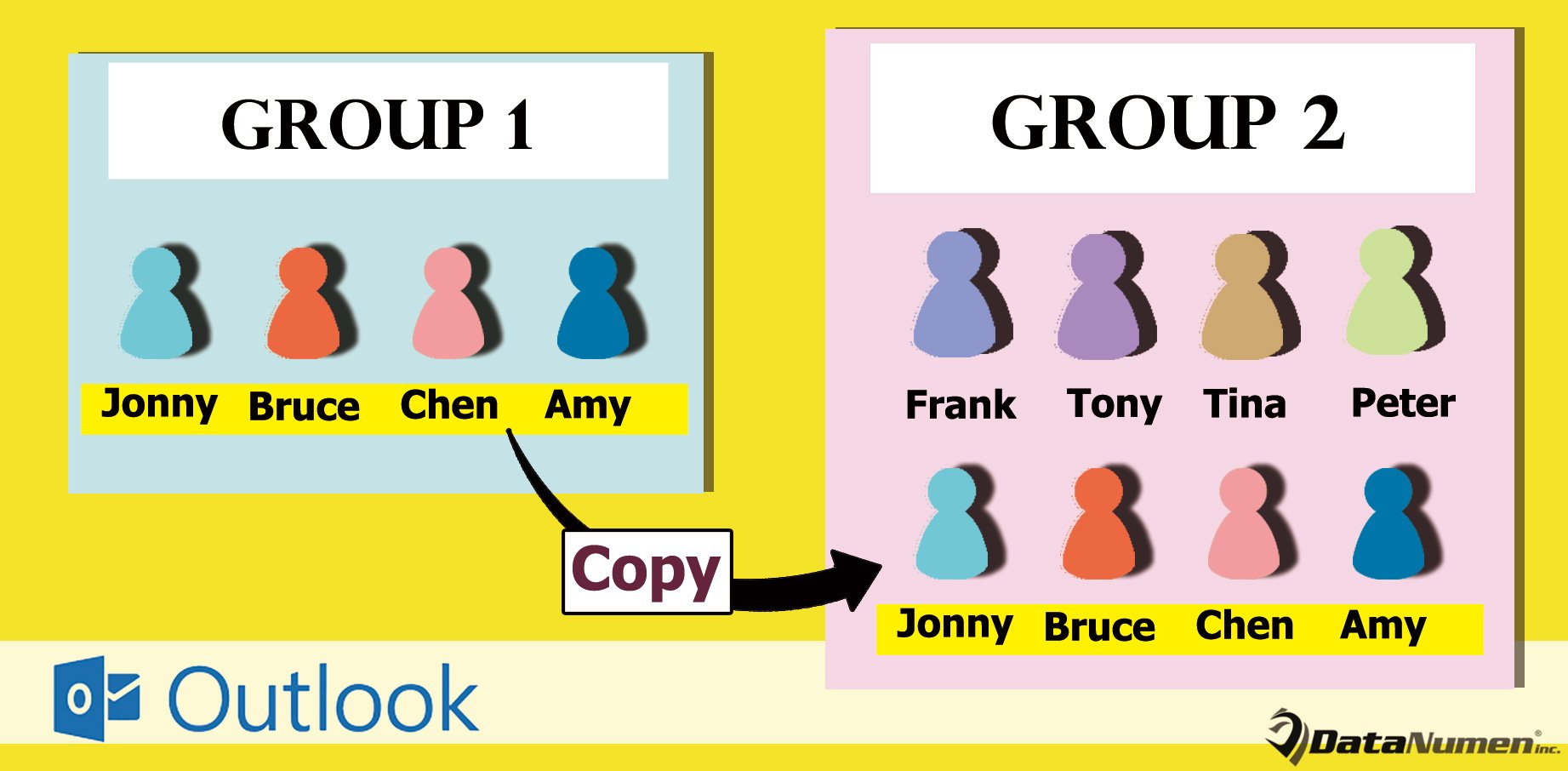
Αυτό το άρθρο θα εισαγάγει 2 προσεγγίσεις για να αντιγράψετε όλα τα μέλη από μια ομάδα επαφών σε μια άλλη. Μπορείτε να επιλέξετε είτε ανάλογα με τις ανάγκες σας.
Πολλοί χρήστες ελπίζουν ότι το Outlook μπορεί να παρέχει ένα γρήγορο μέσο για να αντιγράψετε τα μέλη από τη μία ομάδα επαφών στην άλλη. Μπορεί να τους βοηθήσει να ξεφύγουν από το πρόβλημα της προσθήκης μελών ένα προς ένα χειροκίνητα. Τώρα, στα ακόλουθα, θα μοιραστούμε 2 τρόπους. Το πρώτο είναι μια λύση, χρησιμοποιώντας το εγγενές χαρακτηριστικό του Outlook. Και το τελευταίο είναι πολύ πιο έξυπνο λόγω της χρήσης του κώδικα VBA.
Μέθοδος 1: Αντιγραφή και επικόλληση μελών με μη αυτόματο τρόπο
- Αρχικά, ξεκινήστε το πρόγραμμα Outlook.
- Στη συνέχεια, μπορείτε να αποκτήσετε πρόσβαση στην περιοχή Επαφές, στην οποία πρέπει να εντοπίσετε και να προωθήσετε μια συγκεκριμένη ομάδα επαφών.
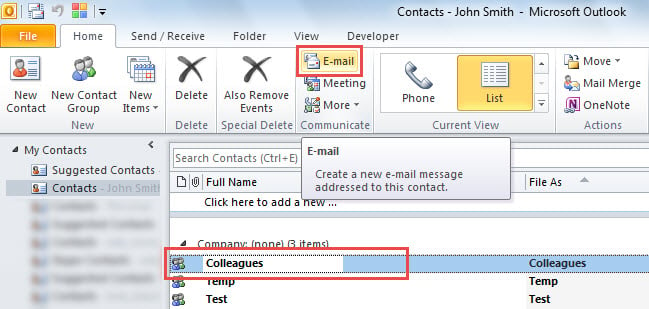
- Στη συνέχεια, μπορείτε να κάνετε κλικ στο κουμπί "E-mail" στην ομάδα "Επικοινωνία" στην καρτέλα "Αρχική σελίδα".

- Μετά από αυτό, θα εμφανιστεί ένα νέο μήνυμα ηλεκτρονικού ταχυδρομείου, στο οποίο πρέπει να κάνετε κλικ στο εικονίδιο "+" μπροστά από την ομάδα στο πεδίο "Προς" για να αναπτύξετε την ομάδα.
- Αργότερα, αντιγράψτε τις διευθύνσεις email όλων των μελών μετά την επέκταση στο πεδίο "Προς".
- Στη συνέχεια, επιστρέψτε στο φάκελο Επαφές και εντοπίστε και ανοίξτε την ομάδα επαφών, στην οποία θέλετε να αντιγράψετε τα μέλη.
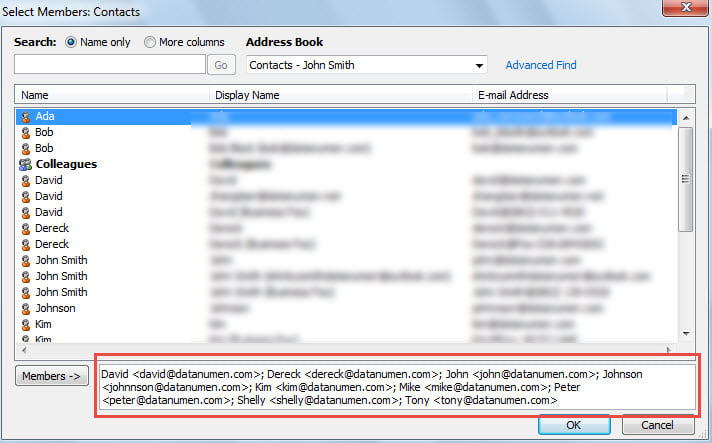
- Στο παράθυρο της Ομάδας Επαφών προορισμού, κάντε κλικ στην επιλογή «Προσθήκη Μελών» > «Από Βιβλίο Διευθύνσεων».
- Στη συνέχεια, στο αναδυόμενο παράθυρο διαλόγου, πατήστε "Ctrl + V" για να επικολλήσετε τα αντιγραμμένα μέλη στο πεδίο "Members->".

- Τέλος, κάντε κλικ στο κουμπί "OK" και "Save & Close" για να αποθηκεύσετε τις αλλαγές.
Μέθοδος 2: Αντιγραφή μελών από μία ομάδα επαφών σε άλλη μέσω VBA
- Πρώτα απ 'όλα, στο κύριο παράθυρο του Outlook, πατήστε τα πλήκτρα "Alt + F11".
- Στο επόμενο παράθυρο "Microsoft Visual Basic for Applications", αντιγράψτε τον ακόλουθο κώδικα VBA σε μια λειτουργική μονάδα που δεν χρησιμοποιείται.
Sub CopyMembersFromOneContactGroupToAnother()
    Dim objSourceGroup As DistListItem
    Dim strTargetGroupName As String
    Dim objCurrentContactsFolder, objDefaultContactsFolder As Folder
    Dim objTargetGroup As DistListItem
    Dim objGroupMember As recipient

    Select Case Application.ActiveWindow.Class
           Case olInspector
                Set objSourceGroup = ActiveInspector.CurrentItem
           Case olExplorer
                Set objSourceGroup = ActiveExplorer.Selection.Item(1)
    End Select

    If objSourceGroup.MemberCount > 0 Then

       strTargetGroupName = InputBox("Enter the target contact group name:", "Specify Target Contact Group")

       Set objCurrentContactsFolder = objSourceGroup.parent
       Set objTargetGroup = objCurrentContactsFolder.Items.Find("[Subject]= " & Chr(34) & strTargetGroupName & Chr(34))

       If Not objTargetGroup Is Nothing Then
          For i = objSourceGroup.MemberCount To 1 Step -1
              Set objGroupMember = objSourceGroup.GetMember(i)
              objTargetGroup.AddMember objGroupMember
          Next i
          objTargetGroup.Save
          MsgBox "Copy Successfully!", vbInformation
      Else
          Set objDefaultContactsFolder = Application.Session.GetDefaultFolder(olFolderContacts)
          Set objTargetGroup = objDefaultContactsFolder.Items.Find("[Subject]= " & Chr(34) & strTargetGroupName & Chr(34))

          If Not objTargetGroup Is Nothing Then
             For i = objSourceGroup.MemberCount To 1 Step -1
                 Set objGroupMember = objSourceGroup.GetMember(i)
                 objTargetGroup.AddMember objGroupMember
             Next i
             objTargetGroup.Save
             MsgBox "Copy Successfully!", vbInformation
         Else
             MsgBox "There is not a contact group named as" & Chr(34) & strTargetGroupName & Chr(34) & "!", vbExclamation
         End If
      End If
    End If
End Sub
- Στη συνέχεια, μπορείτε να προσθέσετε αυτήν τη μακροεντολή στη γραμμή εργαλείων γρήγορης πρόσβασης ως συνήθως.
- Τέλος, μπορείτε να δοκιμάσετε.
- Αρχικά, επιλέξτε ή ανοίξτε μια ομάδα επαφών πηγής.
- Στη συνέχεια, κάντε κλικ στο κουμπί μακροεντολής στη γραμμή εργαλείων γρήγορης πρόσβασης.
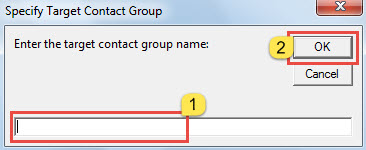
- Αργότερα, θα σας ζητηθεί να εισαγάγετε το όνομα της ομάδας επαφών-στόχου.

- Στη συνέχεια, πατήστε "OK". Αμέσως, το Outlook θα βρει την ομάδα επαφών-στόχο και θα αντιγράψει τα μέλη της ομάδας προέλευσης σε αυτήν.
Διάσωση κατεστραμμένων αρχείων Outlook
Το Outlook είναι ευαίσθητο σε διάφορους κακόβουλους παράγοντες, όπως διακοπή ρεύματος, λοίμωξη από ιούς και ούτω καθεξής. Προκειμένου να προφυλαχτούμε από ανεπιθύμητες αλλοιώσεις, δεν έχουμε άλλη επιλογή από το να δημιουργήσουμε ένα κανονικό αντίγραφο ασφαλείας του Outlook. Εκτός αυτού, συνιστάται να εγκαταστήσετε ένα ισχυρό εργαλείο επισκευής PST, όπως DataNumen Outlook Repair. Μπορεί να σαρώσει και επισκευή PST αρχείο σε υψηλό ποσοστό ανάκτησης.
Εισαγωγή συγγραφέα:
Η Shirley Zhang είναι ειδικός ανάκτησης δεδομένων στο DataNumen, Inc., η οποία είναι ο παγκόσμιος ηγέτης στις τεχνολογίες ανάκτησης δεδομένων, συμπεριλαμβανομένων ανάκτηση sql και προϊόντα λογισμικού επισκευής προοπτικών. Για περισσότερες πληροφορίες επισκεφθείτε www.datanumen.com