
Όταν ανακαλύψετε ότι οι υπενθυμίσεις του Outlook που έχετε απορρίψει εξακολουθούν να εμφανίζονται επανειλημμένα, μην πανικοβληθείτε. Μπορείτε να χρησιμοποιήσετε τις ακόλουθες μεθόδους για να το αντιμετωπίσετε.
Έχω αντιμετωπίσει ποτέ αυτήν την κατάσταση που οι υπενθυμίσεις εργασίας που απορρίφθηκαν εξακολουθούν να εμφανίζονται επανειλημμένα. Εκείνη την εποχή, αυτό που έκανα την πρώτη φορά είναι να διαγράψω τις εργασίες στη λίστα εκκρεμών εργασιών. Αλλά λίγες μέρες αργότερα, εμφανίστηκε ξανά. Τελικά κατάλαβα ότι αυτό το ζήτημα μπορεί να σχετίζεται με την καταστροφή της λίστας υπενθυμίσεων ή ακόμη και του αρχείου PST. Εάν αντιμετωπίζετε το ίδιο πρόβλημα, μπορείτε να ανατρέξετε στις λύσεις μου ως εξής.
Επαναφέρετε την υπηρεσία υπενθύμισης του Outlook
- Για αρχή, κλείστε το Outlook αφού τελειώσετε όλα.
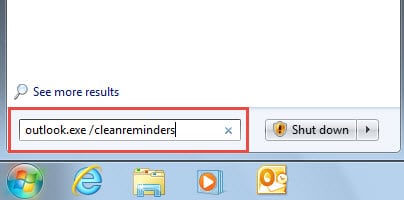
- Στη συνέχεια, μεταβείτε στο "Μενού Έναρξη". Και πληκτρολογήστε "outlook.exe /cleanreminders" στο πεδίο αναζήτησης.
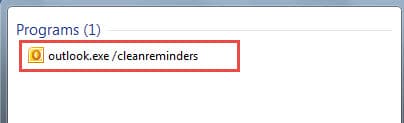
- Στη συνέχεια κάντε κλικ στο πρόγραμμα που εμφανίζεται για να ξεκινήσετε το Outlook με την εντολή καθαρισμού της λίστας υπενθυμίσεων.
- Τέλος, μπορείτε να μεταβείτε στο παράθυρο εργασιών του Outlook και να επαληθεύσετε εάν δεν υπάρχουν υπενθυμίσεις.
Εάν οι υπενθυμίσεις εξακολουθούν να υπάρχουν, ή το παράθυρο υπενθύμισης συνεχίζει να εμφανίζεται, είναι πολύ πιθανό ότι αυτό το ζήτημα αφορά το κατεστραμμένο αρχείο PST αντί για τη χαλασμένη λίστα υπενθυμίσεων. Επομένως, είναι καιρός να προχωρήσετε στον έλεγχο και την επιδιόρθωση σφαλμάτων σε παραβιασμένο αρχείο PST.
Επιδιόρθωση κατεστραμμένου αρχείου Outlook μέσω Scanpst.exe
Δεδομένου ότι το αρχείο Outlook είναι το ίδιο ευάλωτο με τα έγγραφα κειμένου, το αρχείο excel και ούτω καθεξής, το Outlook είναι φορτωμένο με ένα εργαλείο επιδιόρθωσης εισερχομένων - Scanpst.exe. Επομένως, πρώτα απ 'όλα, μπορείτε να το χρησιμοποιήσετε για να προσπαθήσετε να επιδιορθώσετε το αρχείο.
- Αρχικά, κλείστε σωστά το Outlook και μεταβείτε στο "Μενού Έναρξη". Κάντε κλικ στην επιλογή "Υπολογιστής", η οποία θα ανοίξει την Εξερεύνηση.
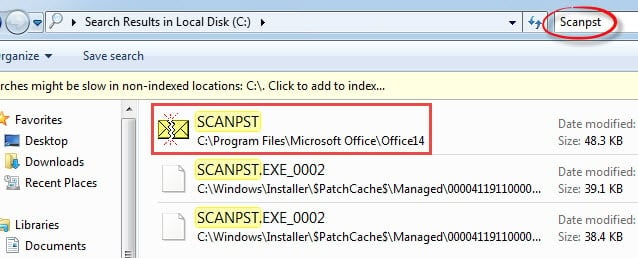
- Στη συνέχεια, αποκτήστε πρόσβαση στο δίσκο όπου είναι εγκατεστημένο το MS Outlook. Και πληκτρολογήστε "Scanpst" στο πεδίο αναζήτησης. Μετά από λίγο, θα εμφανιστεί αυτό το εργαλείο.

- Στη συνέχεια, κάντε διπλό κλικ στο SCANPST για να το εκκινήσετε. Στη διεπαφή του, κάντε κλικ στο κουμπί "Αναζήτηση" για να επιλέξετε το αρχείο PST. Και κάντε κλικ στο κουμπί "Έναρξη" για να σαρώσετε και να ελέγξετε το αρχείο.

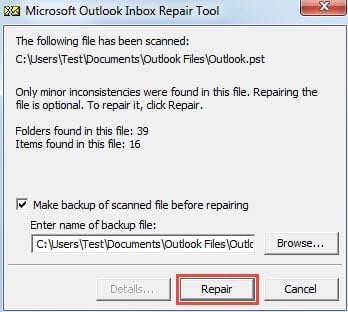
- Αργότερα στην επόμενη οθόνη, κάντε κλικ στο κουμπί "Επισκευή".

- Τέλος, αφού ολοκληρωθεί η διαδικασία επιδιόρθωσης, μπορείτε να επανεκκινήσετε το Outlook για να επαληθεύσετε εάν το πρόβλημα επιμένει. Εάν όχι, δεν έχετε άλλη επιλογή από το να καταφύγετε σε λογισμικό τρίτων κατασκευαστών.

Χρησιμοποιήστε ένα Mightier τρίτο εργαλείο επισκευής
Αναμφίβολα, από τη σκοπιά των χρηστών, το Scanpst.exe είναι δωρεάν και βολικό. Ωστόσο, αρκεί να το έχετε χρησιμοποιήσει ποτέ, πρέπει να παραδεχτείτε ότι δεν μπορεί να διαπραγματευτεί δύσκολα σφάλματα PST, πόσο μάλλον να επιδιορθώσετε το αρχείο PST που έχει υποστεί σοβαρές ζημιές. Επομένως, εάν η διαφθορά ήταν πέρα από τη δυνατότητα του Scanpst.exe, ήρθε η ώρα να καταφύγετε σε ένα εργαλείο τρίτου μέρους, ας πούμε DataNumen Outlook Repair, Η οποία μπορεί να επισκευή PST αρχειοθετήστε μέσα σε λίγα λεπτά, ανεξάρτητα από το βαθμό διαφθοράς
Εισαγωγή συγγραφέα:
Η Shirley Zhang είναι ειδικός ανάκτησης δεδομένων στο DataNumen, Inc., η οποία είναι ο παγκόσμιος ηγέτης στις τεχνολογίες ανάκτησης δεδομένων, συμπεριλαμβανομένων ανάκτηση sql και προϊόντα λογισμικού επισκευής προοπτικών. Για περισσότερες πληροφορίες επισκεφθείτε www.datanumen.com