
Αυτό το άρθρο εξετάζει τη σημασία και τη χρήση των ερωτημάτων της Ένωσης και παρέχει επίσης βήματα για την αποτελεσματική χρήση τους για τη λήψη συνδυασμένων αποτελεσμάτων.
Ας υποθέσουμε ότι ένας χρήστης έχει μια βάση δεδομένων MS Access με δύο άσχετους πίνακες, έναν με δεδομένα πελάτη και έναν άλλο με δεδομένα πελατών. Υποθέτουμε ότι και οι δύο αυτοί πίνακες θα έχουν ένα πεδίο για στοιχεία επικοινωνίας. Τώρα, εάν ο χρήστης θέλει να δει τα στοιχεία επικοινωνίας σε μία προβολή και των δύο αυτών πινάκων, θα πρέπει να χρησιμοποιήσει το ερώτημα ένωσης.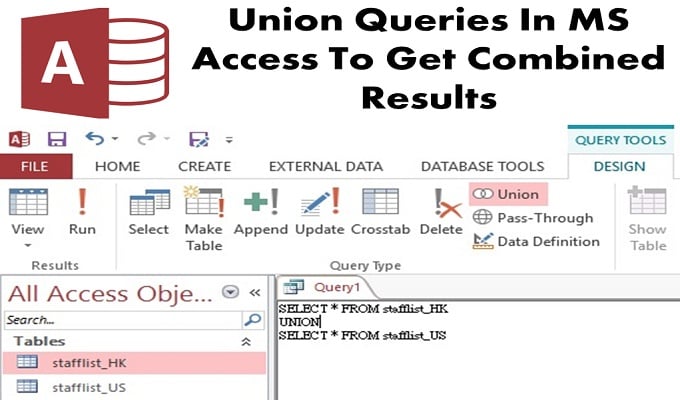
Το Union Query χρησιμοποιείται για την επιλογή και την ανάκτηση πληροφοριών από περισσότερους από έναν πίνακες με μία μόνο κίνηση. Για να γίνει αυτό, ο χρήστης πρέπει να επιλέξει το ερώτημα από κάθε πίνακα, το οποίο θα ανακτήσει τα δεδομένα και στη συνέχεια θα συνδυάσει το αποτέλεσμα, δημιουργώντας το ερώτημα ένωσης.
Πράγματα που πρέπει να θυμάστε κατά τη χρήση του ερωτήματος ένωσης
- Τα ερωτήματα ένωσης καθορίζονται από την SQL, επομένως θα πρέπει να γράφονται απευθείας σε MS SQL, με εναλλαγή σε προβολή SQL.
- Τα επιλεγμένα ερωτήματα που θέλει να συνδυάσει ο χρήστης θα πρέπει να έχουν τον ίδιο αριθμό πεδίων, με την ίδια σειρά, που αποτελούνται από συμβατούς τύπους δεδομένων.
Βήματα για τη δημιουργία επιλεγμένων ερωτημάτων
- Βήμα 1: Μεταβείτε στην καρτέλα Δημιουργία στην ομάδα Ερωτημάτων και ανοίξτε τη Σχεδίαση ερωτήματος.
- Βήμα 2: Επιλέξτε τον Πίνακα με τα πεδία που θέλετε να προσθέσετε από το Εμφάνιση πίνακα. Ο πίνακας θα προστεθεί αυτόματα στο παράθυρο σχεδίασης ερωτημάτων.
- Βήμα 3: Κλείστε το παράθυρο διαλόγου Εμφάνιση πίνακα.
- Βήμα 4: Τώρα επιλέξτε τα πεδία, από το παράθυρο σχεδίασης ερωτήματος.
Βεβαιωθείτε ότι έχετε επιλέξει την ίδια σειρά και τον ίδιο αριθμό πεδίων που προσθέτετε στο άλλο ερώτημα επιλογής. Επίσης, ελέγξτε εάν οι τύποι δεδομένων σε κάθε πεδίο είναι συμβατοί μεταξύ τους ή όχι.
- Βήμα 5: Τώρα προσθέστε τα κριτήρια στο πεδίο με τις κατάλληλες εκφράσεις.
- Βήμα 6: Εκτελέστε το ερώτημα επιλογής και ελέγξτε ξανά την έξοδο του. Ανοίξτε την καρτέλα Σχεδίαση, από την ομάδα Αποτελέσματα και κάντε κλικ στην επιλογή Εκτέλεση.
- Βήμα 7: Μετάβαση στην Προβολή σχεδίασης.
- Βήμα 8: Τώρα αποθηκεύστε το επιλεγμένο ερώτημά σας, χωρίς να το κλείσετε
- Βήμα 9: Επαναλάβετε τη διαδικασία για κάθε επιλεγμένο ερώτημα που ο χρήστης θέλει να συνδυάσει.
Βήματα για συνδυασμό Επιλογών ερωτημάτων
Η Access εμφανίζει την καρτέλα αντικειμένου προβολής SQL ενώ αποκρύπτει το παράθυρο σχεδίασης ερωτήματος. Και αυτή τη στιγμή η καρτέλα προβολής SQL είναι κενή.
 Βήμα 1: Επιλέξτε την καρτέλα του πρώτου ερωτήματος επιλογής που ο χρήστης θέλει να συνδυάσει ως ερώτημα ένωσης.
- Βήμα 2: Μεταβείτε στην καρτέλα Αρχική σελίδα, κάντε κλικ στην επιλογή Προβολή > Προβολή SQL.
- Βήμα 3: Αντιγράψτε και εισαγάγετε τη δήλωση SQL για το ερώτημα επιλογής. Τώρα ανοίξτε την καρτέλα που δημιουργήσατε στα παραπάνω βήματα για τη «Δημιουργία ερωτήματος ένωσης».
- Βήμα 4: Επικολλήστε τη δήλωση SQL στο αντικείμενο προβολής SQL στο ερώτημα ένωσης.
- Βήμα 5: Διαγράψτε το ερωτηματικό (;) που βρίσκεται στο τέλος ενός ερωτήματος επιλογής στη δήλωση SQL.
- Βήμα 6: Πατήστε Enter έτσι ώστε ο κέρσορας να μετακινηθεί προς τα κάτω κατά μία γραμμή και, στη συνέχεια, πληκτρολογήστε UNION στη νέα γραμμή.
- Βήμα 7: Επιλέξτε την καρτέλα για το επόμενο ερώτημα που ο χρήστης θέλει να συνδυάσει στο Union Query.
- Βήμα 8: Επαναλάβετε όλα τα βήματα μέχρι το 5, μέχρι ο χρήστης να αντιγράψει και να επικολλήσει όλες τις δηλώσεις SQL για το ερώτημα επιλογής στο παράθυρο προβολής SQL του Union Query. Μην διαγράψετε το ερωτηματικό από την τελευταία πρόταση ή ερώτημα SQL.
- Βήμα 9: Μεταβείτε στην καρτέλα Σχεδίαση, στην ομάδα Αποτελέσματα και, στη συνέχεια, κάντε κλικ στην επιλογή Εκτέλεση.
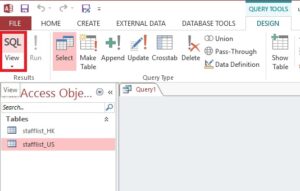 Βήμα 1: Επιλέξτε την καρτέλα του πρώτου ερωτήματος επιλογής που ο χρήστης θέλει να συνδυάσει ως ερώτημα ένωσης.
Τα αποτελέσματα του ερωτήματος του χρήστη θα εμφανιστούν αυτόματα στην οθόνη σας σε μια προβολή φύλλου δεδομένων.
Παρά μια σειρά λειτουργιών που έχουν εισαχθεί στις πιο πρόσφατες εκδόσεις του, το λογισμικό MS Access εξακολουθεί να υποφέρει από σφάλματα βάσεων δεδομένων. Ως εκ τούτου, οι επιχειρησιακοί χρήστες πρέπει να επενδύσουν σε ένα Επισκευή πρόσβασης χρησιμότητα για την αντιμετώπιση απρόβλεπτων.
Εισαγωγή συγγραφέα:
Η Vivian Stevens είναι ειδικός στην ανάκτηση δεδομένων στο DataNumen, Inc., η οποία είναι ο παγκόσμιος ηγέτης στις τεχνολογίες ανάκτησης δεδομένων, συμπεριλαμβανομένων ανάκτηση sql και υπερέχουν προϊόντα λογισμικού ανάκτησης. Για περισσότερες πληροφορίες επισκεφθείτε www.datanumen.com