
Σε αυτό το άρθρο, θα σας παρουσιάσουμε τη λεπτομερή περιγραφή του τρόπου δημιουργίας ενός εγγράφου Word πολλών στηλών.
Κάθε τόσο, όταν επεξεργάζεστε λέξεις στο Word, είναι πιθανό να κουραστείτε από το στυλ του εγγράφου. Σίγουρα, η δημιουργία ενός εγγράφου σε πολλές στήλες μπορεί να βοηθήσει. Ωστόσο, είναι πιο εύκολο να το λες παρά να το κάνεις. Κάποιοι μπορεί να μην έχουν ιδέα για το πώς να το πετύχουν αυτό.
Επομένως, εδώ θα εξηγήσουμε λεπτομερώς τις οδηγίες για να σας βοηθήσουμε να κάνετε το έγγραφό σας στο Word να φαίνεται καλύτερο.
Βήματα για τη δημιουργία ενός εγγράφου Word πολλών στηλών
- Πρώτα απ 'όλα, ανοίξτε ένα έγγραφο του Word το οποίο πρέπει να μετατρέψετε σε ένα με πολλές στήλες.
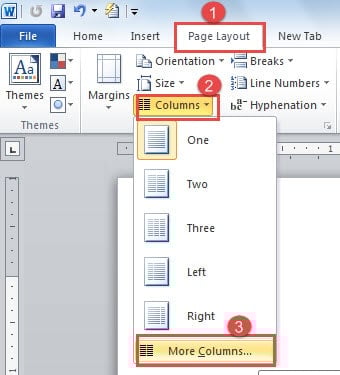
- Στη συνέχεια, κάντε κλικ στο «Διάταξη σελίδας» στην Κορδέλα.
- Στη συνέχεια, κάντε κλικ στο "Στήλες" στην ομάδα "Ρύθμιση σελίδας".
- Μεταβείτε στο εικονίδιο "Στήλες".
- Στο μενού της αναπτυσσόμενης λίστας, επιλέξτε "Περισσότερες στήλες".
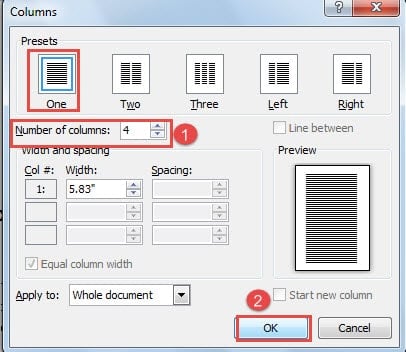
- Τώρα θα εμφανιστεί το παράθυρο διαλόγου "Στήλες". Μπορείτε να δείτε ότι έχει επιλεγεί ένα στυλ στήλης για αυτό το έγγραφο αυτήν τη στιγμή. Εάν πρέπει να αλλάξετε τη ρύθμιση του εγγράφου σε περισσότερες στήλες, απλώς πληκτρολογήστε τον αριθμό στο πλαίσιο κειμένου "Αριθμός στηλών".
- Στη συνέχεια, κάντε κλικ στο "OK".

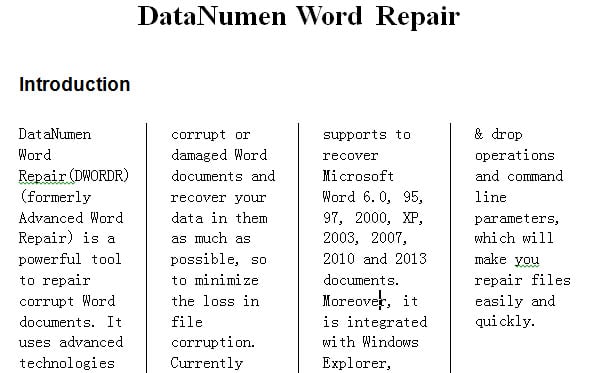
Τώρα έχετε δημιουργήσει με επιτυχία ένα έγγραφο του Word σε 4 στήλες. Ακριβώς όπως παρακάτω: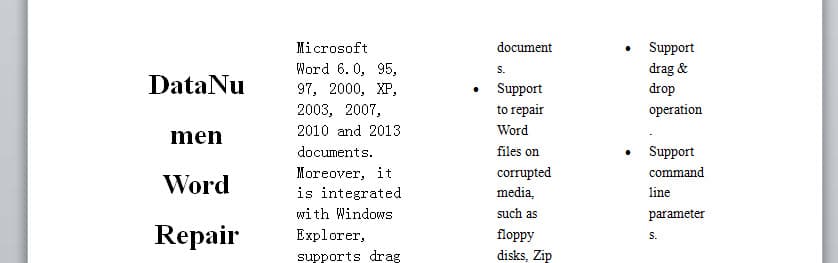
Προσθέστε γραμμές μεταξύ στηλών
Μπορείτε να προσθέσετε οπωσδήποτε γραμμές μεταξύ των στηλών για να κάνετε το περιεχόμενο σαφές.
- Επαναλάβετε από το παραπάνω βήμα 1 έως το βήμα 5.
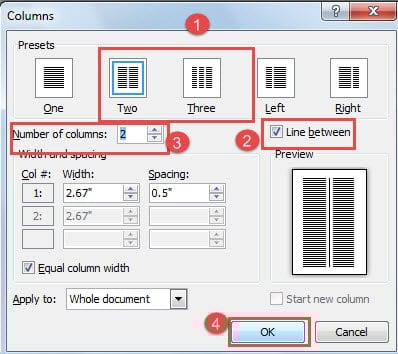
- Στο πλαίσιο διαλόγου "στήλες", επιλέξτε πρώτα περισσότερες από μία στήλες στις "Προεπιλογές". Μόνο με αυτόν τον τρόπο, μπορείτε να επιλέξετε το πλαίσιο "Γραμμή μεταξύ".
- Στη συνέχεια πληκτρολογείτε έναν αριθμό στήλης.
- Επιτέλους, κάντε κλικ στο "OK".


Προσαρμόστε το πλάτος στήλης
- Επαναλάβετε από το βήμα 1 έως το βήμα 6 στα «Βήματα για τη δημιουργία ενός εγγράφου Word πολλών στηλών».
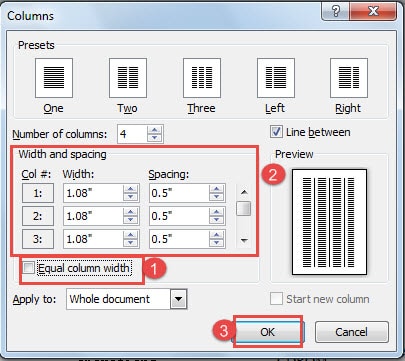
- Στη συνέχεια, αφαιρέστε το σημάδι ελέγχου στο πλαίσιο "Ίσο πλάτος στήλης".
- Μεταβείτε για να προσαρμόσετε το πλάτος ή το διάστημα στηλών όπως θέλετε.
- Κάντε κλικ στο "OK" για να αποθηκεύσετε την αλλαγή.

Ορίστε ένα μέρος ενός εγγράφου σε πολλαπλές στήλες
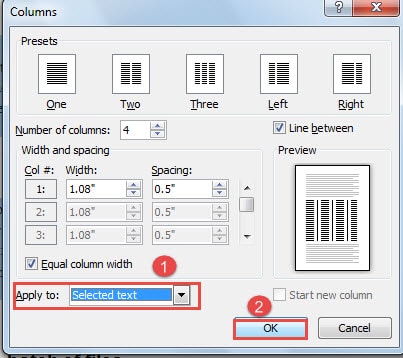
- Αρχικά, πρέπει να επιλέξετε το τμήμα που πρέπει να βρίσκεται σε στήλες.
- Ωστόσο, επαναλάβετε από το βήμα 1 έως το βήμα 6 στα "Βήματα για τη δημιουργία ενός εγγράφου Word πολλών στηλών".
- Επιλέξτε "Επιλεγμένο κείμενο" στο πλαίσιο "Εφαρμογή σε".
- Στη συνέχεια, κάντε κλικ στο "OK".

Τώρα μπορείτε να πάρετε το ακόλουθο αποτέλεσμα: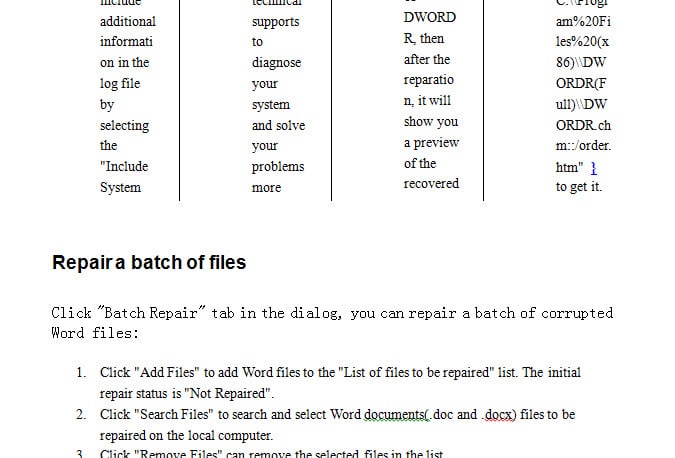
Να λαμβάνετε πάντα αντίγραφα ασφαλείας πρώτα
Αν και το Word είναι ικανό για πολλές λειτουργίες, θα πρέπει να το έχετε πάντα υπόψη σας, δηλαδή να δημιουργείτε αντίγραφα ασφαλείας σημαντικών αρχείων. Διότι ενδέχεται να αλλάξετε κατά λάθος τη μορφή του αρχείου σας κατά τη διαδικασία εξερεύνησης του Word. Και ακόμη χειρότερα, το Word μπορεί να καταρρεύσει λόγω ακατάλληλων λειτουργιών. Κάτω από τέτοιες συνθήκες, ένα αντίγραφο ασφαλείας θα σας γλιτώσει από πολλά προβλήματα, συμπεριλαμβανομένης της φασαρίας ανάκτηση λέξεων.
Εισαγωγή συγγραφέα:
Η Vera Chen είναι ειδικός ανάκτησης δεδομένων στο DataNumen, Inc., η οποία είναι ο παγκόσμιος ηγέτης στις τεχνολογίες ανάκτησης δεδομένων, συμπεριλαμβανομένων υπερέχετε την ανάκτηση και pdf επισκευή προϊόντων λογισμικού. Για περισσότερες πληροφορίες επισκεφθείτε www.datanumen.com